Blokowanie komórek w formule, które pochodzą z tabeli
Microsoft Office
Excel
Tabela jest obiektem, który zdobywa w Excelu coraz większą popularność. Nie bez powodu zresztą: jest obiektem, który znacząco ułatwia pracę w Excelu. Jeśli już masz tabelę, to może się okazać, że będziesz w niej tworzyć różnego rodzaju formuły. Co jednak w sytuacji, gdy potrzebujesz zastosować blokowanie komórek w tabeli?
Zobaczmy na następującą sytuację:
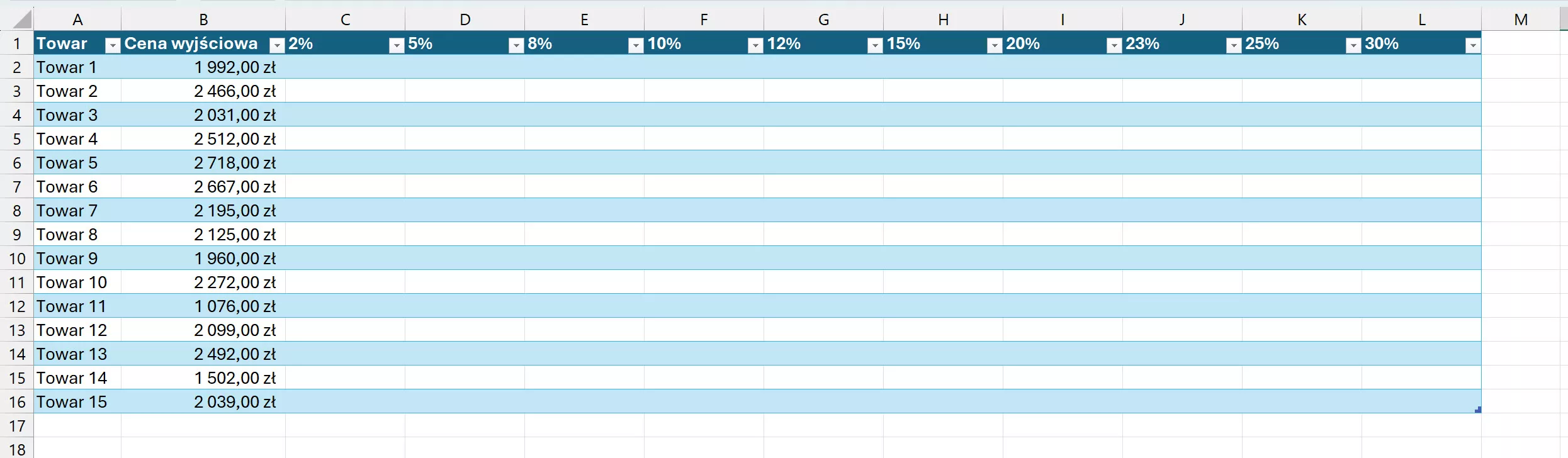
W tabeli tej mamy zestawienie towarów wraz z ich wyjściowymi cenami. Tabela ta nazywa się TabelaRabaty. Załóżmy, że potrzebujesz znaleźć wysokość tych cen z uwzględnieniem rabatu, którego wysokość jest umieszczona w nagłówkach kolejnych kolumn. Gdyby to była jedna kolumna, to możesz wprowadzić do niej formułę:
= [@[Cena wyjściowa]]*TowaryRabaty[[#Nagłówki];[2%]]I wszystko byłoby dobrze, gdyby nie fakt, że taką formułę w przypadku wielu rabatów dobrze by było rozkopiować, a nie wprowadzać ręcznie kolumna po kolumnie. Gdyby dane nie były zgromadzone w tabeli, to można by było zastosować tzw. odwołanie mieszane i formuła w komórce C2 wyglądałaby następująco:
=$B2*C$1
Dowiedz się więcej na naszych szkoleniach MS Excel:
Taka formuła też będzie działać w naszej tabeli, jednak stracisz wtedy wszystkie zalety z używania nazw kolumn w formułach. Chcąc połączyć jedno i drugie, czyli możliwość skopiowania formuły oraz wykorzystanie w formule nazw kolumn, musisz wykonać następujące czynności:

Zacznij od wprowadzenia formuły takiej, jak gdyby była jedna kolumna z rabatem. Czyli w kolumnie 2% wprowadź formułę:
= [@[Cena wyjściowa]]*TowaryRabaty[[#Nagłówki];[2%]]
Następnie wejdź w edycję tej formuły i skasuj
[@[Cena wyjściowa]]
A teraz w wierszu, w którym stoisz zaznacz jednym pociągnięciem myszki dwie komórki: z kolumny Cena wyjściowa oraz 2% (mimo, że być może wydaje Ci się w tym momencie to mało sensowne).
Formuła wtedy będzie wyglądać następująco:
=TowaryRabaty[@[Cena wyjściowa]:[2%]]*TowaryRabaty[[#Nagłówki];[2%]] Dwukropek, który pojawia się w pierwszym odwołaniu tabelowym oznacza, że brane są pod uwagę wszystkie kolumny od kolumny Cena wyjściowa do kolumny 2%.

Teraz odwołanie do kolumny 2% musisz zamienić na Cena wyjściowa tak, aby formuła wyglądała następująco:
=TowaryRabaty[@[Cena wyjściowa]:[Cena wyjściowa]]*TowaryRabaty[[#Nagłówki];[2%]]Choć może się to wydawać dość skomplikowane, to w rzeczywistości teraz pierwsza część formuły, czyli odwołanie do kolumn od Cena wyjściowa do Cena wyjściowa (czyli po prostu do kolumny Cena wyjściowa) jest tabelowym odpowiednikiem odwołania mieszanego, w którym zablokowana jest kolumna.
Powyższe rozważania pokazują, jak można takie odwołanie uzyskać poprzez zaznaczanie odpowiednich komórek i odpowiednią modyfikację formuły. Jednak można taką formułę oczywiście wprowadzić także od samego początku do końca korzystając tylko z klawiatury – to już zależy od Ciebie 😊
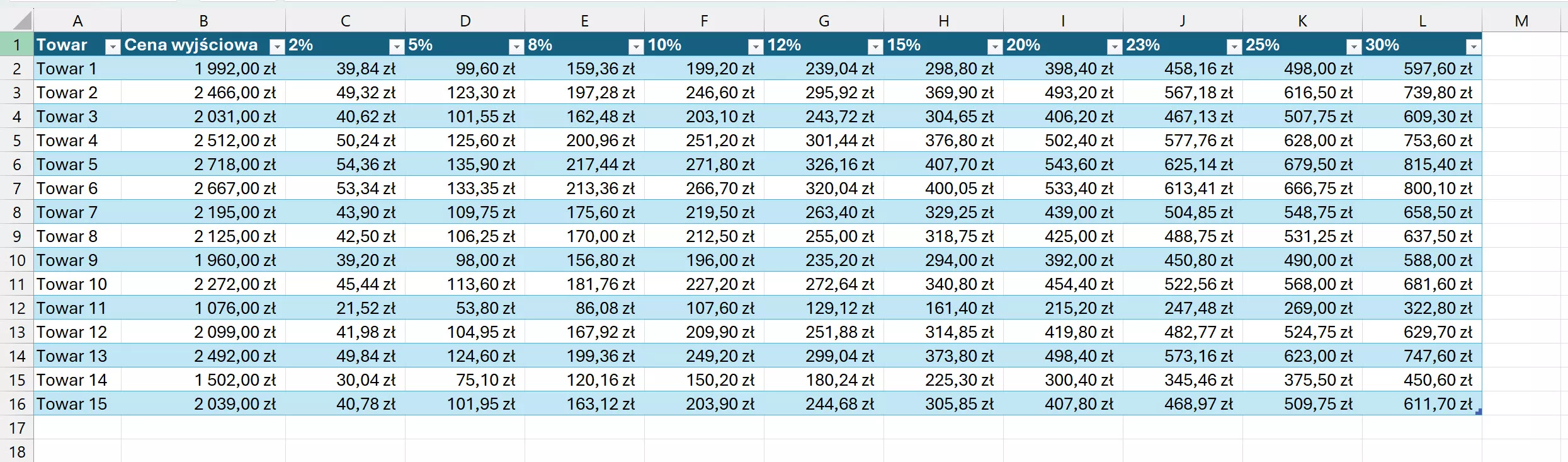
Bez względu na sposób wprowadzenia formuły, możesz ją teraz już śmiało rozkopiować na pozostałe kolumny, bez konieczności wprowadzania jej na nowo przy każdym wariancie rabatu. Gotowa tabela będzie wyglądać tak: