Czym jest apostrof w komórce? Po co go używać?
Microsoft Office
Excel
Spis treści:
Czym jest apostrof w komórce? Po co go używać?
Excel słynie z tego, że automatycznie i precyzyjnie rozpoznaje liczby, daty i formuły, a następnie dopasowuje do nich odpowiedni typ danych i wykonuje obliczenia, co w większości przypadków znacząco ułatwia pracę. Jednakże, zdarzają się sytuacje, w których automatyczna interpretacja danych działa na naszą niekorzyść – na przykład Excel automatycznie zaokrągla zbyt długie liczby lub niektóre zapisy może rozpoznać jako datę. Zdarza się również tak, że potrzebujemy, aby w komórce była wyświetlana treść formuły. W takich przypadkach świetnie sprawdzi się znak apostrof (‘). W tym artykule wyjaśnimy czym jest apostrof, jak działa i w jakich sytuacjach warto go stosować.
Jak działa apostrof?
Apostrof (‘) zmusza Excela do traktowania tego, co wpisujemy w formule jako tekst, niezależnie od tego, czy wpis jest formułą, liczbą, czy datą. Oznacza to, że Excel nie wykona automatycznej konwersji danych, formuła nie zostanie uruchomiona/przeliczona – wyświetli się to, co wpisaliśmy w formule.
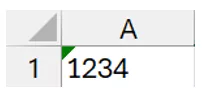
Apostrof umieszcza się na początku wpisu, ale nie jest on widoczny w komórce – pozostaje widoczny jedynie w pasku formuły:

💡 Ciekawostka:
Zauważ, że po użyciu apostrofu, Excel oznacza komórkę małym zielonym trójkątem. Sugeruje nam to, że zawartość komórki wygląda, jakby była liczbą, lecz jest traktowana jako tekst. Aby się pozbyć tego komunikatu, klikamy w ikonę wykrzyknika obok komórki i wybieramy Ignoruj błąd: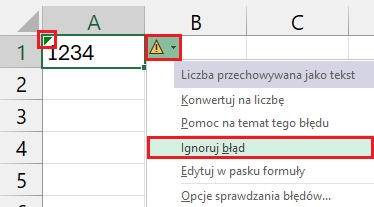
Zauważ, że po użyciu apostrofu, Excel oznacza komórkę małym zielonym trójkątem. Sugeruje nam to, że zawartość komórki wygląda, jakby była liczbą, lecz jest traktowana jako tekst. Aby się pozbyć tego komunikatu, klikamy w ikonę wykrzyknika obok komórki i wybieramy Ignoruj błąd:
Przykład 1 – zera wiodące
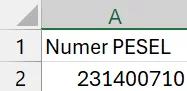
Gdy w komórce chcemy wpisać numer PESEL osoby urodzonej po roku 2000, to taki numer PESEL rozpoczynać będzie się dwoma zerami (2000) albo jednym zerem (po 2000 roku). Excel automatycznie wykrywa format liczbowy, a następnie usuwa zera:

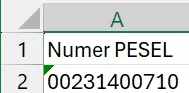
Aby uniknąć tego problemu, musimy użyć apostrofu, żeby Excel nie traktował naszego wpisu jako liczby, zera zostaną na swoim miejscu:

Przykład 2 – niechciana konwersja na datę
Zauważ, że wpisując liczby, oddzielone myślnikiem, ukośnikiem, kropką, to takie liczby są przez Excela domyślnie zamieniane na daty. Wynika to z ustawień regionalnych komputera, w których to ustawieniach definiujemy domyślny format daty, np. 31.08.2025.

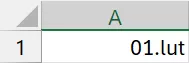

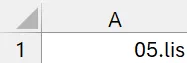
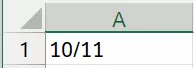
W tej sytuacji apostrof zabezpieczy wpis przed konwersją:

Przykład 3 – problem długich liczb
Liczby długie, które składają się z więcej niż z 15 cyfr, są przez Excela traktowane jako typ Double, co oznacza, że zamienia on format zapisanej liczby na notację naukową (wykładniczą), a cyfry od 16. miejsca są bezpowrotnie zamieniane na zera. Jest to problematyczne, gdy wypisujemy np. numery kont bankowych, które mają aż 26 cyfr.
Chcemy wpisać numer konta 12 3456 7890 1234 5678 9012 3456:

Po zatwierdzeniu numeru Enterem, Excel wykona konwersję typu danych postać naukową (wykładniczą). Taki zapis jest dla większości osób nieczytelny, jeśli format zamienimy na liczbowy to widać, że Excel zamienia wpisane cyfry od 16 pozycji na zera:
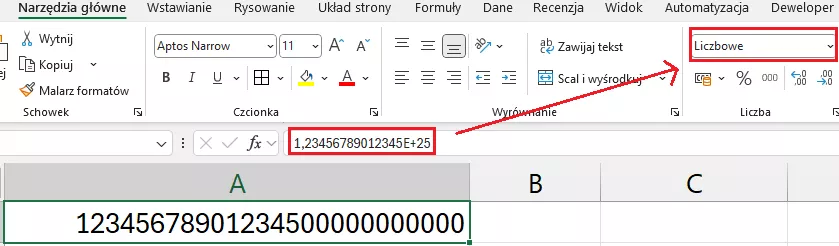
W takich sytuacjach idealnie sprawdzi się znak apostrof. Excel zachowa wszystkie cyfry dokładnie, tak, jak je zapisaliśmy, traktując nasz numer konta jako tekst:

Przykład 4 – pokazanie formuły jako tekst
Mamy przykładową tabelę produktów i ich cen:
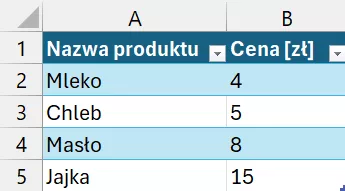
Chcemy w komórce obok obliczyć średnią cenę produktu i sumę cen produktów, a następnie wyświetlić formuły, których użyliśmy, aby można było szybko sprawdzić, co odpowiada za uzyskane wyniki. W tym celu wykorzystamy znak apostrof.
Obliczamy średnią cenę:

Następnie sumę cen:

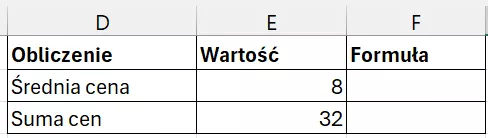
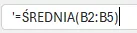
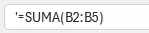
Naszym następnym krokiem będzie skopiowanie formuł z kolumny E, a następnie wklejenie ich do kolumny F z użyciem apostrofu:
📝 Wskazówka:
Gdybyśmy skopiowali komórkę z formułą, to wpisanie w komórce F2 apostrofu wyłączy „przerywaną linię”, która oznacza, że komórka jest skopiowana do schowka – nie będzie można wkleić skopiowanej treści.
Aby poprawnie skopiować formułę, należy zaznaczyć zawartość komórki, np. na pasku formuły, następnie prawym przyciskiem myszy kopiujemy zaznaczenie lub korzystamy z klawiatury, naciskając CTRL+C. Wówczas zaznaczona treść trafia do schowka, a my naciskamy Enter lub Esc, aby wyjść z trybu edycji komórki. Potem po znaku apostrofu bez problemu wkleimy skopiowaną formułę.
Gdybyśmy skopiowali komórkę z formułą, to wpisanie w komórce F2 apostrofu wyłączy „przerywaną linię”, która oznacza, że komórka jest skopiowana do schowka – nie będzie można wkleić skopiowanej treści.
Aby poprawnie skopiować formułę, należy zaznaczyć zawartość komórki, np. na pasku formuły, następnie prawym przyciskiem myszy kopiujemy zaznaczenie lub korzystamy z klawiatury, naciskając CTRL+C. Wówczas zaznaczona treść trafia do schowka, a my naciskamy Enter lub Esc, aby wyjść z trybu edycji komórki. Potem po znaku apostrofu bez problemu wkleimy skopiowaną formułę.
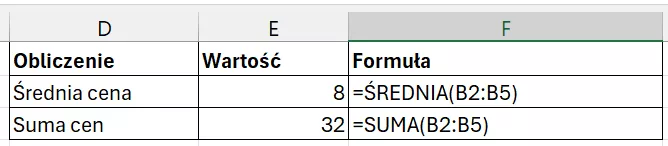
Nasza tabelka z obliczeniami i wyświetlanymi formułami jest już gotowa:
💡 Ciekawostka:
Warto pamiętać, że dane w Excelu, które wyglądają identycznie, mogą być traktowane zupełnie inaczej.
Na przykład wpisując w jednej komórce „123”, a w drugiej „’123”, efekt wizualny będzie identyczny (poza tym, że teksty są wyrównywane do lewej strony komórki):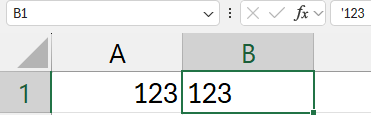
Jednakże, gdy spróbujemy je porównać, wynikiem będzie fałsz, ponieważ jedno jest liczbą, a drugie jest traktowane jako tekst: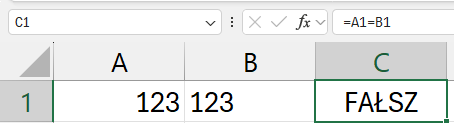 Wiele systemów teleinformatycznych, które dają nam możliwość zapisania danych w formacie pliku .CSV, automatycznie umieszcza znak apostrof na przykład przed liczbami.Ta uwaga jest szczególnie istotna, gdy w oparciu o pobrane dane używamy w Excelu formuł, np. JEŻELI(), WYSZUKAJ.PIONOWO().
Warto pamiętać, że dane w Excelu, które wyglądają identycznie, mogą być traktowane zupełnie inaczej.
Na przykład wpisując w jednej komórce „123”, a w drugiej „’123”, efekt wizualny będzie identyczny (poza tym, że teksty są wyrównywane do lewej strony komórki):
Jednakże, gdy spróbujemy je porównać, wynikiem będzie fałsz, ponieważ jedno jest liczbą, a drugie jest traktowane jako tekst:
Wiele systemów teleinformatycznych, które dają nam możliwość zapisania danych w formacie pliku .CSV, automatycznie umieszcza znak apostrof na przykład przed liczbami.Ta uwaga jest szczególnie istotna, gdy w oparciu o pobrane dane używamy w Excelu formuł, np. JEŻELI(), WYSZUKAJ.PIONOWO().Wyłączenie automatycznej konwersji typu danych
W nowszych wersjach Excela (w wersjach Excel 365 oraz Excel 2021) została dodana opcja, pozwalająca nam na wyłączenie automatycznej konwersji typów danych.
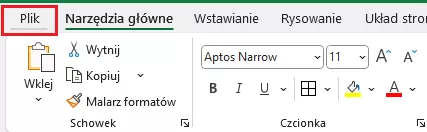
Aby ją aktywować należy wybrać Plik – Opcje – Dane – Automatyczne konwersje danych:

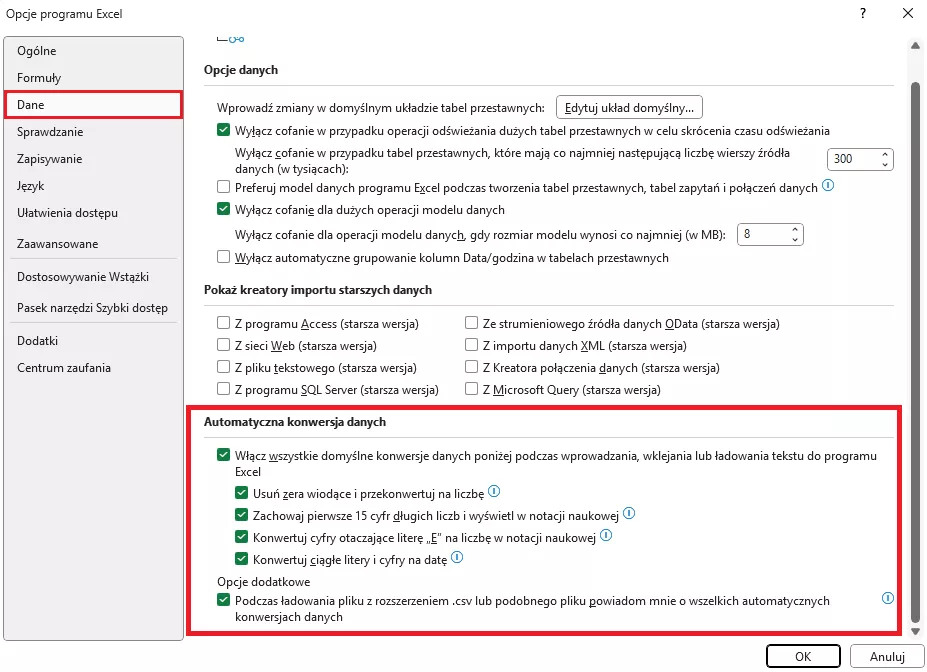
Ta opcja pozwala nam wyłączyć konkretne automatyczne konwersje typu danych takie jak:
- Automatyczna zmiana na daty
- Przechowywanie tylko 15 cyfr długich liczb
- Usuwanie zer wiodących
- Konwersja na notację naukową (wykładniczą)
Dzięki temu, że możemy wyłączyć wybrane przez nas automatyczne konwersje, zyskujemy większą kontrolę nad tym, jak Excel interpretuje wprowadzane przez nas dane. Ta opcja pozwala nam w odpowiednich sytuacjach zrezygnować z wstawiania apostrofu w każdej komórce, co może zaoszczędzić wiele czasu.
❗ Pamiętaj!
Wyłączenie automatycznej konwersji danych jest ryzykowne, jeśli nasz skoroszyt będzie otwierany w starszych wersjach Excela, które nie obsługują tej funkcji.
W takiej sytuacji nasze ustawienia nie będą działać, a dane zostaną automatycznie przekonwertowane przez Excela, co może prowadzić do nieoczekiwanych zmian, np. zera wiodące znikną czy dłuższe liczby zostaną zapisane w notacji naukowej.
Wyłączenie automatycznej konwersji danych jest ryzykowne, jeśli nasz skoroszyt będzie otwierany w starszych wersjach Excela, które nie obsługują tej funkcji.
W takiej sytuacji nasze ustawienia nie będą działać, a dane zostaną automatycznie przekonwertowane przez Excela, co może prowadzić do nieoczekiwanych zmian, np. zera wiodące znikną czy dłuższe liczby zostaną zapisane w notacji naukowej.
Podsumowanie
Apostrof to proste, ale bez wątpienia bardzo przydatne narzędzie w Excelu. Dzięki temu, że pozwala nam wymusić traktowanie danych zawartych w komórce jako tekst, ułatwia wykonywanie wielu zadań, zwłaszcza, gdy mamy do czynienia z wiodącymi zerami, długimi numerami czy w sytuacjach, gdy chcemy wyświetlać treść obliczenia (formuły), którego używamy. Należy jednak pamiętać, że apostrof nie zmienia formatu komórki – jej format pozostaje jako Ogólny, a Excel traktuje jako tekst tylko to, co jest w niej wpisane, dzięki czemu unikamy niepożądanej automatycznej konwersji typu danych.