Funkcja Aparat w Excelu
Microsoft Office
Excel
Spis treści:
Wprowadzenie
W Excelu bardzo często potrzebujemy w raportach lub dashboardach (pulpitach menedżerskich) wizualizacji danych, które automatycznie aktualizują się po zmianach. Wiele arkuszy zawiera tabele lub wykresy, które zmieniają się w zależności od wprowadzanych danych lub wyborów użytkownika. Zachowanie spójności takich raportów bywa trudne – szczególnie, gdy dane prezentowane są w innych miejscach, np. w innym arkuszu. Standardowe kopiowanie i wklejanie danych jest niewydajne – wymagałoby to od nas ręcznej aktualizacji po każdej dokonanej zmianie w zakresie danych źródłowych, co jest czasochłonne i podatne na błędy. W takich sytuacjach przydatna okazuje się funkcja Aparat. W tym artykule przedstawimy, jak działa ta funkcja i jak efektywnie można wykorzystywać ją do tworzenia dynamicznych raportów.
Jak działa funkcja Aparat w Excelu
Mamy przykładowy dashboard (pulpit menedżerski), przedstawiający rozliczenie zrealizowanych szkoleń. Składa się on z wykresów, obiektu graficznego (zaznaczonego na czerwono na obrazku poniżej) i fragmentatorów, służących do filtrowania danych:
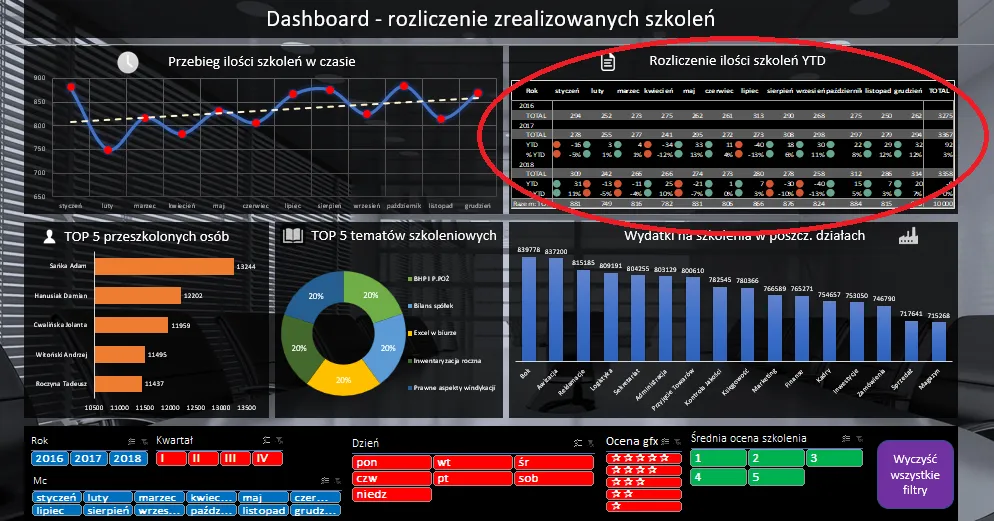
Zauważ, że po zaznaczeniu filtrów zmieniają się nie tylko wykresy, ale również zawartość zaznaczonego obiektu graficznego. Mimo że wygląda on jak zwykły obraz statyczny, jego treść automatycznie aktualizuje się wraz z nałożeniem filtrów na dane źródłowe:
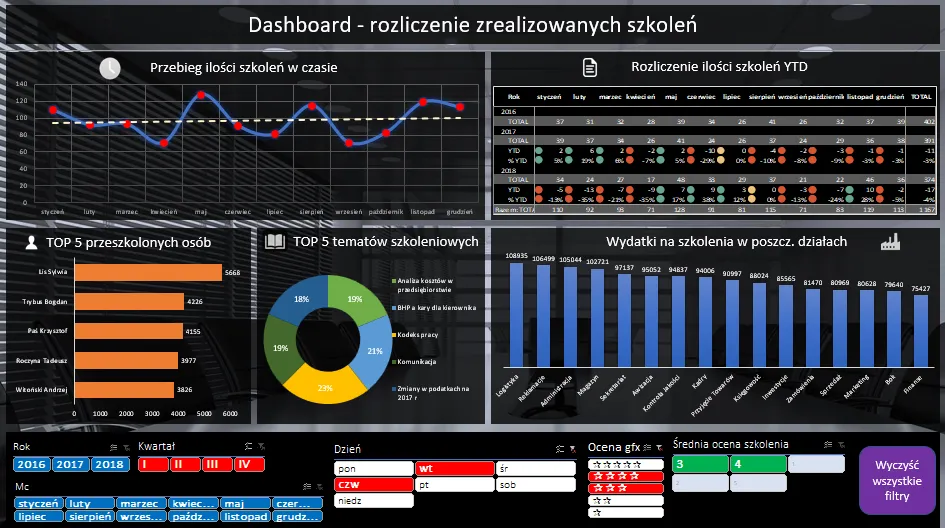
Takie zachowanie obiektu graficznego wynika z działania funkcji Aparat. Narzędzie to pozwala nam tworzyć obiekty graficzne (zdjęcia), odwołujące się bezpośrednio do wybranego zakresu komórek. Obiekt utworzony za pomocą Aparatu nie jest jednak zwykłym zrzutem ekranu – jest stale zsynchronizowany z zakresem źródłowym. Oznacza to, że każda zmiana danych jest automatycznie uwzględniana w obrazie. Dodatkowo, zdjęcie stworzone za pomocą tej funkcji zachowuje dynamikę danych, nawet jeśli znajduje się w innym arkuszu lub w innym (otwartym) skoroszycie, co pozwala na tworzenie dynamicznych raportów w wielu różnych miejscach.
Dla porównania, jeśli zaznaczymy obszar danych i wkleimy go jako obraz, nie otrzymamy takiego efektu, jak za pomocą funkcji Aparat. Taki obiekt graficzny pozostaje statyczny – oznacza to, że nie reaguje na zmiany, niezależnie od tego, czy zastosujemy filtr, czy zmienimy wartości w tabeli. Każda aktualizacja wymaga od nas ręcznego kopiowania i wklejania danych po każdej zmianie, co jest czasochłonne i zwiększa ryzyko błędów.
💡 Ciekawostka:
W Excelu dostępna jest opcja Wklej jako obraz powiązany. Choć efekt wizualny takiego wklejania może przypominać zdjęcie z funkcji Aparat, obie funkcje nie działają w ten sam sposób:
• Aparat tworzy obraz na podstawie aktualnego widoku zakresu i dobrze współpracuje z tabelami przestawnymi oraz fragmentatorami. Zmiany danych są natychmiast widoczne w obrazie.• Obraz powiązany jest powiązany z adresem zakresu, ale gorzej reaguje na zmiany układu danych (np. filtrowanie, ukrywanie wierszy) i częściej traci proporcje przy skalowaniu.• Obraz z Aparatu można łatwo wstawiać między arkuszami i wykorzystywać w dashboardach.• Obraz powiązany bywa mniej stabilny przy przenoszeniu i edycji większych raportów.
W Excelu dostępna jest opcja Wklej jako obraz powiązany. Choć efekt wizualny takiego wklejania może przypominać zdjęcie z funkcji Aparat, obie funkcje nie działają w ten sam sposób:
• Aparat tworzy obraz na podstawie aktualnego widoku zakresu i dobrze współpracuje z tabelami przestawnymi oraz fragmentatorami. Zmiany danych są natychmiast widoczne w obrazie.• Obraz powiązany jest powiązany z adresem zakresu, ale gorzej reaguje na zmiany układu danych (np. filtrowanie, ukrywanie wierszy) i częściej traci proporcje przy skalowaniu.• Obraz z Aparatu można łatwo wstawiać między arkuszami i wykorzystywać w dashboardach.• Obraz powiązany bywa mniej stabilny przy przenoszeniu i edycji większych raportów.
Obraz powiązany sprawdzi się w prostych zastosowaniach, natomiast Aparat daje większą kontrolę i przewidywalność w bardziej rozbudowanych raportach.
Jak uzyskać dostęp do funkcji Aparat w Excelu
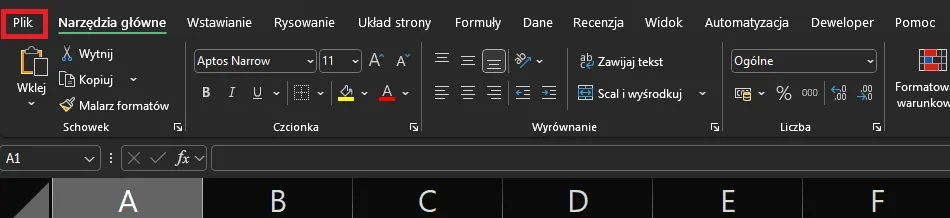
Funkcja Aparat nie jest domyślnie widoczna na wstążce w Excelu, dlatego trzeba ją dodać, by mieć do niej dostęp. Aby to zrobić przechodzimy do Plik → Opcje → Pasek narzędzi Szybki dostęp:

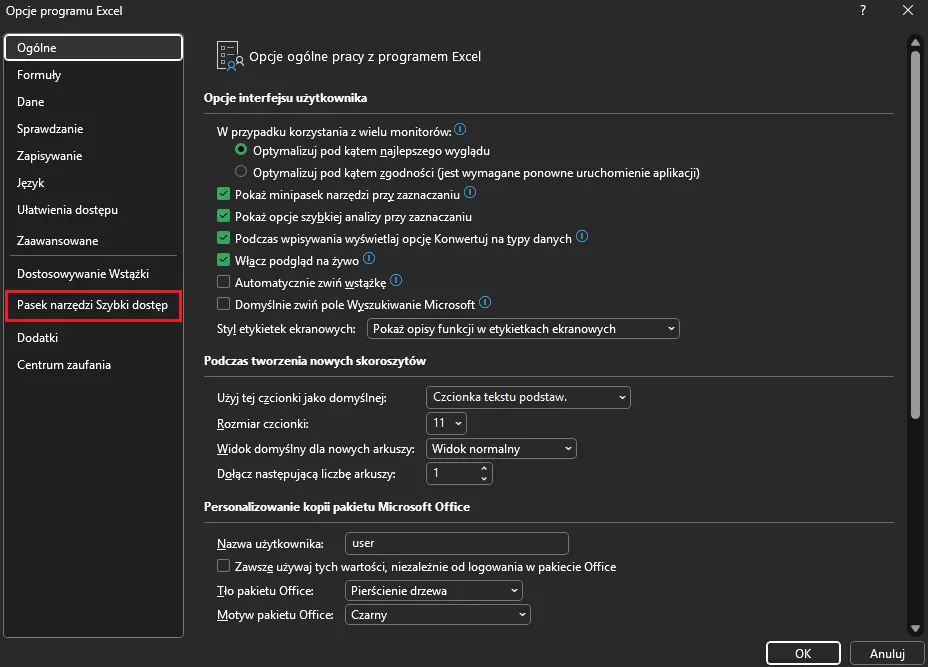
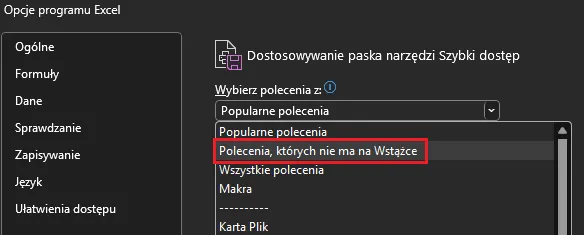
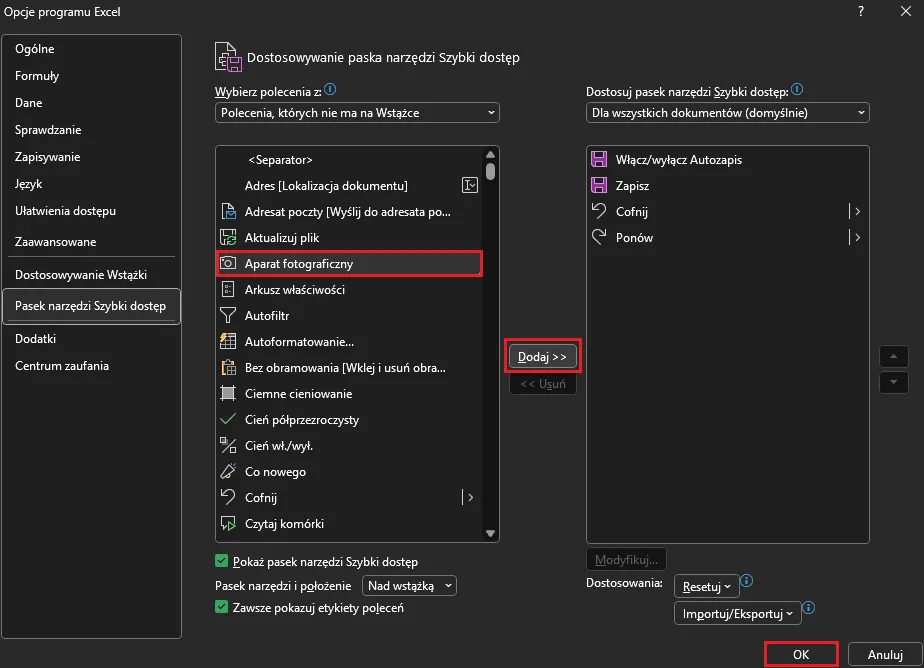
W polu Wybierz polecenia z: wybierz Polecenia których nie ma na Wstążce, następnie znajdź na liście i zaznacz Aparat fotograficzny, kliknij Dodaj>> i potwierdź, klikając OK:
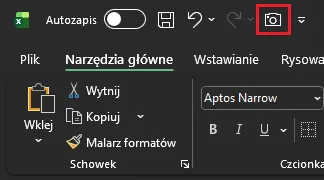
Ikona Aparatu jest już widoczna na pasku narzędzi:
Aby stworzyć obraz za pomocą funkcji Aparat, zaznaczamy zakres komórek, które chcemy „sfotografować”, naciskamy ikonę aparatu, a następnie klikamy lub przeciągamy w miejscu, w którym chcemy umieścić obraz:
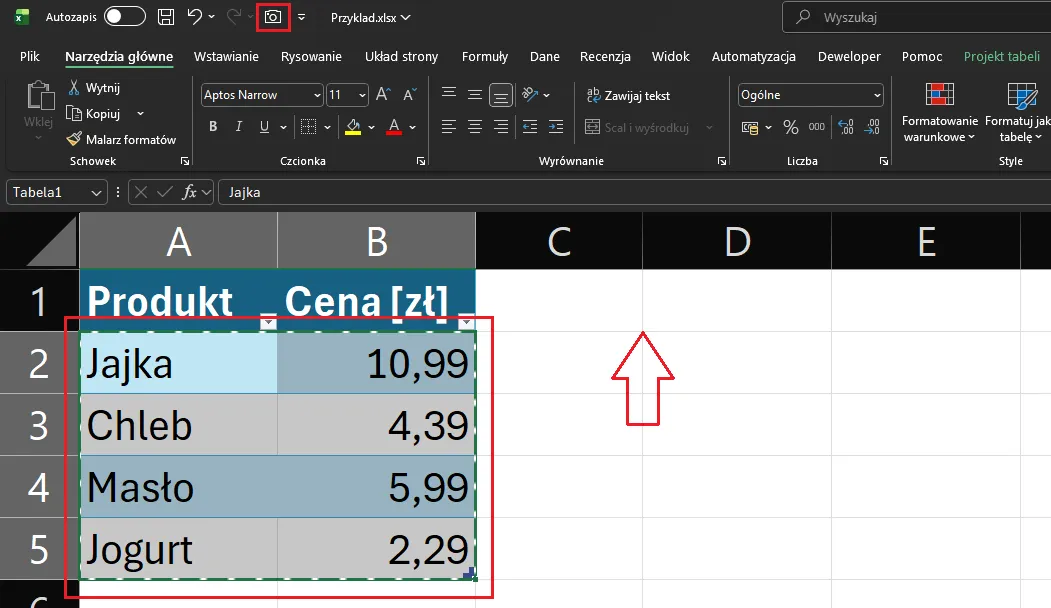
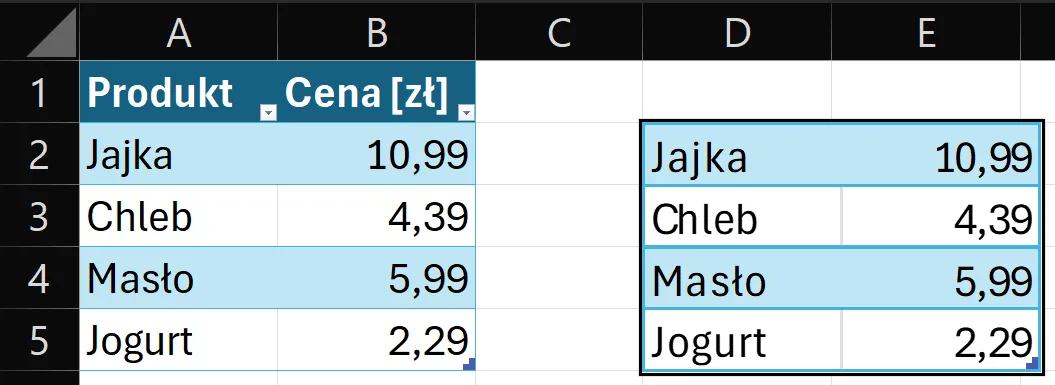
Następnie zmieńmy np. cenę masła z 5,99 na 3,99:
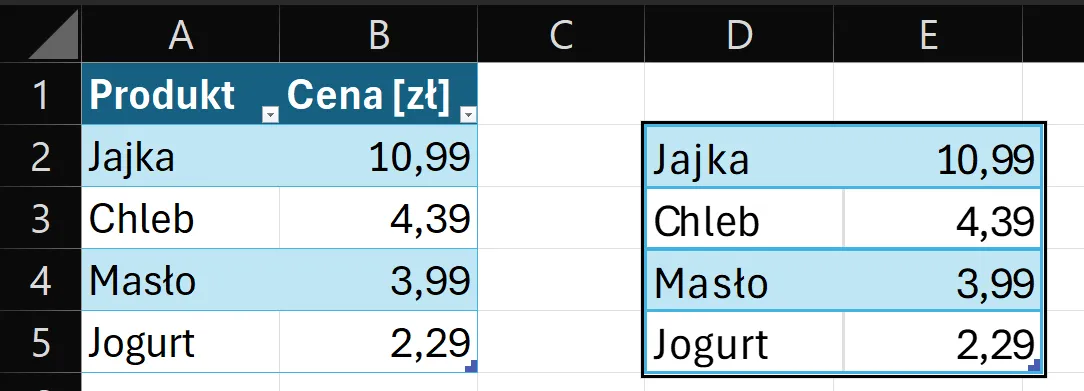
Jak widać, funkcja Aparat zadziałała poprawnie. Stworzony przez nas obraz jest dynamiczny i będzie automatycznie aktualizować się po każdej zmianie.
Przykład – Aparat, który „zbiera dane” z wielu arkuszy
Mamy przykładowe tabele w Excelu, która zawierają ceny produktów elektronicznych z 3 różnych sklepów – ABC, XYZ i QWE:

Ceny wyrażone są w zł oraz w €:
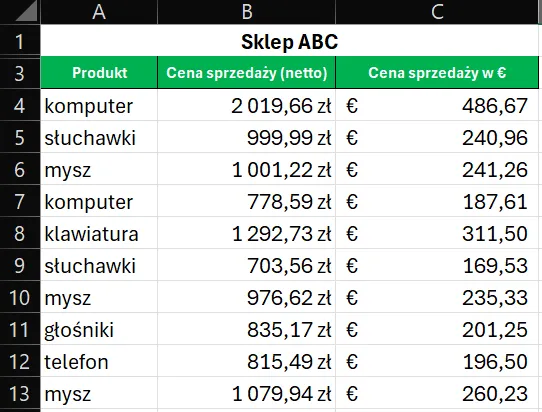
W arkuszu Pulpit, chcemy mieć podgląd na ceny w każdym ze sklepów oraz chcemy obserwować wpływ zmiany kursu € na ceny produktów w Euro.

Aby uzyskać funkcjonalny pulpit – minimalnym nakładem pracy – najlepiej będzie wykorzystać Aparat.
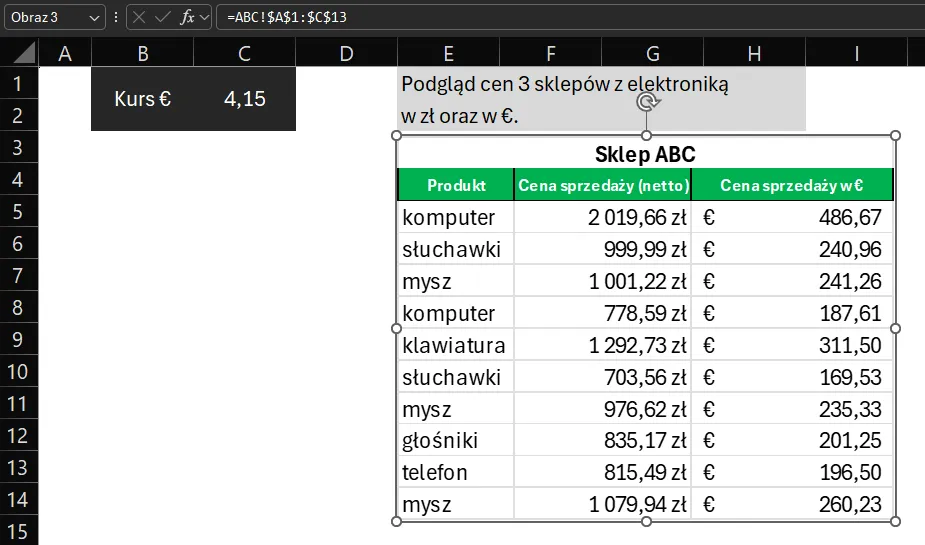
** Wykonamy zdjęcie w oparciu o zawartość arkusza sklepu ABC. Zaznaczamy obszar, klikamy Aparat, przechodzimy do arkusza Pulpit i klikamy na dowolnej komórce:
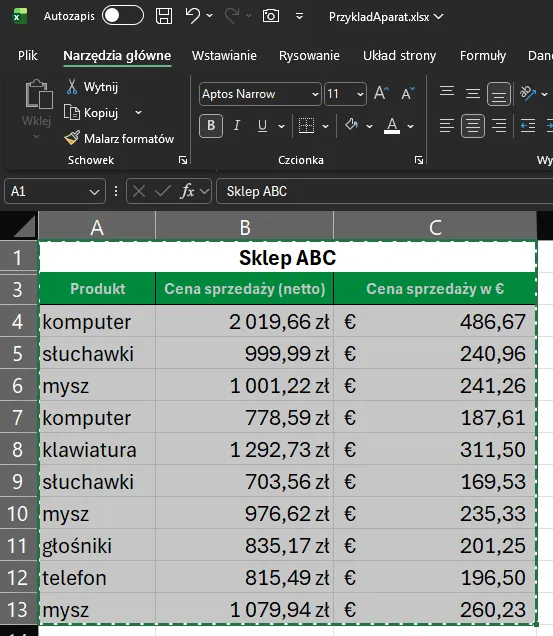
Arkusz Pulpit:
Krok ** powtarzamy dla sklepów XYZ i QWE:
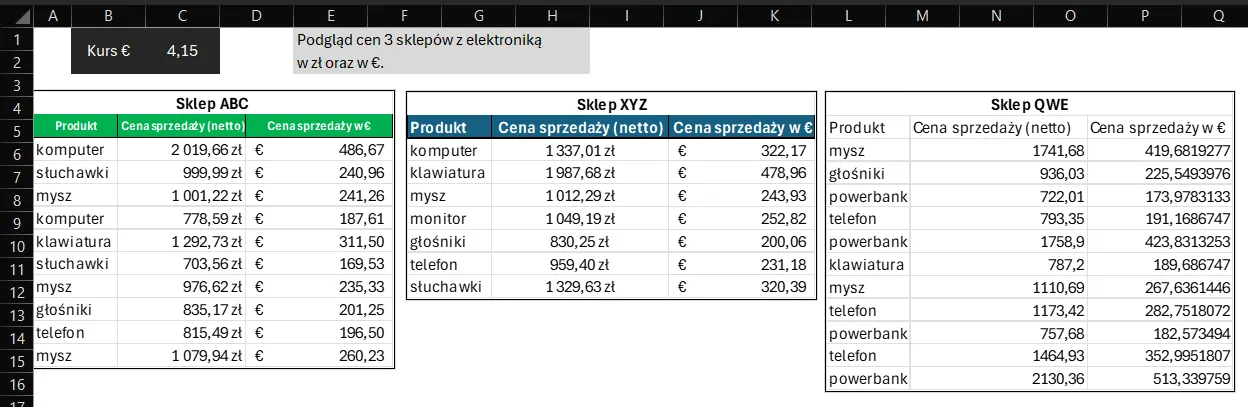
Łatwo zauważyć, że dla sklepu QWE nie zadbano o „ładny” wygląd nagłówków danych oraz przedstawione liczby nie mają właściwego formatowania.
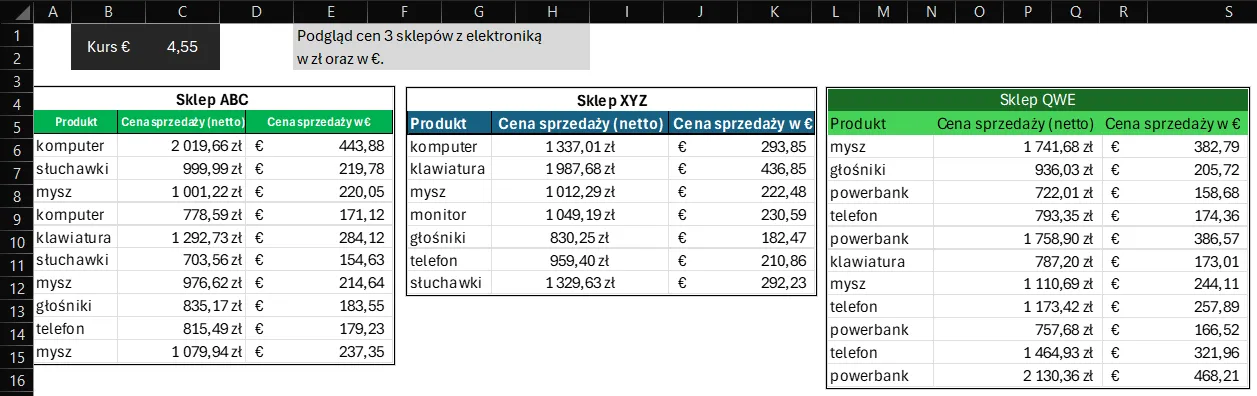
Narzędzie Aparat będzie aktualizować zdjęcia, gdy zmienimy kurs Euro na inny oraz aktualizacja będzie także dotyczyć korekty formatów w arkuszu QWE:
Problemy z funkcją Aparat - jak sobie z nimi radzić
Narzędzie Aparat nie jest pozbawione wad. Choć jest świetnym sposobem na tworzenie dynamicznych obrazów, w praktyce może sprawiać pewne trudności. Warto je znać, aby w pełni wykorzystać możliwości funkcji i uniknąć typowych problemów. Obrazy tworzone Aparatem zawsze aktualizują się wraz ze zmianami w komórkach źródłowych, jednakże istnieją sytuacje, w których proporcje, rozmiar czy interakcja obrazu z filtrami mogą wymagać naszej uwagi i odpowiedniego przygotowania arkusza.
Problem z rozmiarem obrazu
Po wstawieniu obrazu za pomocą narzędzia Aparat często okazuje się, że jego rozmiar jest niewłaściwy w stosunku do innych elementów miejsca, w którym go wstawiamy (w naszym przykładzie sklep XYZ). Próba rozciągnięcia obrazu w bok lub w pionie prowadzi do utraty proporcji – nasze dane mogą zacząć wyglądać nienaturalnie, a wartości mogą być trudne do odczytania, co zaburzy estetykę naszego arkusza:
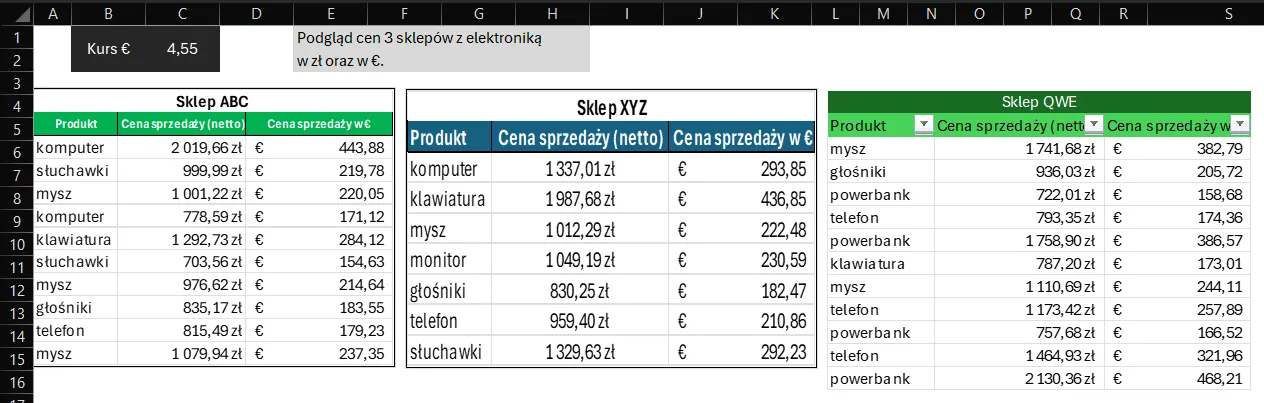
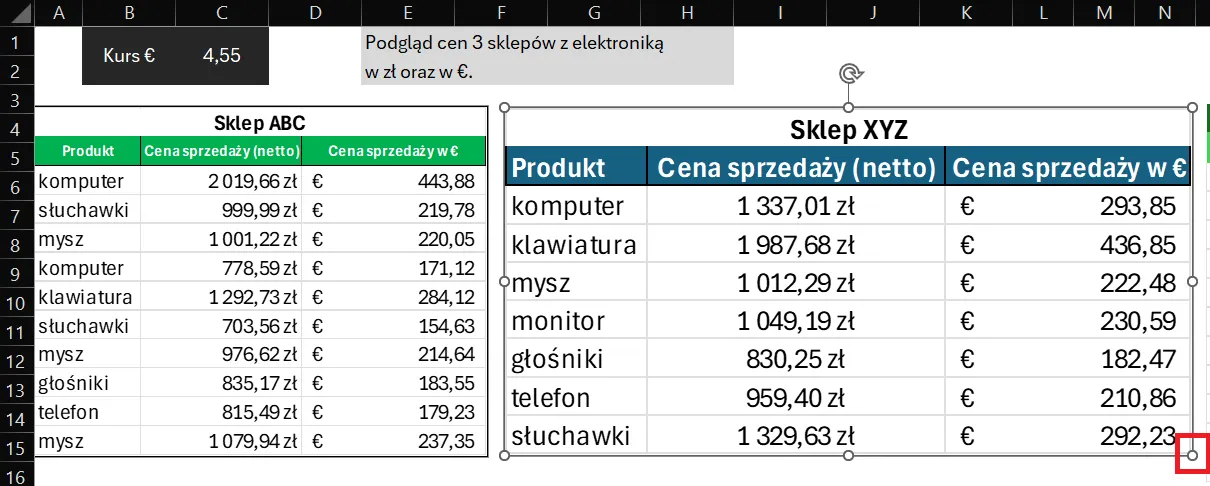
Aby uniknąć tego problemu, zamiast rozciągać obraz w jedną stronę, należy skalować go za pomocą uchwytów narożnych – przeciągając rogi, proporcje naszego obrazu zostaną zachowane, a wszystkie dane będą wyglądać naturalnie:
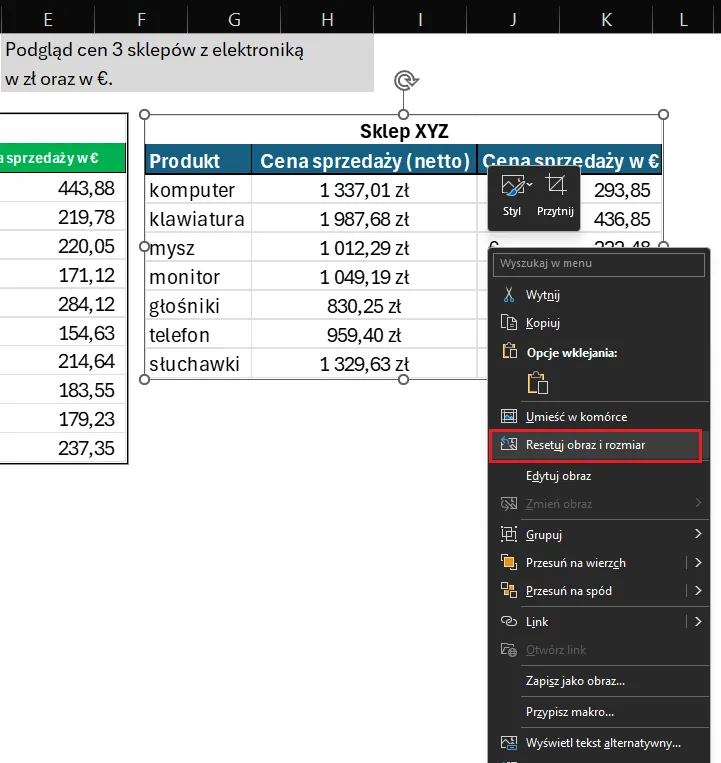
Jeśli chcemy wrócić do podstawowego rozmiaru obrazu, klikamy zdjęcie prawym przyciskiem myszy i wybieramy Resetuj obraz i rozmiar:
💡 Ciekawostka:
Zamiast przeciągać narożniki obrazu, możemy również skorzystać z opcji skalowania procentowego. Metoda ta bywa bardziej precyzyjna i pozwala dokładnie dopasować obraz do przygotowanego obszaru. Aby przeskalować zdjęcie procentowo, należy kliknąć na nie prawym przyciskiem myszy i wybrać opcję Rozmiar i właściwości: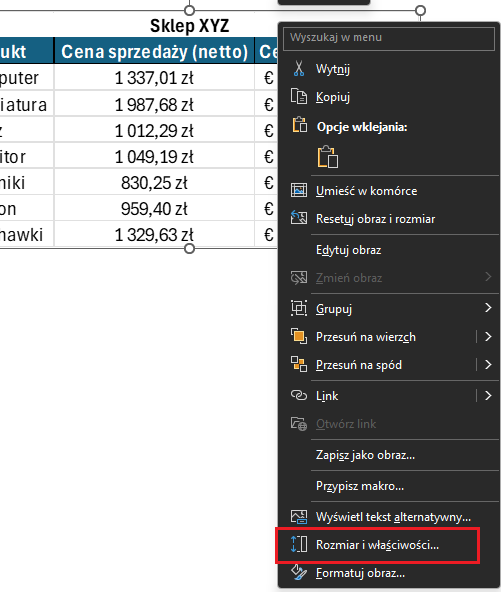 Następnie w zakładce Formatowanie obrazu, w polach Skalowanie wysokości oraz Skalowanie szerokości, możemy dowolnie dostosować rozmiar obrazu tak, aby nie zaburzyć czytelności jego treści: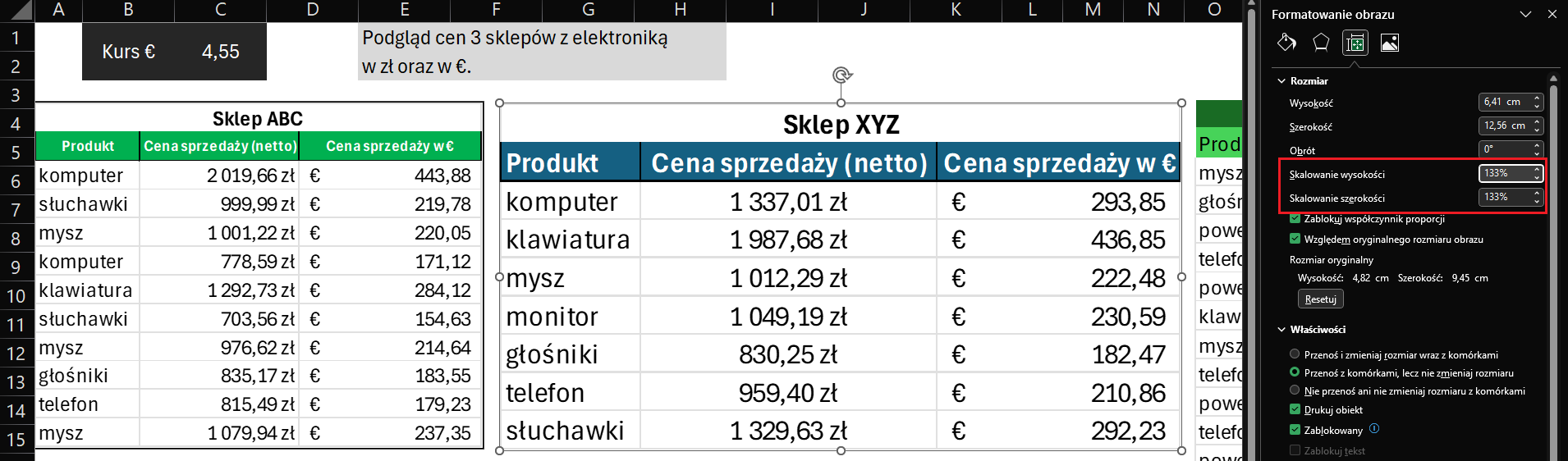
Zamiast przeciągać narożniki obrazu, możemy również skorzystać z opcji skalowania procentowego. Metoda ta bywa bardziej precyzyjna i pozwala dokładnie dopasować obraz do przygotowanego obszaru. Aby przeskalować zdjęcie procentowo, należy kliknąć na nie prawym przyciskiem myszy i wybrać opcję Rozmiar i właściwości:
Następnie w zakładce Formatowanie obrazu, w polach Skalowanie wysokości oraz Skalowanie szerokości, możemy dowolnie dostosować rozmiar obrazu tak, aby nie zaburzyć czytelności jego treści:
Problem ze zmianą rozmiaru komórek w arkuszu źródłowym po skalowaniu obrazu
Jeżeli zmienimy rozmiar obrazu ręcznie (przeciągając rogi lub procentowo) i później zmienimy szerokość kolumn lub wysokość wierszy w arkuszu źródłowym, proporcje naszego obrazu mogą się zepsuć. Obraz może stać się rozciągnięty, co zmniejszy jego czytelność i zaburzy estetykę naszego raportu.
Przykładowo, weźmy obrazy przedstawiające dane sklepów XYZ i QWE. Rozmiar zdjęcia przedstawiającego dane z arkusza XYZ został zmieniony, a obraz arkusza QWE pozostał bez zmian.
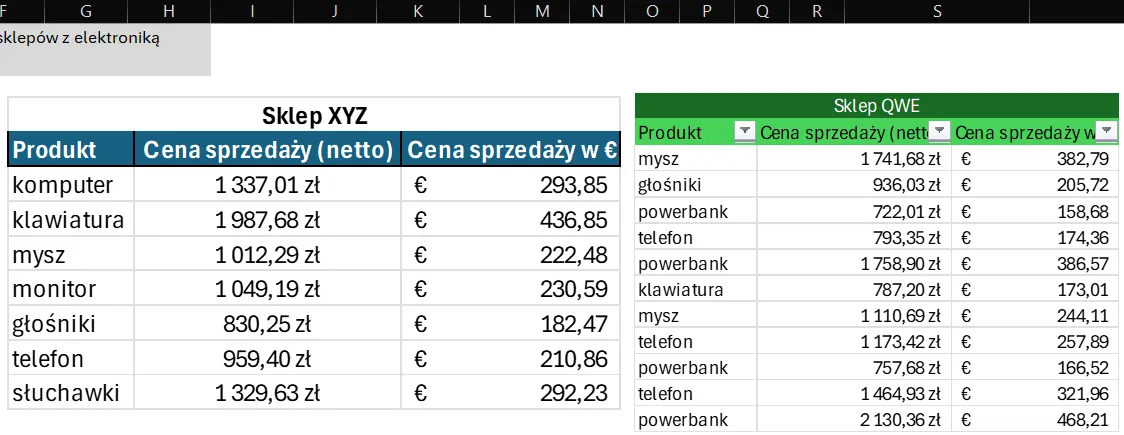
Następnie, zmieńmy szerokość kolumn w obu arkuszach:
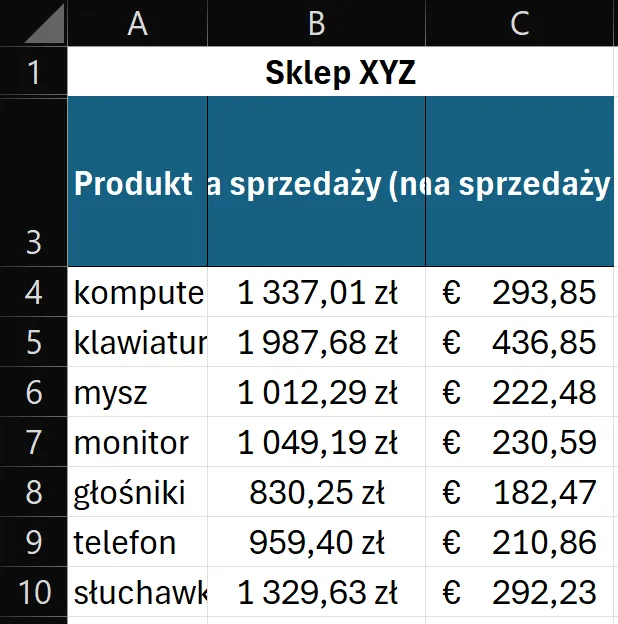
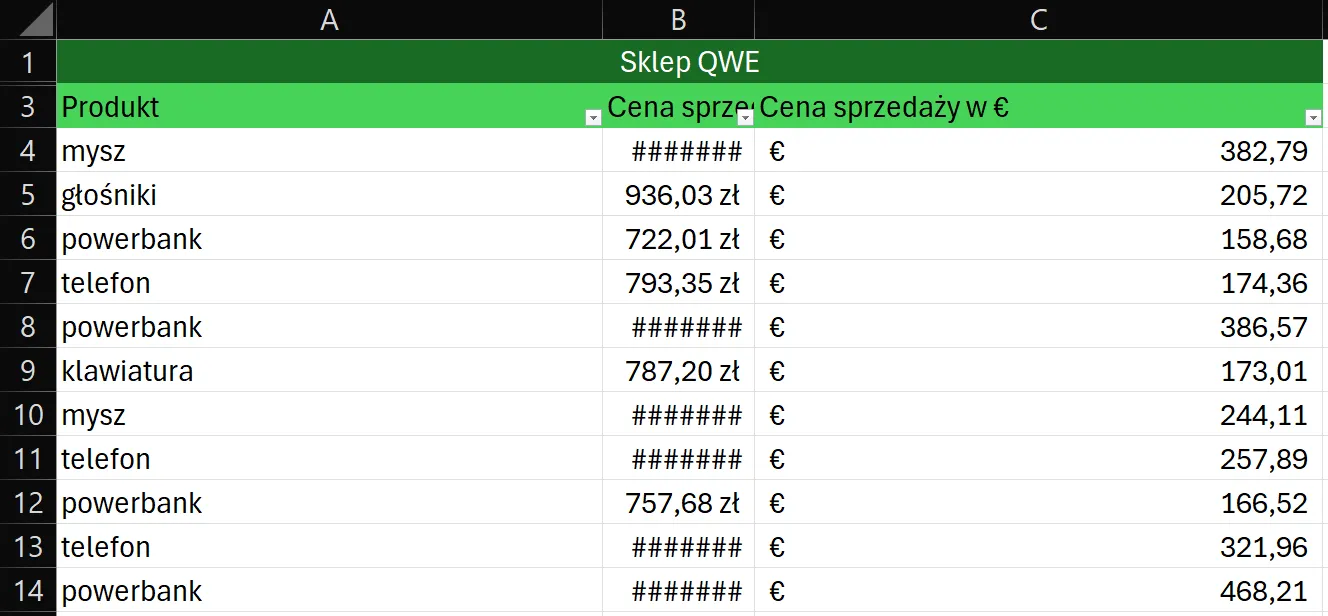
Pulpit po zmianach:
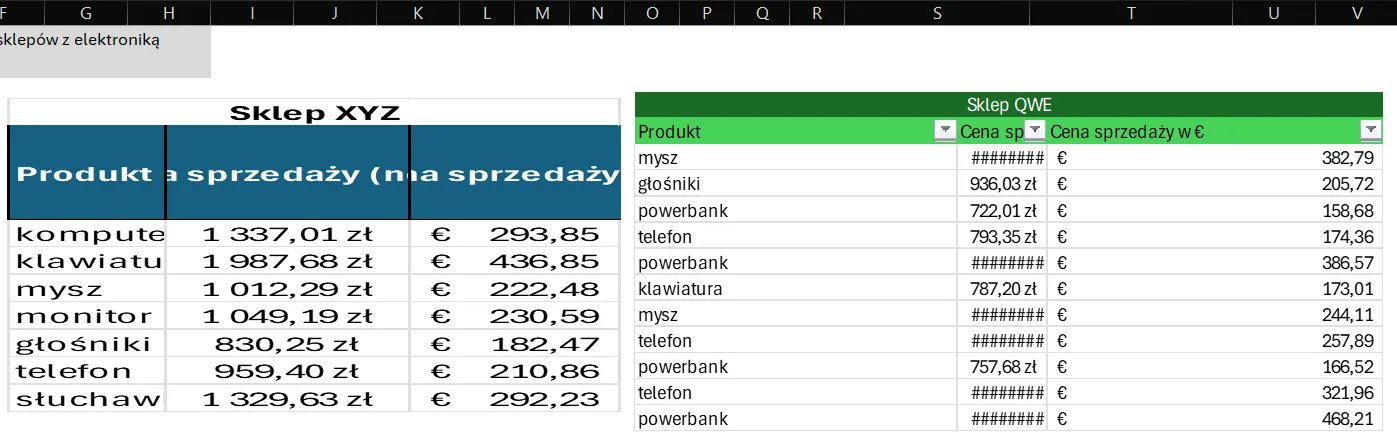
Jak widać, obraz, który został zachowany w podstawowym rozmiarze, dynamicznie dopasował się do zmian w komórkach źródłowych, podczas gdy przeskalowane zdjęcie straciło swoje proporcje i stało się nieczytelne. Taka sytuacja może być uciążliwa przy większych raportach, w których bardzo często zmieniamy rozmiar komórek.
Aby uniknąć tego problemu, warto skalować obraz dopiero, gdy dane są w ostatecznym układzie i nie przewidujemy większej ilości zmian szerokości kolumn i wysokości wierszy. W ten sposób zminimalizujemy ryzyko zniekształcenia obrazu naszych danych. Jeśli jednak proporcje obrazu zostały zaburzone, wystarczy skorzystać z opcji przywrócenia zdjęcia do rozmiaru pierwotnego (opisanej w punkcie 6.1), a następnie przeskalować go ponownie. Dzięki temu obraz zachowa właściwe proporcje, a wszystkie dane pozostaną czytelne.
Problem z proporcjami obrazu – zależność od rozmiaru komórek w arkuszu docelowym
Kolejnym problemem, który może pojawić się podczas pracy z funkcją Aparat, jest zależność obrazu od rozmiaru komórek w arkuszu docelowym.
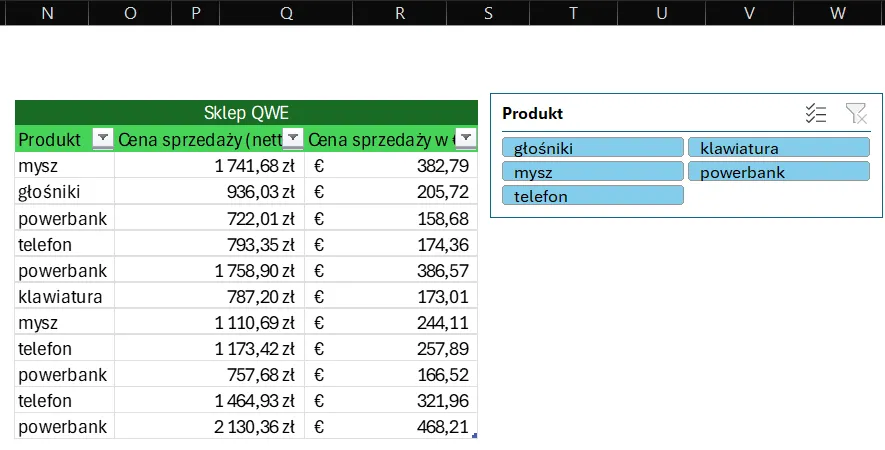
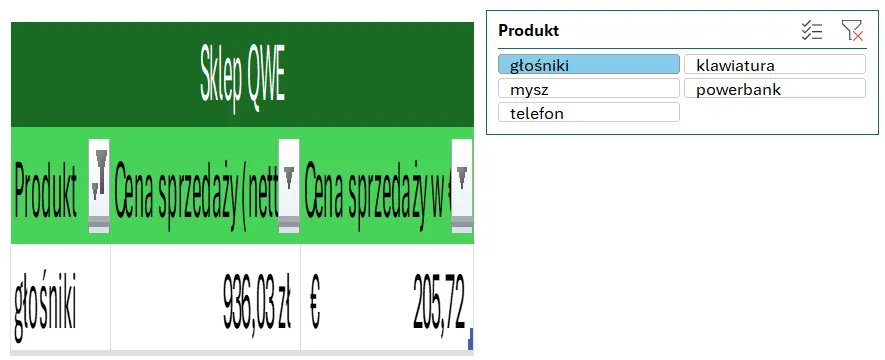
Dobrym przykładem jest sytuacja, w której na danych źródłowych zostaje nałożony filtr. Po przefiltrowaniu tabeli liczba widocznych wierszy znacząco się zmniejsza, w efekcie czego obraz zaczyna się nienaturalnie rozciągać lub kurczyć, przez co tabela staje się mniej czytelna, a tekst i liczby mogą wyglądać na „rozmyte” lub nieproporcjonalne.
Po wstawieniu zdjęcia, nie modyfikujmy szerokości kolumn i wysokości wierszy. Nawet jeśli obraz jest w pierwotnym wymiarze (100% skalowania), to po nałożonym filtrze, możemy zobaczyć niepożądany efekt.
Obraz przed filtrowaniem:
Obraz po nałożeniu filtrów:
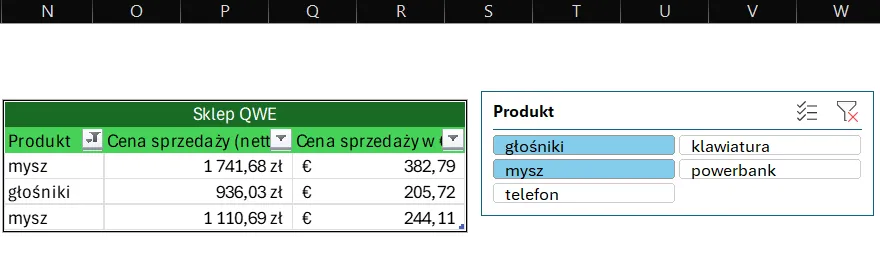
Jeśli po wstawieniu zdjęcia, wymiary kolumn/wierszy zostały zachowane, to problem skalowania nie będzie występował.
Po nałożeniu filtrów, np. poprzez fragmentator, obraz zachował swoje proporcje i nie stracił jakości:
Podsumowanie
Funkcja Aparat w Excelu to narzędzie, które na pierwszy rzut oka może wydawać się niepozorne, ale w praktyce otwiera bardzo duże możliwości przy tworzeniu dynamicznych raportów. Pozwala prezentować dane w dowolnym miejscu skoroszytu, zachowując ich pełną aktualność bez potrzeby ręcznego kopiowania czy robienia zrzutów ekranu.
Aparat świetnie sprawdza się tam, gdzie zależy nam na spójnej prezentacji danych, kontroli nad układem raportu oraz automatycznej synchronizacji zmian. Jeśli tworzysz raporty, które mają być czytelne, dynamiczne i łatwe w utrzymaniu, funkcja Aparat zdecydowanie zasługuje na miejsce w Twoim arsenale narzędzi Excela — pod warunkiem, że wiesz, kiedy i jak z niej korzystać.