Jak założyć konto trialowe w Microsoft 365 E3?
Microsoft Office
Microsoft 365
Jeśli chcesz potestować działanie różnych usług Microsoft 365 lub chcesz uczestniczyć w szkoleniu zdalnym, a nie posiadasz odpowiedniej licencji do wykorzystania w ramach swojego pakietu – możesz utworzyć testowe konto w usłudze Microsoft 365 i przez miesiąc (a nawet dwa, o czym będzie w dalszej części) korzystać z aplikacji Microsoft 365. W tym artykule poprowadzimy Cię krok po kroku przez proces tworzenia konta trial w usłudze Microsoft 365, dzięki czemu będziesz mógł skorzystać/przetestować takie aplikacje jak:
Power BI, Power Apps, Power Automate, pakiet Office 365 – Excel, Word, Teams, Outlook, Copilot, Sharepoint etc.
Robisz to na własną odpowiedzialność, nie gwarantujemy, że uda Ci się wykonać wszystkie kroki tak jak wskazano w artykule, nie ponosimy żadnych odpowiedzialności finansowych. Artykuł traktuj wyłącznie jako poradnik do osobistego użytku i czytaj ze zrozumieniem wszystkie komunikaty, które zostaną wyświetlone przez Microsoft. Upewnij się dwa razy zanim podasz jakiekolwiek dane, żeby uniknąć obciążeń finansowych. Artykuł został napisany 11 czerwca 2025 roku i niektóre lub wszystkie zrzuty mogą wyglądać inaczej, Microsoft też mógł wprowadzić różnego rodzaju zabezpieczenia uniemożliwiające założenie trialowej organizacji a także zmienić zasady udostępniania (lub też wycofać) licencji trialowch. Przeczytaj cały artykuł zanim podejmiesz decyzję o założeniu trialowej organizacji i przypisaniu licencji. Podawaj wyłącznie prawdziwe dane i upewnij się, że podajesz prawidłowy adres mailowy w celu uniknięcia potencjalnych problemów z potencjalnym kontaktem z suportem Microsoft.
Microsoft udostępnia możliwość zakupu usług Microsoft 365 w najróżniejszych formach. Dwa bardzo często spotykane modele subskrypcyjne w Microsoft 365 to pakiety E3 i E5 wykorzystywane głównie przez średnie i duże firmy. W tych pakietach Microsoft udostępnia możliwość utworzenia trialowych organizacji, dzięki czemu możesz przetestować wszelkie dostępne w pakietach opcje i utworzyć również środowisko pozwalające zasymulować pracę wielu użytkowników. Przykładowo – jeśli będziesz chcieć przetestować udostępnianie raportu Power BI innym użytkownikom z tego samego tenanta, lub też udostępnianie aplikacji PowerApps – możesz utworzyć w ramach swojej trialowej organizacji do 25 użytkowników, przelogowywać się na nich, gdy zajdzie taka potrzeba i testować różnego rodzaju rozwiązania.
Na potrzeby naszego artykułu zajmiemy się utworzeniem i przypisaniem trialowych licencji Microsoft 365 E3 zawierającej m.in.:
- Windows 11 Enterprise E3
- Aplikacje Microsoft 365 dla przedsiębiorstw (w tym pakiet Office)
- Microsoft 365 dla urządzeń przenośnych
- Outlook
- Exchange
- Microsoft Bookings
- Sharepoint
- Visio w wersji internetowej
- OneDrive
- Listy Microsoft
- Sway
- Power Apps dla platformy Microsoft 365
- Power Automate dla platformy Microsoft 365
- Microsoft Planner
- Microsoft ToDo
- Microsoft Viva Insights
- Microsof Planner
- Microsoft Viva Engage
- Asystent generatynwej AI
… i wiele innych
Aby utworzyć trialową (próbną) organizację, użytkowników oraz przypisać im licencje powiel poniższe kroki:

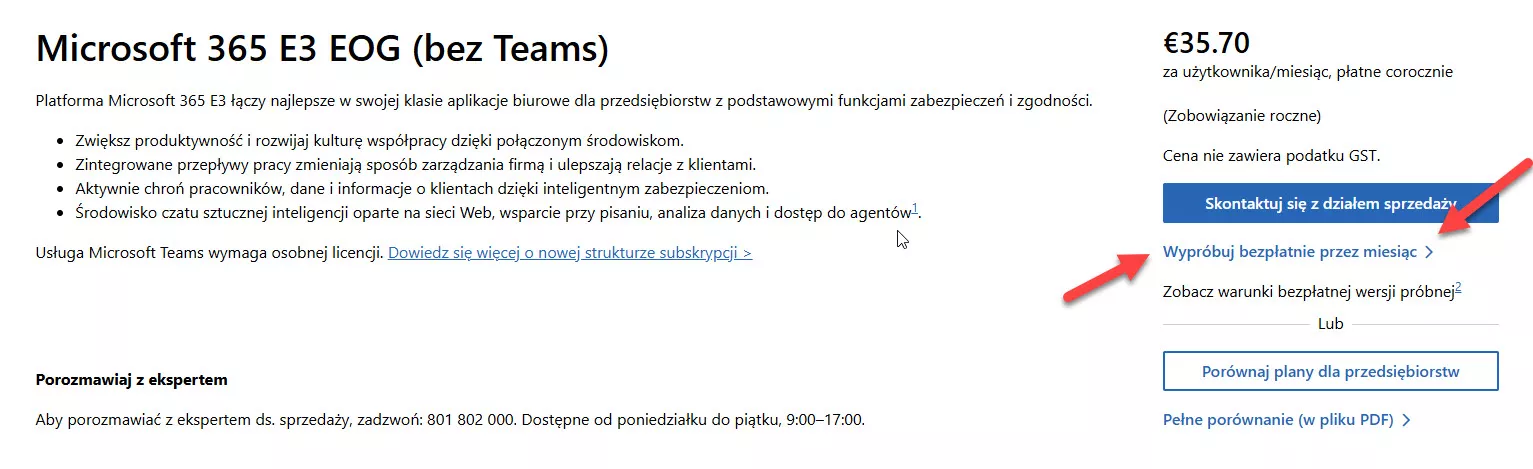
Wejdź na stronę: https://www.microsoft.com/pl-pl/microsoft-365/enterprise/e3
Powinieneś zobaczyć stronę wyglądająca analogicznie do tej na poniższym zrzucie. Kliknij przycisk Wypróbuj bezpłatnie przez miesiąc zaznaczony na poniższym zrzucie:
Po kliknięciu przycisku zostaniesz przekierowany na stronę, na której rozpoczniesz konfigurowanie licencji trial. Zapoznaj się uważnie z wszystkimi informacjami, zwłaszcza dotyczącymi kwestii długości trwania licencji trial oraz metod płatności.
Sugerujemy konfigurację zgodnie z poniższym zrzutem, czyli:
25 – liczba osób, dla których przeznaczona jest licencja trial. Możesz tę liczbę zmienić jeśli potrzebujesz tylko jednej licencji, możesz również ją zmniejszyć np. do 3 uczestników jeśli wiesz, że tylu wystarczy Ci do przetestowania funkcjonalności Microsoft 365.
1 miesiąc – długość subskrypcji. Traktujemy to jako opcję fail-safe, gdybyś nie wykonał pozostałych kroków. W ten sposób Twoja karta nie zostanie obciążona kwotą roczną za długość subskrypcji.
Miesięcznie – Jak często chcesz być rozliczany.
Ustaw zatem parametry zgodnie z poniższym zrzutem:
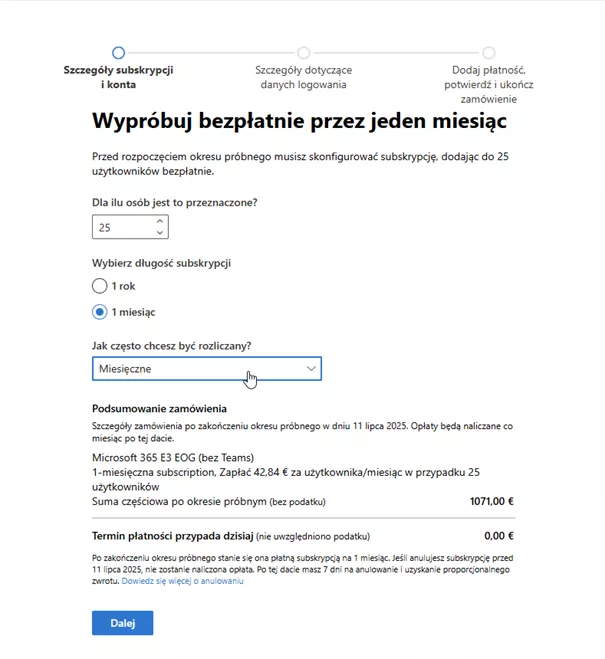
Zwróć uwagę na komunikat nad przyciskiem Dalej. „Po zakończeniu okresu próbnego stanie się ona płatną subskrypcją na 1 miesiąc. Jeśli anulujesz subskrypcję przed 11 lipca 2025, nie zostanie naliczona opłata…”. Data 11 lipca wynika oczywiście z faktu, iż ten artykuł tworzymy 11 czerwca 2025.
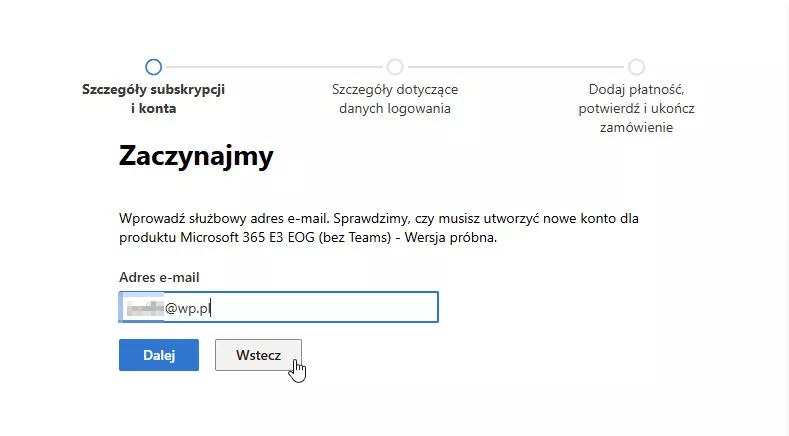
Po kliknięciu przycisku Dalej zostaniesz poproszony o podanie adresu e-mail. Ten adres e-mail nie powinien być Twoim adresem firmowym, ponieważ firma może już korzystać z subskrypcji Microsoft 365 i może okazać się niemożliwym dodanie takiej licencji do Twojej firmy. Należy tez podkreślić, że podając adres firmowy występujesz w imieniu firmy i zaciągasz zobowiązanie (choć na miesiąc darmowe) właśnie na firmę.
Na potrzeby artykuły i wstępnej konfiguracji podamy zatem adres prywatny np. w domenie @wp.pl. Ten adres może też zostać wykorzystany jako opcja kontaktu z suportem Microsoft.
Microsoft może wykorzystać jakiś mechanizm weryfikacji, czy założenia konta dokonuje osoba a nie bot – dlatego jeśli pojawi się np. obrazek z prośbą o wskazanie dwóch identycznych obiektów lub przepisania tekstu – zrób to.
W kolejnym kroku Microsoft zweryfikuje, że w przypadku takiego adresu na osobistej domenie konieczne jest utworzenie konta po stronie Microsoft 365 zgodnie z poniższym zrzutem.
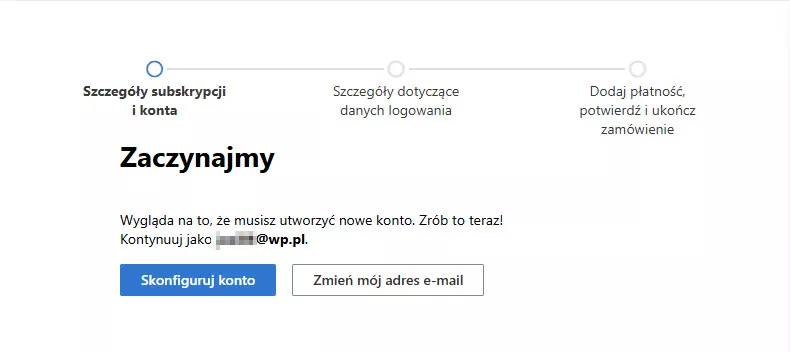
Wybierz opcję Skonfiguruj konto.
W kolejnym kroku wprowadź swoje dane:
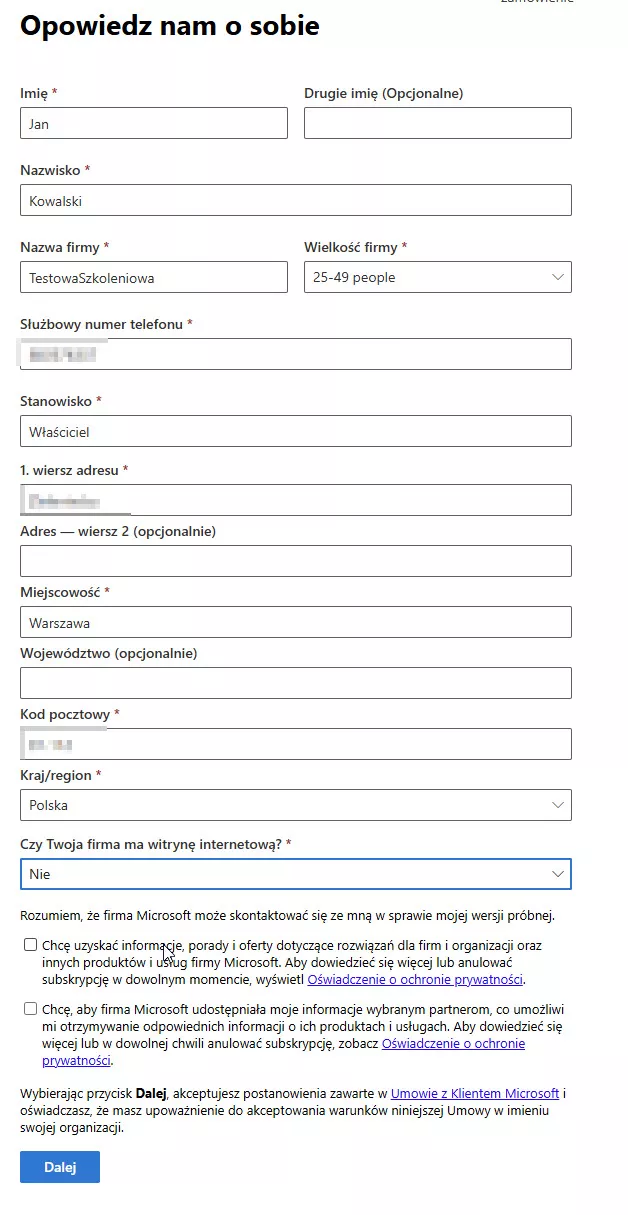
Na wskazany numer telefonu Microsoft może wysłać Ci kod uwierzytelniający, dlatego upewnij się że podajesz prawdziwy i poprawny numer telefonu.
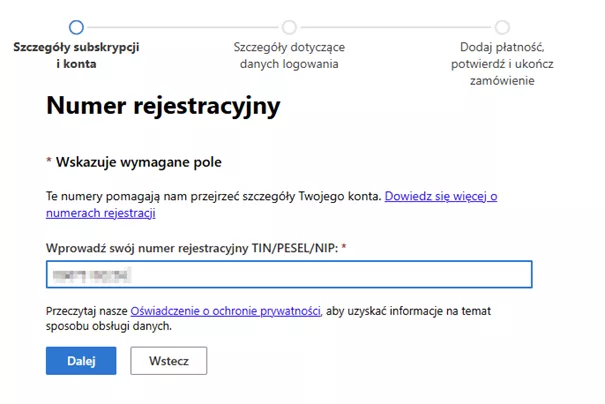
W kolejnym kroku wprowadź numer identyfikacyjny – możesz skorzystać ze swojego numeru PESEL:
Po kliknięciu przycisku dalej wprowadź nazwę głównego użytkownika (administratora), nazwę domeny pod którą dostępne będą usługi oraz hasło. Nie musisz posiadać wykupionej domeny. Microsoft przydzieli Ci domenę, która kończyć będzie się frazą „onmicrosoft.com” a przed nią pojawi się nazwa firmy, którą wskazałeś w poprzednim kroku.
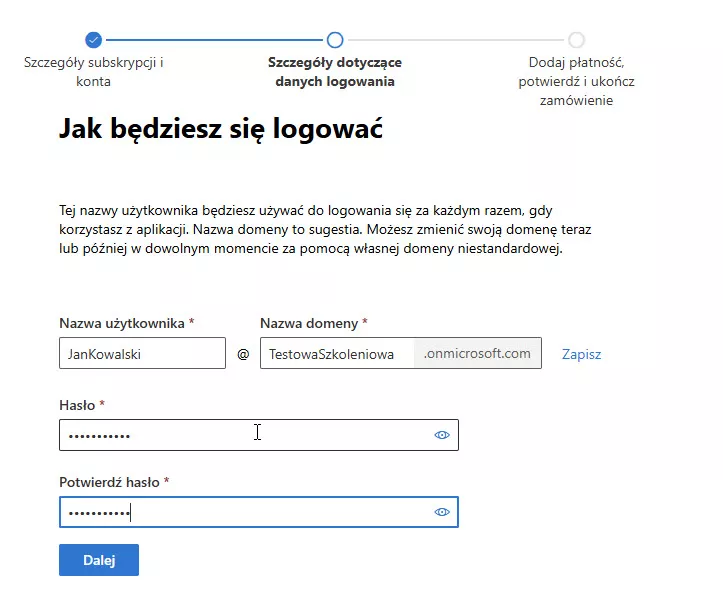
Jeśli domena nie została zajęta wcześniej – zostaniesz skierowany do kolejnego kroku. Jeśli jest już zajęta – wpisz inną.
Następnym krokiem jest dodanie metody płatności. Zwróć uwagę, że dodanie formy płatności nie jest jednoznaczne z zakupem licencji a jedynie dodaniem metody, która potencjalnie zostanie wykorzystana gdybyś chciał kontynuować zakup licencji po wygaśnięciu okresu próbnego. Microsoft akceptuje wyłącznie wybrane karty i karty typu pre-paid nie są wspierane. Na poniższym zrzucie zaznaczamy istotny fragment Pierwszy miesiąc jest bezpłatny. Upewnij się, że widzisz ten komunikat i podaj dane płatności.
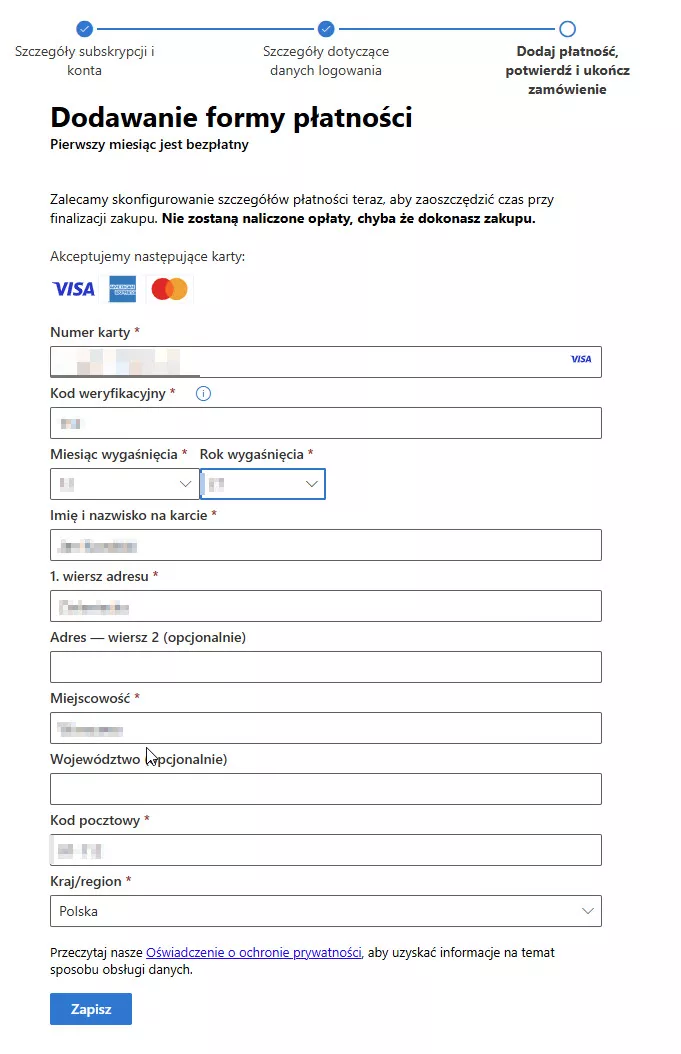
Microsoft przeprowadzi weryfikację kart tymczasowo obciążając Cię drobną kwotą (najprawdopodobniej 1 USD), która powinna zostać błyskawicznie zwrócona.
W kolejnym kroku otrzymasz potwierdzenie i przegląd swoich danych. Zwróć uwagę na komunikat zaznaczony strzałką na poniższym zrzucie:
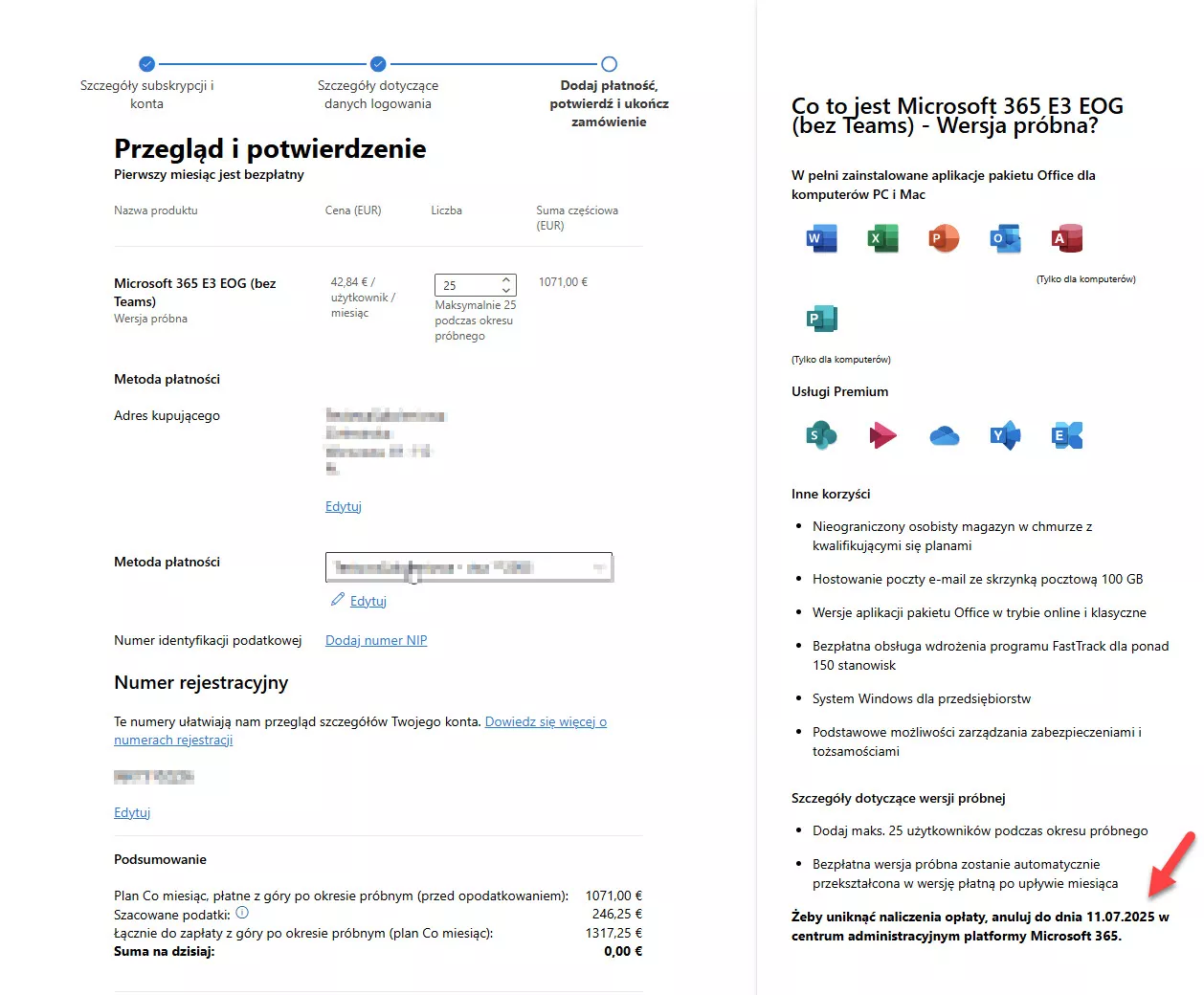
Kliknij Rozpocznij okres próbny.
W tym momencie tworzona jest organizacja o nazwie, którą wskazałeś w środowisku Microsoft 365 oraz użytkownik z danymi administratora. Powinieneś na tym etapie otrzymać potwierdzenie zgodne z poniższym zrzutem:
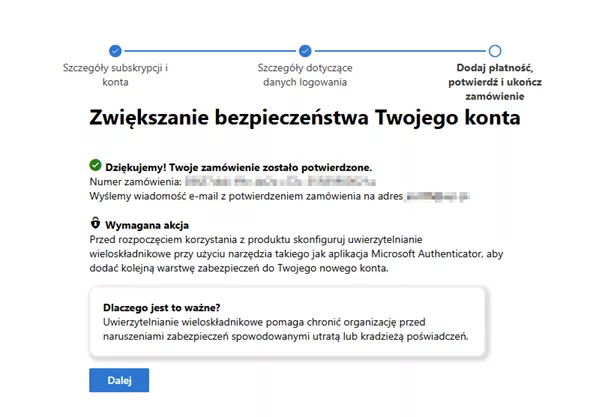
Po kliknięciu Dalej zostaniesz poproszony o zalogowanie danymi, które podałeś wcześniej:
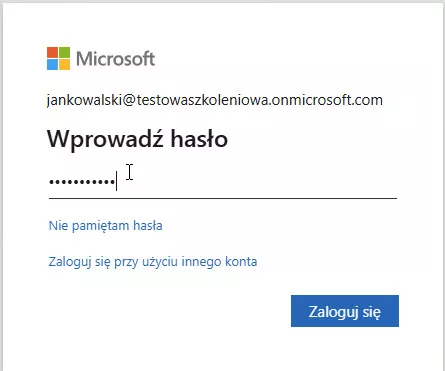
Oraz o uwierzytelnienie aplikacją MS Authenticator (jeśli jej nie posiadasz na urządzeniu mobilnym konieczne będzie jej pobranie).
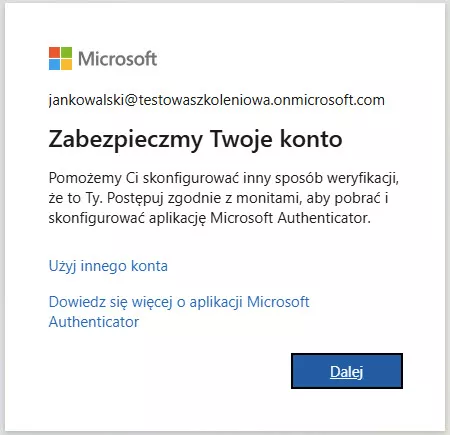
Postępuj zgodnie z instrukcjami widocznymi na ekranie:
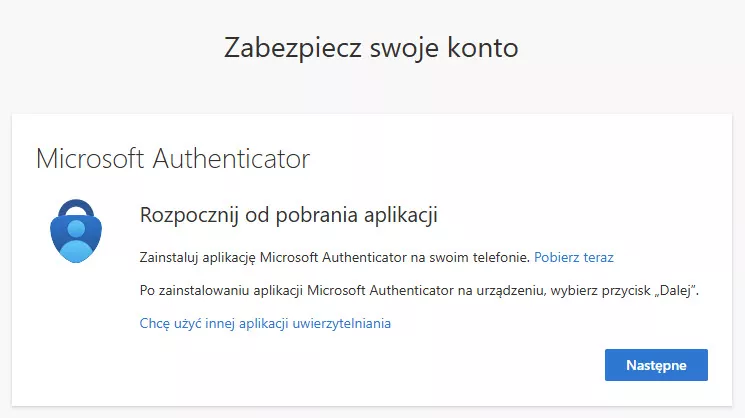
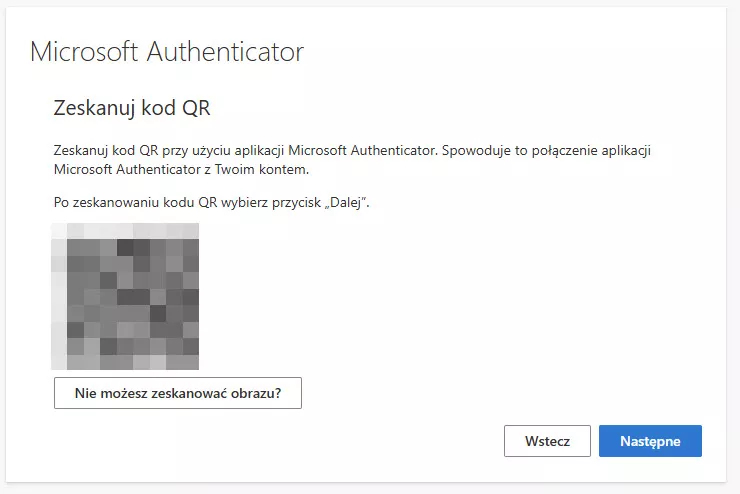
Zeskanuj telefonem kod QR z aplikacji Authenticator.
W kolejnym kroku zostaniesz poproszony o wpisanie numeru w aplikacji mobilnej widocznego na poniższym zrzucie:
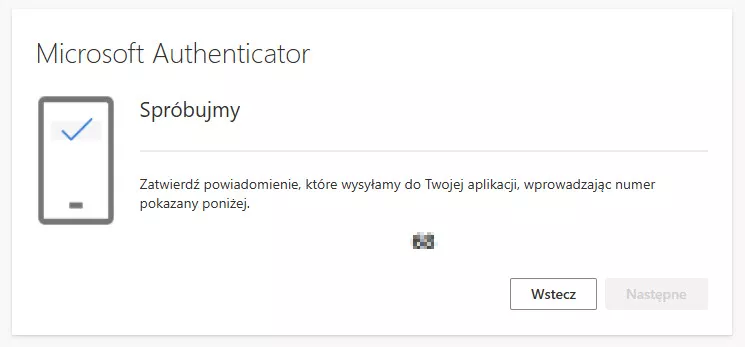
W kolejnym kroku Microsoft wyświetli komunikat o statusie operacji:
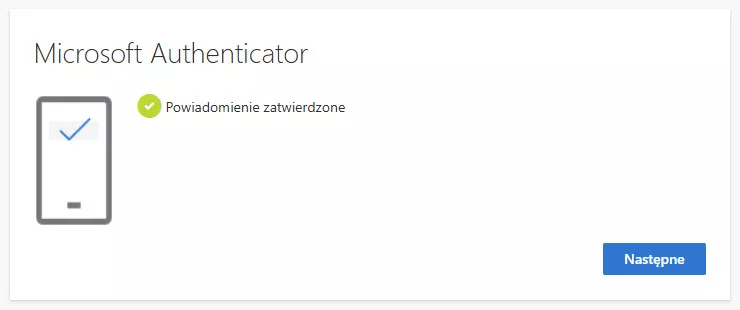
W kolejnym kroku zobaczysz potwierdzenie i możliwość zalogowania się do centrum administracyjnego Microsoft 365. Wybierz opcję Zacznij korzystać z produktu Microsoft 365 E3 EOG (bez Teams).
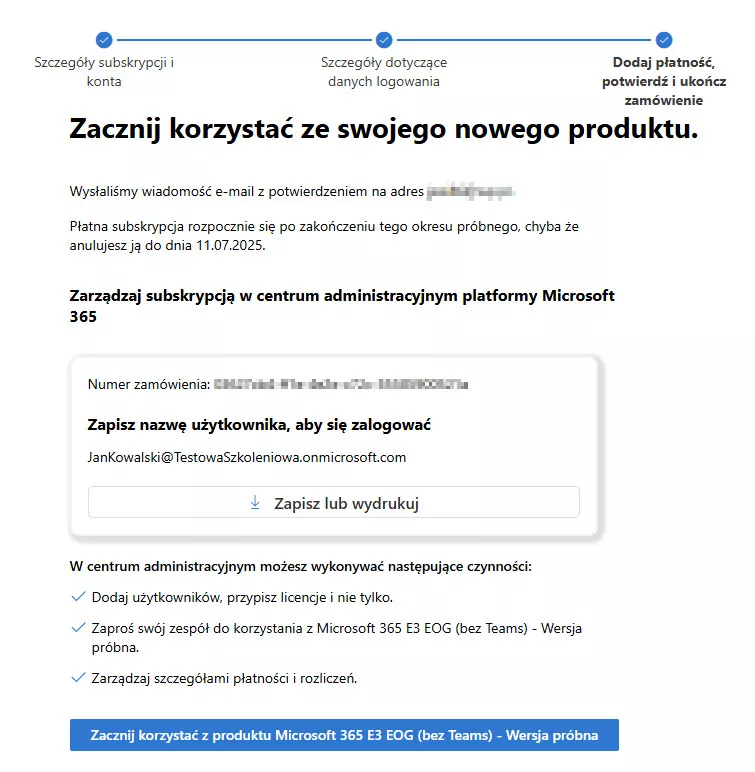
Zaloguj się podanym kontem.
Po zalogowaniu w pierwszej kolejności zajmiemy się wyłączeniem odnawiania cyklicznego licencji, aby zabezpieczyć sytuacją, w której została by pobrana opłata po miesiącu korzystania z wersji bezpłatnej.
Przejdź do opcji Rozliczenia/Twoje produkty.
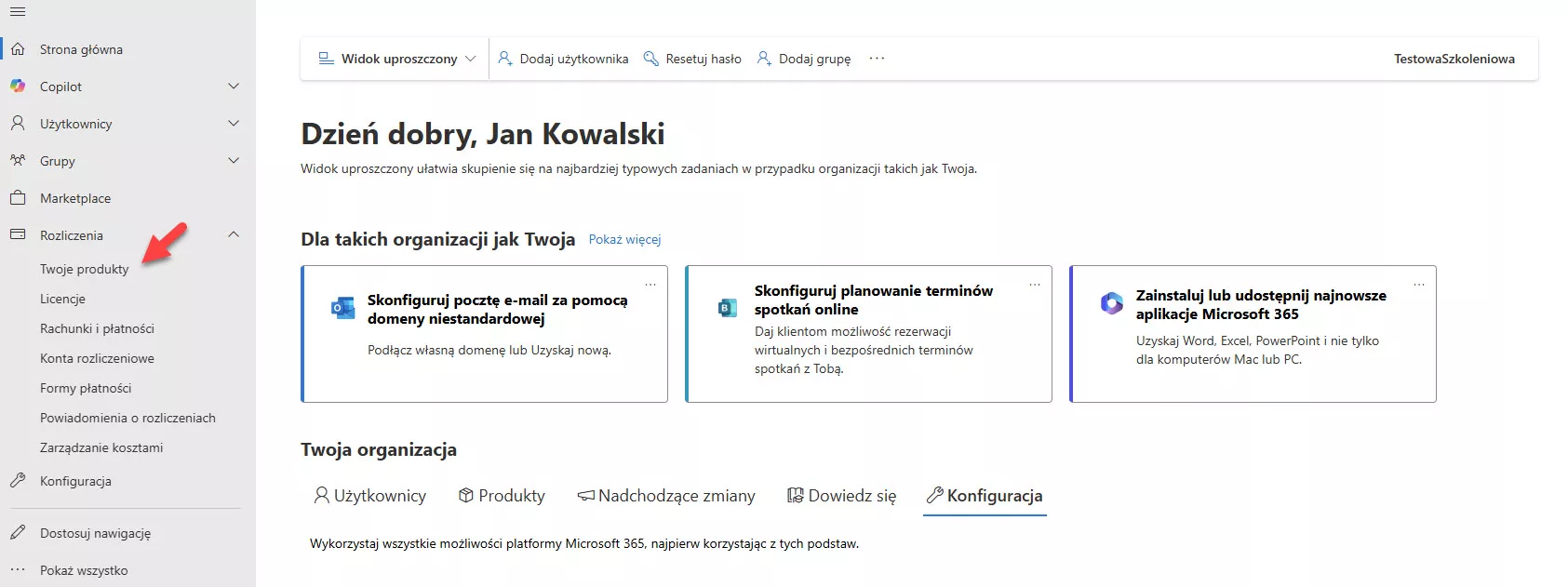
Wybierz opcję Rozliczenia/licencje:
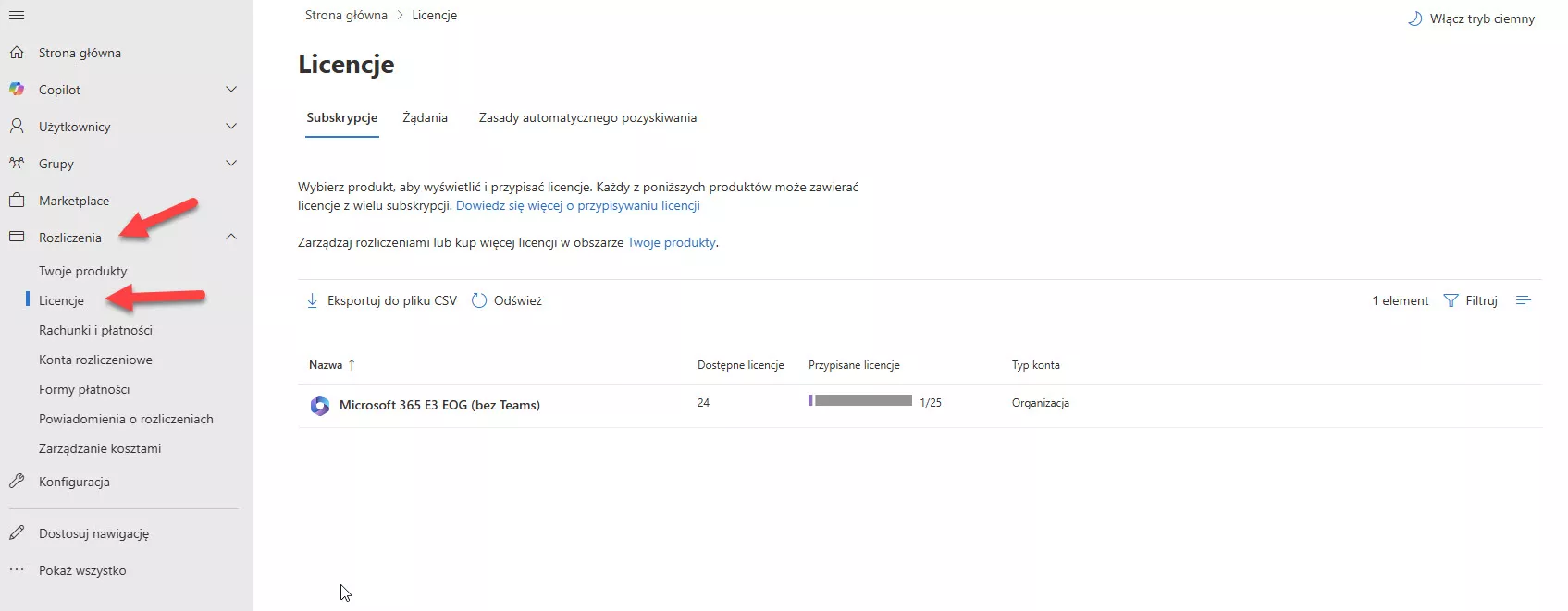
W kolejnym kroku kliknij nazwę licencji:

Zostaniesz przeniesiony do okna, w którym kliknij Zarządzaj szczegółami subskrypcji:
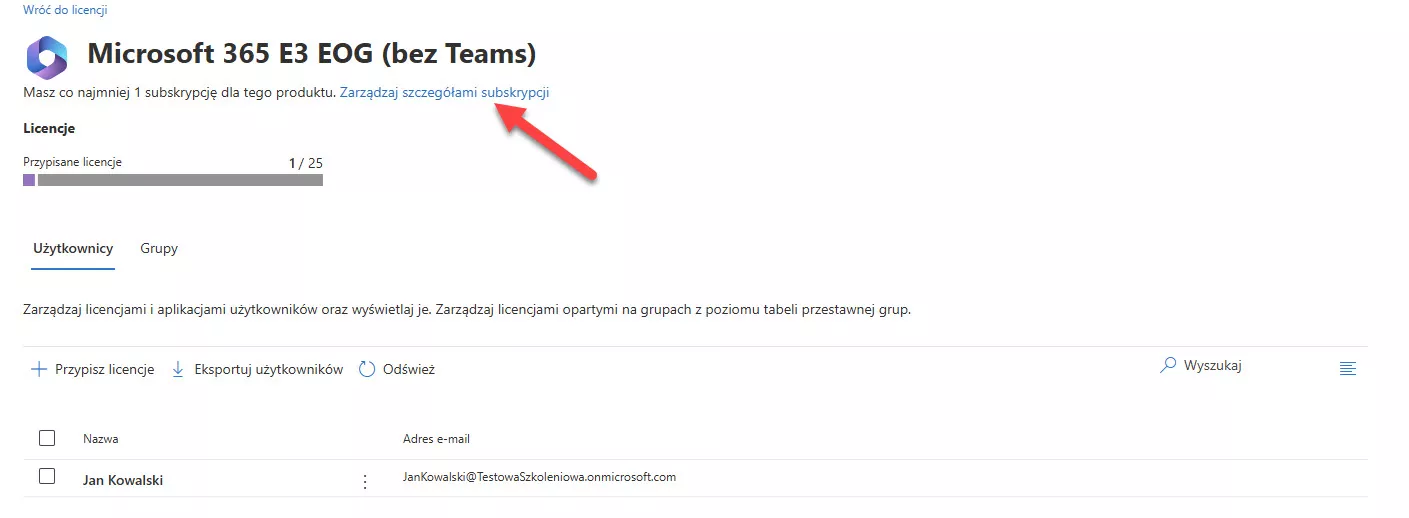
W kolejnym kroku kliknij nazwę subskrypcji. Zwróć uwagę na podświetlony fragment – do tego momentu Microsoft uznaje, że po zakończeniu okresu próbnego będziesz korzystać dalej z subskrypcji.
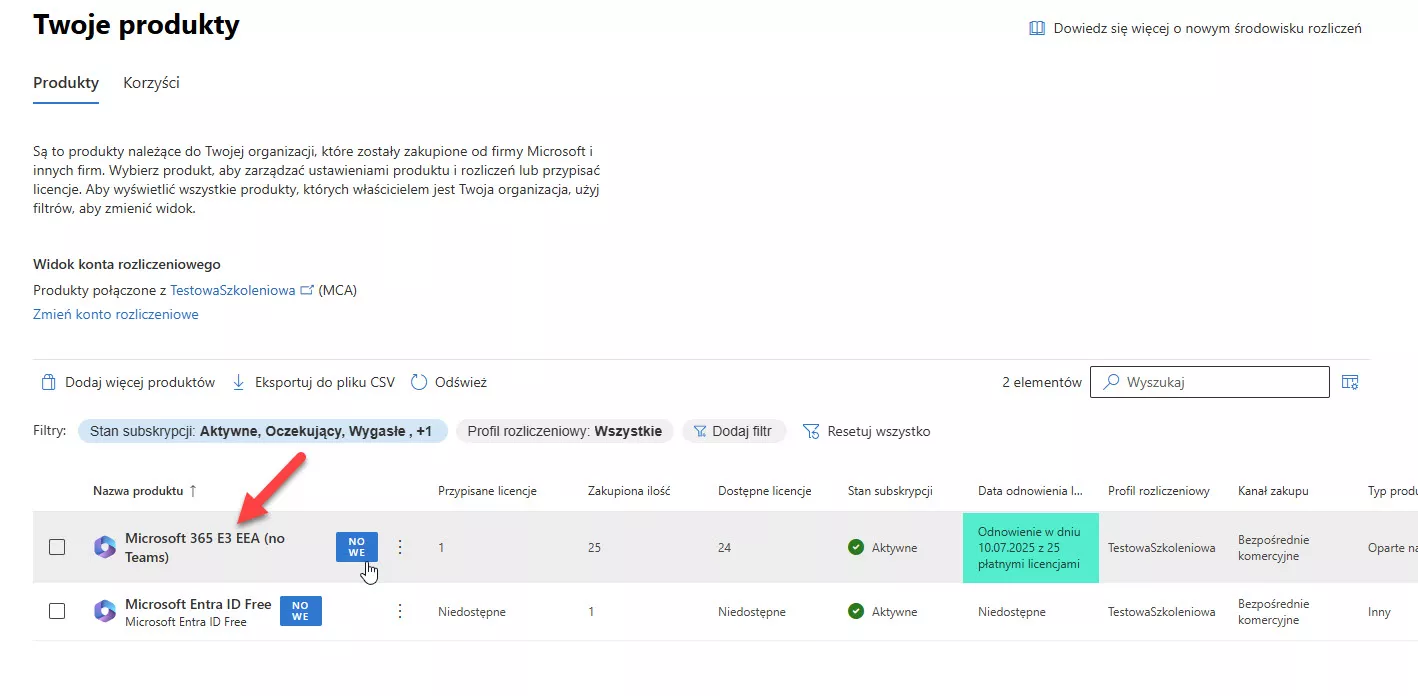
Po kliknięciu w nazwę zostaniesz przekierowany do okna widocznego na poniższym zrzucie:
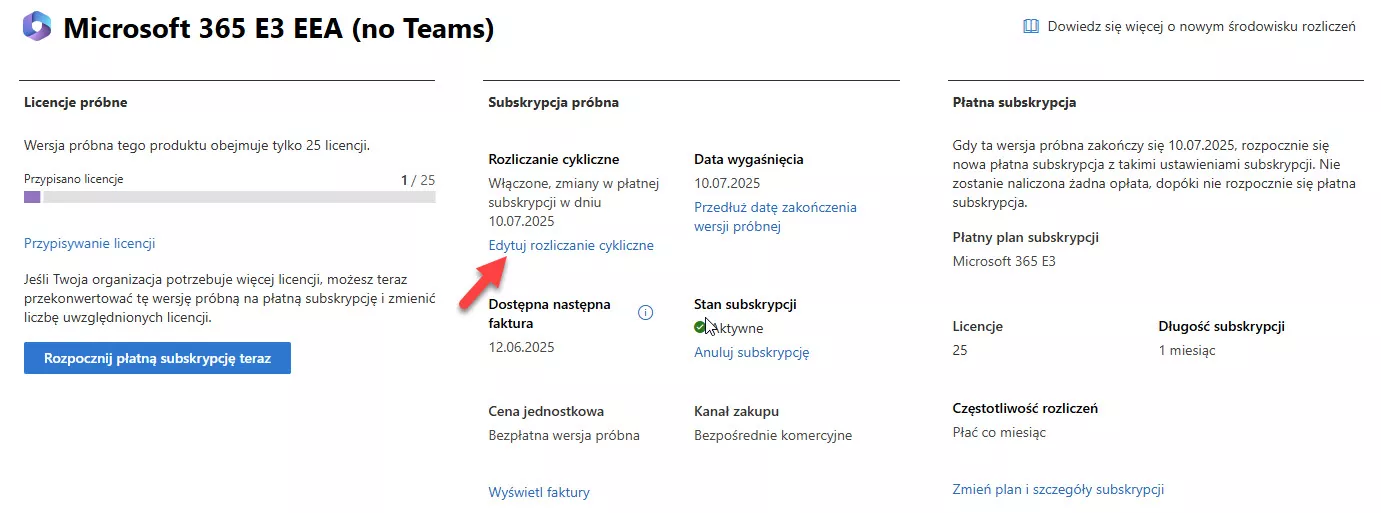
Z tego poziomu możliwe jest przedłużenie okresu trwania wersji próbnej (maksymalnie o jeden miesiąc). Jeśli chcesz to zrobić – zrób to teraz przed edytowaniem rozliczania cyklicznego.
Aby wyłączyć pobranie opłaty po ustaniu okresu próbnego kliknij opcję Edytuj rozliczanie cykliczne, wybierz Wyłączona a następnie potwierdź przyciskiem Zapisz.
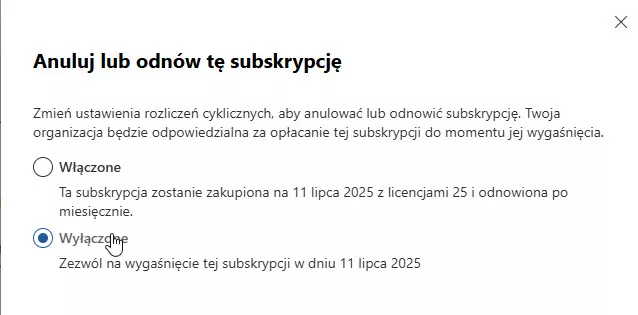
Zatwierdź wyłączenie przyciskiem Tak zgodnie z poniższym zrzutem:
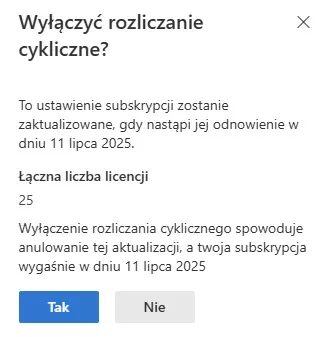
Po poprawnym wykonaniu czynności Microsoft wyświetli komunikat potwierdzający anulowanie subskrypcji:
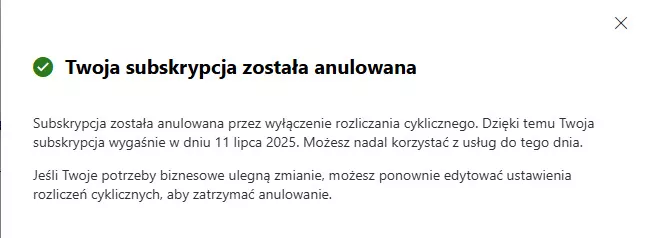
Od tego momentu w sekcji Twoje produkty przestanie się wyświetlać informacja o płatnym odnowieniu, zamiast tego pojawi się data wygaśnięcia wersji próbnej.
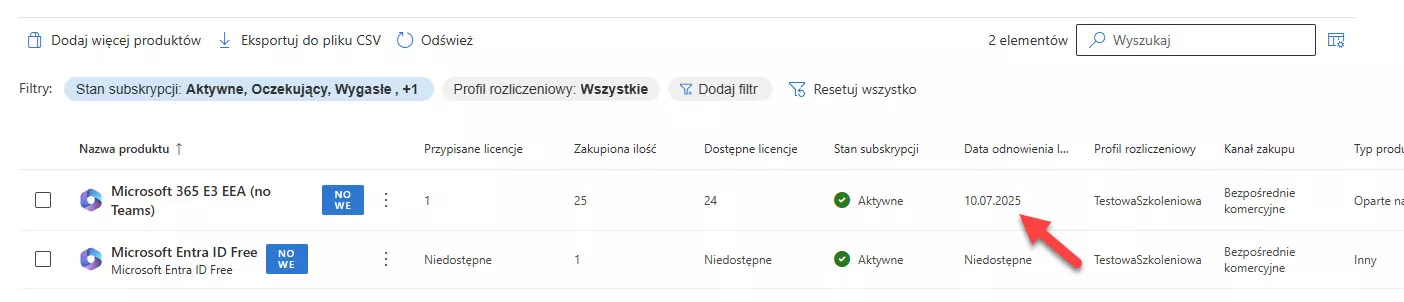
Jeśli jesteś zainteresowany przedłużeniem wersji próbnej o 30 dni – pamiętaj, żeby to zrobić przed wyłączeniem rozliczania cyklicznego.
Na tym etapie posiadasz już:
Konto w usłudze Microsoft 365 dla administratora

Powyższe konto ma już automatycznie podpiętą licencję Microsoft 365 E3 EOG (bez Teams)

Utworzoną trialową organizację

Podpiętą subskrypcję dla Office 365 E3 wraz z odpowiednimi ustawieniami płatności
Jeśli interesuje Cię przetestowanie środowiska Office 365 z jednym użytkownikiem – na tym etapie możesz już zakończyć konfigurację od zaplecza. Jeśli jednak chcesz dodać kolejnych użytkowników, żeby np. przetestować jak udostępniona aplikacja Power Apps będzie wyglądać u innych użytkowników lub przetestować możliwości udostępniania raportów Power BI z mechanizmem RLS – potrzebujesz dodać kolejnych użytkowników.

W celu dodania użytkowników – będąc zalogowany jako administrator swojej organizacji Office 365 – przejdź do sekcji Użytkownicy/Aktywni użytkownicy a następnie kliknij Dodaj użytkownika.
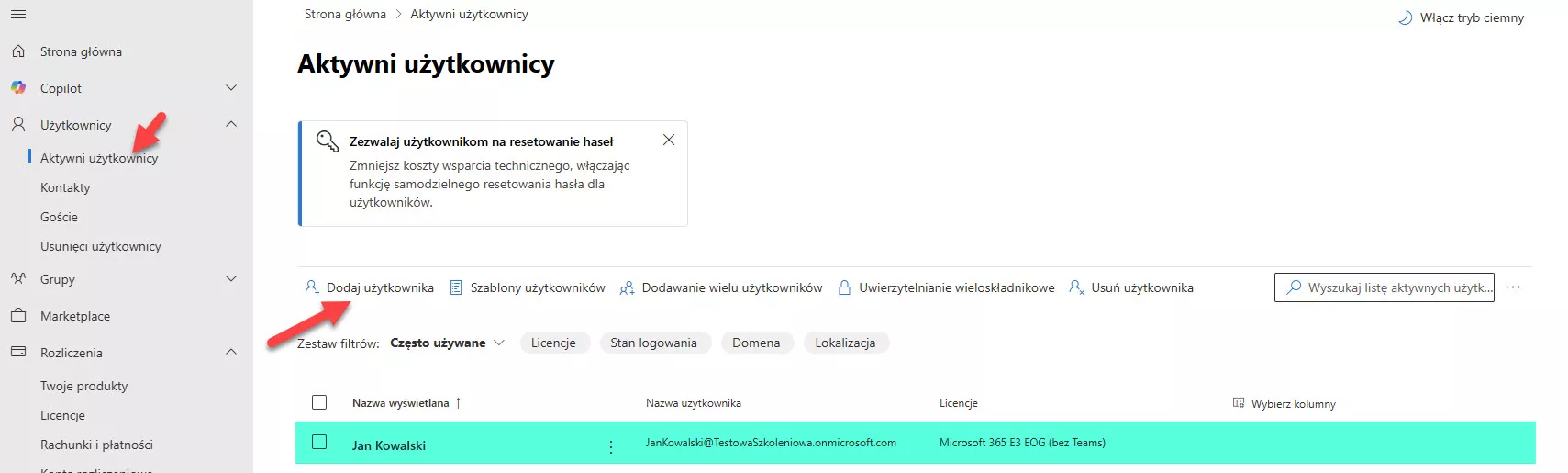
Na powyższym zrzucie podświetliliśmy już istniejącego użytkownika z widoczną przypisaną licencją (to jest Twój użytkownik główny – administrator).
Kolejnym krokiem dodawania użytkownika jest wpisanie jego danych osobowych zgodnie z oknem poniżej:
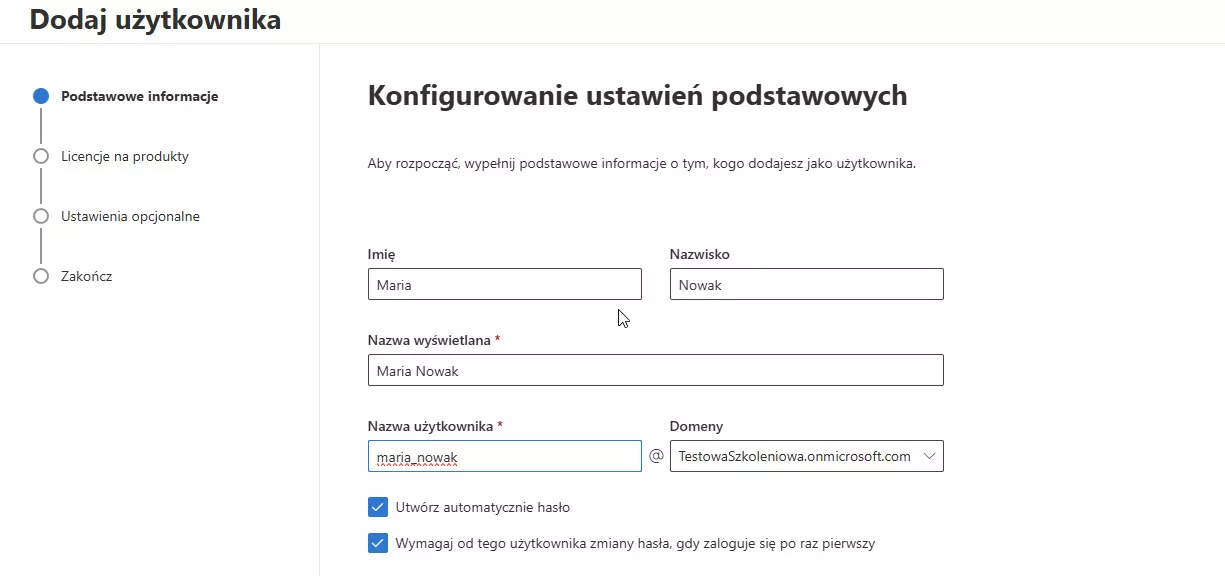
Bardzo ważne jest przejście do kolejnego kroku, czyli przypisanie Licencji na produkty dostępne w trialowej organizacji, czyli organizacji, którą założyłeś w poprzednich krokach.
Upewnij się, że zaznaczona jest opcja Przypisz użytkownikowi licencję na produkt:
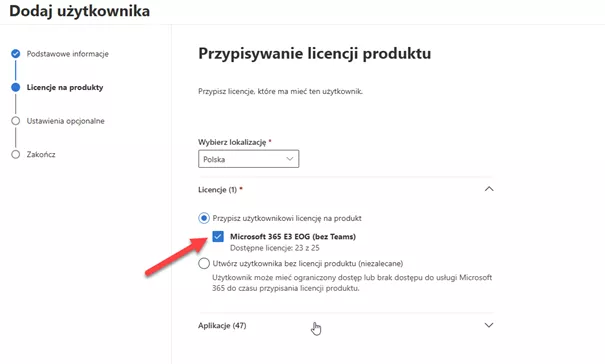
Przejdź przez kolejne kroki kreatora z opcjami domyślnymi a zostanie utworzony nowy użytkownik. Warto zwrócić uwagę, że w podsumowaniu dostępne będzie pierwsze hasło, które użytkownik może wykorzystać do zalogowania się do środowiska Microsoft 365.
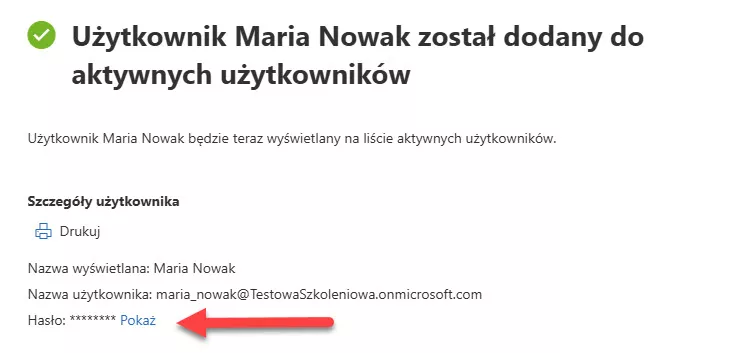
Od tego momentu użytkownik ten może korzystać z aplikacji Microsoft 365 a także instalować desktopowe wersje Office 365 (ponieważ plan subskrypcyjny E3 zawiera możliwość instalacji aplikacji klasycznych).
Jak dodać dodatkowe licencje?
Wszystkie kroki, które wykonaliśmy dotychczas pozwoliło nam założyć organizację (i niejako szkielet do którego możemy dołączać komponenty) i podłączyć licencję Office 365. Jeśli dodatkowo chcesz dodać inną licencję do przetestowania (oprócz Microsoft 365 E3) przejdź do opcji Marketplace dostępnej w lewej części okna panelu administratora.
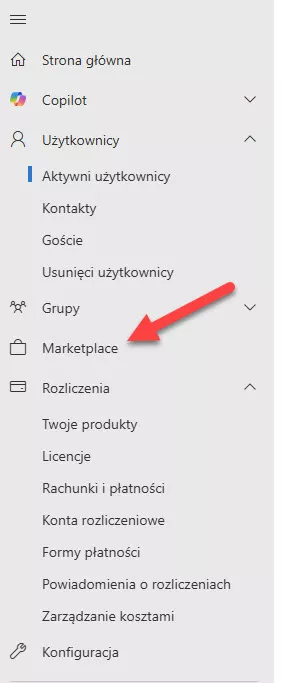
Z poziomu dostępnych usług możesz wybrać dowolną możliwą do zakupu. Zwróć uwagę, że niektóre z nich posiadają możliwość skorzystania z bezpłatnej wersji próbnej. Jeśli taka możliwość nie istnieje – dodanie takiej subskrypcji będzie się wiązać z koniecznością uiszczenia opłaty za daną usługę. Przykładowo jeśli chciałbyś program Microsoft Planner i Project (plan 3), możesz przejść do menu Wszystkie produkty a następnie wyszukać opcję Project w oknie wyszukiwania zgodnie z poniższym zrzutem:

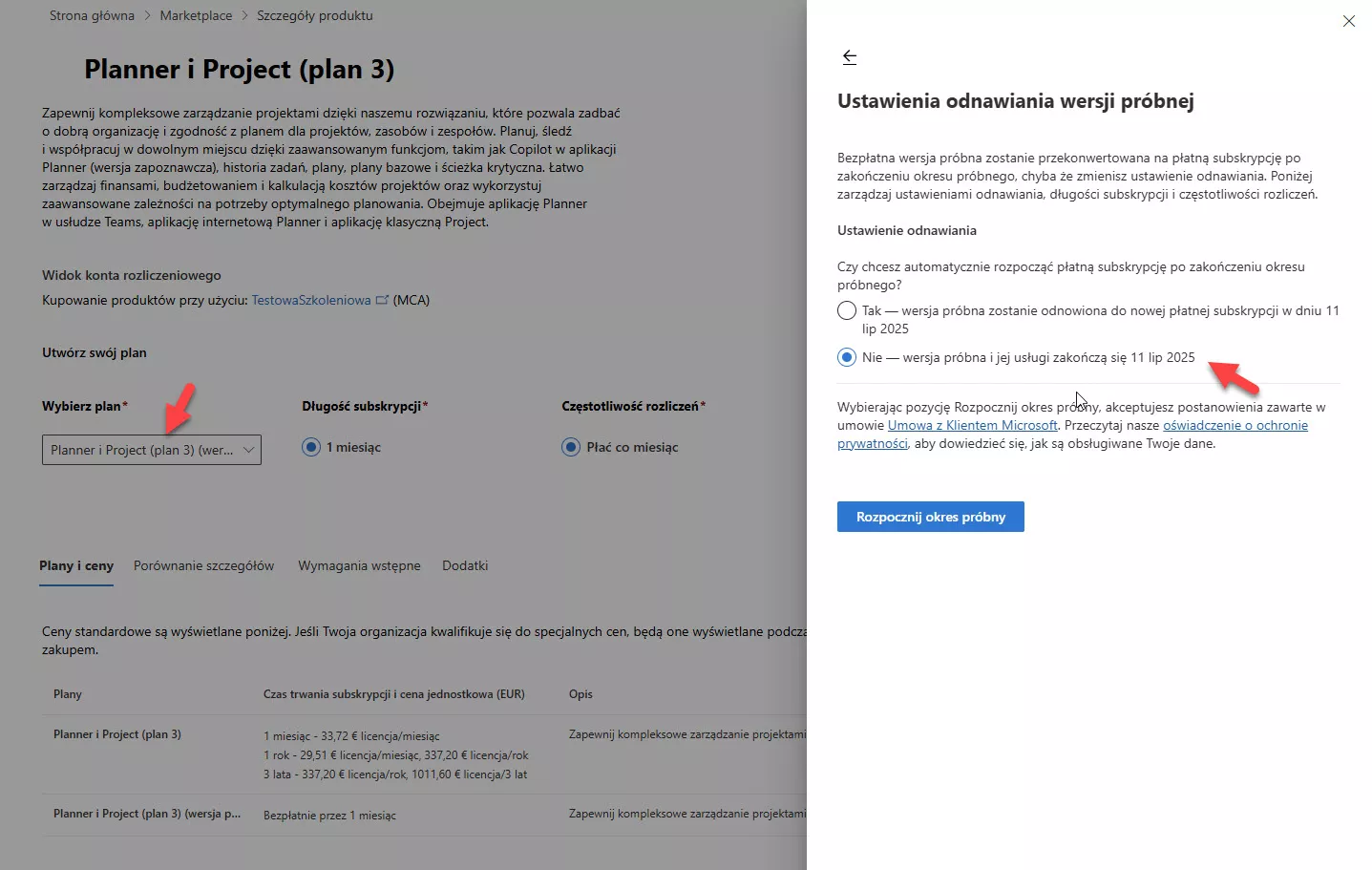
Po kliknięciu w opcję Szczegóły zostaniesz przeniesiony do okna zakupu licencji. Jeśli chcesz skorzystać z wersji próbnej pamiętaj, żeby w opcji Wybierz plan wskazać Planner i Project (plan 3) (wersja próbna).
Uwaga! – po dodaniu wersji próbnej opcji Planner i Project wciąż konieczne jest ustawienie wyłączenia odnawiania cyklicznego. W przeciwnym wypadku Twoja karta/metoda płatności zostanie obciążona po ustaniu okresu próbnego.
W tym artykule przedstawiliśmy aktualny na dzień 11 czerwca 2025 mechanizm umożliwiający przetestowanie środowiska Microsoft 365, co jest istotne zwłaszcza przy odbywaniu szkoleń, a w szczególności z narzędzi, które wymagają interakcji między użytkownikami. Tworząc trialową organizację Microsoft 365 możesz utworzyć fikcyjnych użytkowników, dzięki czemu możesz przetestować jak dzielić się różnymi elementami, współpracować na pliku, udostępniać raporty, aplikacje czy też przepływy w Power Automate.
Niniejszy artykuł ma wyłącznie charakter informacyjny i edukacyjny. Opisane w nim czynności odzwierciedlają osobiste doświadczenia autorów na dzień 11 czerwca 2025 roku i nie stanowią oficjalnej instrukcji ani rekomendacji firmy Microsoft.
Autorzy oraz wydawca niniejszego materiału nie ponoszą żadnej odpowiedzialności za jakiekolwiek działania, decyzje, skutki techniczne, prawne lub finansowe wynikające z zastosowania się do treści zawartych w artykule, w tym w szczególności za:
- błędne wykonanie opisanych czynności,
- wszelkie opłaty naliczone przez Microsoft,
- utratę danych,
- problemy z kontem Microsoft lub usługami z nim powiązanymi.
Korzystając z niniejszego poradnika, działasz wyłącznie na własną odpowiedzialność. Przed podjęciem jakichkolwiek działań zalecamy uważne zapoznanie się z aktualnymi warunkami licencyjnymi Microsoft, regulaminami oraz komunikatami wyświetlanymi podczas rejestracji. Upewnij się, że rozumiesz konsekwencje podawania swoich danych osobowych oraz danych płatniczych.
Autorzy nie gwarantują, że wszystkie kroki zawarte w artykule będą nadal aktualne po dacie jego publikacji. Microsoft może w każdej chwili zmienić warunki korzystania z wersji próbnych, wygląd interfejsu, zasady płatności lub dostępność usług.