Jaki pakiet wybrać: Microsoft Office, Google Docs czy OnlyOffice? – najważniejsze różnice
Microsoft Office
Spis treści:
Szukasz idealnego narzędzia do pracy, ale nie wiesz, od czego zacząć? A może zastanawiasz się nad zmianą, by odciążyć firmowy lub domowy budżet?
Wybór pakietu biurowego to dziś coś więcej niż decyzja o tym, „gdzie będę pisać dokumenty”. To wybór Twojego stylu pracy. Czy wolisz pełną swobodę w chmurze, cenisz sobie maksymalną prywatność, czy potrzebujesz analitycznego potwora do przetwarzania ogromnych zbiorów danych?
Wybór między Microsoftem, Google a OnlyOffice to nie tylko kwestia przyzwyczajenia. To strategiczna decyzja oparta na konkretnych potrzebach: od błyskawicznej współpracy online, przez bezpieczeństwo danych, aż po zaawansowane funkcje arkusza kalkulacyjnego. W tym zestawieniu, bez owijania w bawełnę, porównujemy najpopularniejsze rozwiązania, wskazując ich największe zalety oraz bolesne braki, o których producenci wolą milczeć.
Microsoft 365 (dawniej MS Office) – Król z tradycjami
Microsoft 365 to branżowy standard, który nie uznaje kompromisów. Jeśli Twoja codzienność to praca w korporacji, tworzenie skomplikowanych makr w Excelu, precyzyjne formatowanie opasłych raportów w Wordzie czy budowanie prezentacji pełnych efektownych przejść i animacji, które robią wrażenie na zarządzie – wybór jest właściwie oczywisty. To narzędzie dla „power-userów”, którzy potrzebują pełnej mocy pod maską.
- Dla kogo: Dla profesjonalistów, księgowych, studentów i osób, które potrzebują 100% pewności, że ich plik będzie wyglądał identycznie u każdego odbiorcy.
- Zalety:
- Bezkonkurencyjna funkcjonalność: To najbardziej rozbudowany pakiet na rynku. Jeśli jakaś funkcja istnieje w świecie edycji dokumentów, na 99% znajdziesz ją właśnie tutaj.
- Król arkuszy kalkulacyjnych: Excel to branżowy standard. Tylko on oferuje tak potężne narzędzia jak PowerQuery czy PowerPivot, które są niezbędne przy pracy z dużymi zbiorami danych.
- Ogromna przestrzeń w chmurze: W większości planów otrzymujesz aż 1 TB miejsca na OneDrive. To wystarczy, by pomieścić setki tysięcy dokumentów i zdjęć, mając do nich dostęp z każdego urządzenia.
- Ekosystem dodatkowych aplikacji: Subskrypcja to nie tylko Word i Excel. Zyskujesz dostęp do całego zestawu narzędzi wspierających produktywność, np. takich jak:
- Planner – do zarządzania zadaniami i projektami w zespole.
- Sway – do tworzenia nowoczesnych, interaktywnych prezentacji i raportów WWW.
- Microsoft Teams – centrum komunikacji i pracy zespołowej.
- Wady:
- Koszty subskrypcji: W przeciwieństwie do darmowych alternatyw, tutaj płacisz regularnie (miesięcznie lub rocznie). Przestajesz płacić – tracisz dostęp do zaawansowanych funkcji i miejsca w chmurze.
- Przeładowany interfejs: Liczba opcji, zakładek i przycisków może przytłaczać. Jeśli potrzebujesz tylko napisać proste pismo, 90% funkcji Microsoftu będzie Ci tylko przeszkadzać.
- Zależność od konta: Aby w pełni korzystać z ekosystemu, musisz być stale zalogowany do konta Microsoft, co nie wszystkim odpowiada ze względów prywatności.
Google Docs – Mistrz szybkości i współpracy
Google wywróciło rynek do góry nogami, oferując narzędzia w przeglądarce za darmo (dla użytkowników prywatnych). Tutaj nie ma przycisku „zapisz” – wszystko dzieje się samo.
- Dla kogo: Dla osób pracujących w grupach, uczniów, blogerów i tych, którzy chcą mieć dostęp do dokumentów z dowolnego komputera bez instalowania czegokolwiek.
- Zalety:
- Mistrz współpracy zespołowej: To funkcja, która zmieniła rynek. Widzisz kursor każdego współtwórcy w czasie rzeczywistym, możesz czatować wewnątrz pliku i błyskawicznie przydzielać zadania w komentarzach. Wszystko zapisuje się samo co sekundę.
- Minimalizm i prostota: Interfejs jest przejrzysty i nie przytłacza tysiącem ikon. To idealne narzędzie dla osób, które chcą po prostu otworzyć przeglądarkę i zacząć pisać lub liczyć, bez martwienia się o instalację czegokolwiek.
- Darmowy start, profesjonalny rozwój: Dla użytkowników prywatnych pakiet jest całkowicie darmowy (z limitem 15 GB na Dysku). Firmy mogą wybrać płatny Google Workspace, który pozwala na pracę we własnej domenie (np. @twojafirma.pl) i daje znacznie większą kontrolę nad bezpieczeństwem danych.
- Potężny ekosystem aplikacji: Google to nie tylko dokumenty. W pakiecie otrzymujesz zestaw narzędzi, które współpracują ze sobą bez zgrzytów, np:
- Google Drive – Twoje centrum danych w chmurze (w płatnych planach miejsce mierzone w terabajtach).
- Google Meet – proste i niezawodne wideokonferencje bezpośrednio z kalendarza.
- Google Sites – narzędzie do błyskawicznego tworzenia wewnętrznych stron firmowych czy prostych portfolio.
- Google Keep & Jamboard – do szybkich notatek i wizualnych burz mózgów.
- Wady:
- Problemy z „ciężkimi” plikami: Arkusze Google przy ogromnych bazach danych (setki tysięcy wierszy) stają się powolne i potrafią „zamrozić” przeglądarkę. Brakuje im też potężnych narzędzi analitycznych, takich jak PowerQuery, które w Excelu są standardem.
- Ograniczone formatowanie: Jeśli potrzebujesz stworzyć dokument o skomplikowanym układzie (np. zaawansowany skład książki, precyzyjne marginesy, sekcje), Google Docs może Cię rozczarować. Oferuje on tylko podstawowe narzędzia typograficzne i edycyjne.
- Tryb offline to tylko „proteza”: Choć Google pozwala na pracę bez internetu (wymaga to specjalnej wtyczki do przeglądarki Chrome), jest to rozwiązanie kapryśne. Synchronizacja plików po powrocie do sieci bywa problematyczna i zdarza się, że zmiany nie zapisują się poprawnie.
- Prywatność danych: Pracując w ekosystemie Google, Twoje pliki fizycznie znajdują się na serwerach giganta. Dla osób lub firm pracujących na bardzo wrażliwych danych, brak pełnej kontroli nad miejscem ich przechowywania może być barierą nie do przejścia.
- Błędy przy eksporcie: Plik pobrany z Google Docs jako .docx często wygląda inaczej po otwarciu w Wordzie (rozjechane tabelki, inne fonty). To duży problem, jeśli wysyłasz gotowe dokumenty do klientów korzystających z tradycyjnego Office’a.
OnlyOffice – Złoty środek dla ceniących prywatność
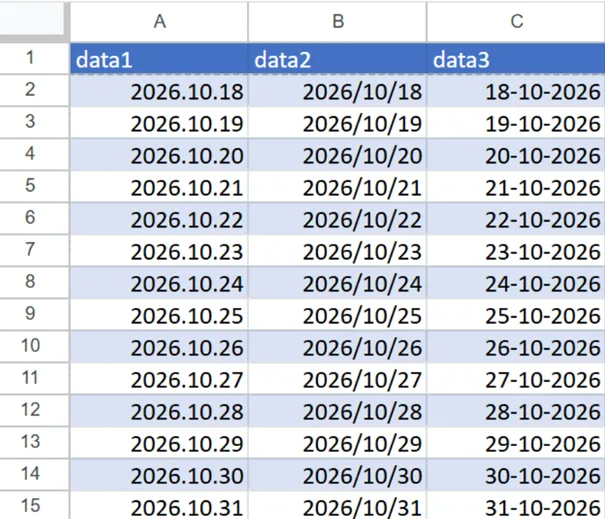
Zmiany:
OnlyOffice to „ten trzeci”, który łączy świat Microsoftu z wygodą Google’a. Jest darmowy dla użytkowników domowych i słynie z tego, że ma bardzo podobny interfejs użytkownika do Ms Office. Ponadto najlepiej radzi sobie z otwieraniem plików .docx czy .xlsx bez „rozjeżdżania się” formatowania.
- Dla kogo: Dla osób, które nie chcą płacić za Microsoft Office, ale nie lubią interfejsu Google Docs. Idealny dla fanów open-source i prywatności.
- Zalety:
- W przeciwieństwie do LibreOffice czy Google Docs, które używają własnych formatów i „tłumaczą” je na formaty Microsoftu, OnlyOffice pracuje na nich natywnie. Dlatego też daje świetną kompatybilność z formatami Microsoftu, ma możliwość instalacji na własnym komputerze.
- OnlyOffice pozwala na instalację wtyczek, które dodają funkcje bezpośrednio do edytora. Możesz tam mieć np. Translator, wtyczkę do YouTube (wstawianie wideo), a nawet ChatGPT lub Zotero (do bibliografii). To sprawia, że pakiet staje się „kombajnem”, który możesz dopasować pod siebie, podobnie jak przeglądarkę Chrome.

- OnlyOffice posiada interfejs programu oparty na kartach – zamiast mieć otwartych 5 osobnych okien Worda i 3 okna Excela na pasku zadań, masz jedną aplikację OnlyOffice, w której przełączasz się między plikami jak między stronami w przeglądarce.
- Dla firm lub osób dbających o dane: OnlyOffice można zainstalować na własnym serwerze (np. na domowym NAS-ie). Wtedy mamy swój własny „prywatny Google Docs”, gdzie żadna korporacja nie ma dostępu do Twoich plików.
- Wady:
- Ograniczenia wersji darmowej (Desktop): To najważniejszy punkt – niektóre zaawansowane funkcje, jak korespondencja seryjna (Mail Merge), działają wyłącznie w wersji chmurowej. Jeśli pracujesz tylko na aplikacji zainstalowanej na dysku, bez zalogowania „do chmury”, poczujesz pewien niedosyt.
- Mniejsza społeczność i wsparcie: Ponieważ program jest mniej popularny niż giganci od Microsoftu czy Google, w razie problemów trudniej o szybką pomoc na forach czy dedykowane poradniki na YouTube. Często trzeba polegać na oficjalnej dokumentacji, która bywa techniczna.
- Aplikacja mobilna do poprawki: O ile wersja na komputer jest świetna, o tyle aplikacje na telefon i tablet bywają mniej intuicyjne i uboższe w funkcje niż te od konkurencji. Edycja skomplikowanego arkusza w biegu może być wyzwaniem.
- Brak własnego ekosystemu poczty i ankiet: OnlyOffice to „tylko” dokumenty. Nie dostaniesz tu gotowej skrzynki e-mail (jak Gmail) czy dedykowanego narzędzia do ankiet (jak Google Forms). Musisz łączyć go z zewnętrznymi usługami, co wymaga dodatkowej konfiguracji.
- Wymagająca konfiguracja „dla ambitnych”: Jeśli chcesz mieć pełną kontrolę i zainstalować OnlyOffice na własnym serwerze (dla 100% prywatności), będziesz potrzebować sporej wiedzy technicznej lub pomocy informatyka.
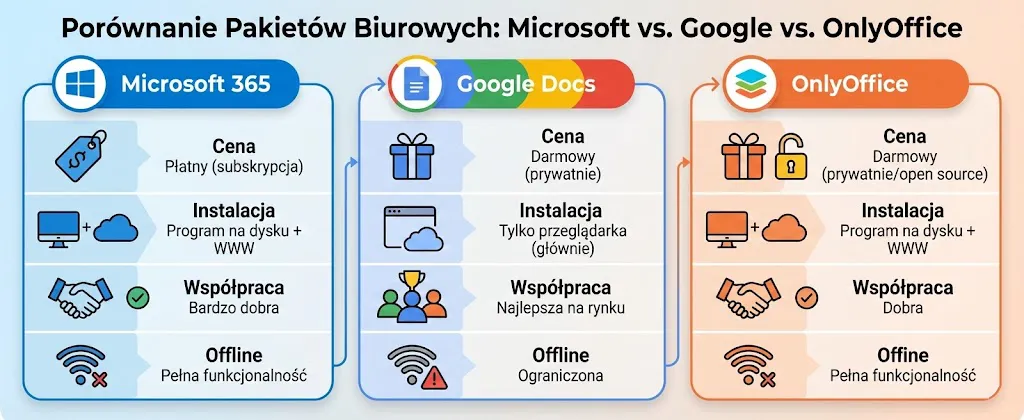
Moje pole bitwy – konkretne wyzwania
Te ogólne porównania to zaledwie wierzchołek góry lodowej. Prawdziwa wartość pakietu biurowego wychodzi na jaw dopiero wtedy, gdy rzucimy go na głęboką wodę profesjonalnych zadań.
Zamiast czytać o ikonkach, zobacz, jak te narzędzia radzą sobie z moim codziennym „niezbędnikiem profesjonalisty”:
- Dokumenty (Advanced Composition): Nie tylko pisanie, ale zaawansowana automatyzacja – korespondencja seryjna, wielopoziomowe spisy treści, sekcje i precyzyjne podpisywanie obiektów.
- Arkusze kalkulacyjne (Data Intelligence): Ciężka analityka. Miliony obliczeń, tabele przestawne, fragmentatory, automatyzacja przy pomocy VBA i „święta trójca” danych: PowerQuery, PowerPivot oraz PowerMap.
- Prezentacje (Dynamic Design): Budowanie wizerunku firmy poprzez wzorce slajdów, inteligentne grafiki SmartArt oraz kinowe animacje i przejścia.
- Interaktywne PDF-y: Tworzenie profesjonalnych formularzy, które klient może wypełnić bezpośrednio w pliku.
- Współpraca i Kontrola: Praca zespołowa na jednym pliku w czasie rzeczywistym (co-authoring), pełna historia zmian (wersjonowanie – kto i co usunął), precyzyjne zarządzanie uprawnieniami oraz blokowanie kluczowych komórek lub zakresów przed niechcianą edycją.
- Centrum Dowodzenia (Poczta i Kalendarz): Zarządzanie dużą liczbą załączników i synchronizacja napiętego grafiku.
- Ankiety i Testy: Szybkie zbieranie opinii i automatycznie oceniane testy wiedzy.
Sprawdźmy teraz, który z zawodników dowiezie wynik, a który złapie zadyszkę przy pierwszym poważniejszym zadaniu. Zaczynamy od edytorów tekstu.

Dokumenty: Kiedy tekst to za mało
Jeśli Twoja praca to zaawansowana struktura, sekcje i automatyzacja, różnice między pakietami stają się drastyczne.
Funkcje, które dla przeciętnego użytkownika brzmią jak „czarna magia”, ale dla Ciebie są codziennością. Oto jak wypadają w starciu z rzeczywistością:
Korespondencja seryjna (Mail Merge)
To funkcja, która „produkuje” setki spersonalizowanych pism w kilka sekund.
- Microsoft Word: Bezkonkurencyjny. Pełna integracja z bazami danych, Outlookiem i Excelem.
- OnlyOffice: Ma tę funkcję i radzi sobie z nią całkiem nieźle, co jest rzadkością w darmowych pakietach. Uwaga! Funkcja ta jest dostępna wyłącznie w wersji chmurowej (lub gdy połączysz aplikację desktopową z portalem OnlyOffice w chmurze). Jeśli używasz czystej wersji „offline” na komputerze, tej opcji po prostu nie znajdziesz. To duży minus dla osób ceniących pracę bez internetu.
- Google Docs: Natywnie… nie istnieje. Musisz instalować dodatki (Add-ons), które często są płatne lub mają limity.
Spisy treści, tabel i obrazów
- Microsoft Word: Złoty standard. Możesz generować osobne spisy dla wszystkiego, a podpisywanie ilustracji (Rysunek 1, Tabela 2) z automatyczną numeracją działa bezbłędnie.
- OnlyOffice: Bardzo solidnie naśladuje Worda. Jeśli masz dokument z Worda z takimi spisami, OnlyOffice go nie zepsuje. Program rozumie koncepcję „obiektu”, który ma swoją nazwę (np. Rysunek 1) i potrafi automatycznie wygenerować spis na końcu dokumentu.
- Google Docs: Zrobisz prosty spis treści, ale przy spisach tabel czy automatycznym podpisywaniu obrazów zaczyna się ręczna rzeźba. Przy dużych dokumentach z wieloma obrazami staje się to bardzo męczące – brak tam zaawansowanego menedżera podpisów, co przy 50 zdjęciach w tekście jest drogą przez mękę.
Sekcje i zaawansowany układ
Potrzebujesz jednej strony pionowo, a drugiej (z szeroką tabelą) poziomo w tym samym pliku?
- Microsoft & OnlyOffice: Robią to bez problemu dzięki „podziałom sekcji”.
- Google Docs: Wprowadziło sekcje stosunkowo niedawno i choć działają, bywają kapryśne przy eksporcie do formatu .docx lub do PDF – układ często „pływa”.
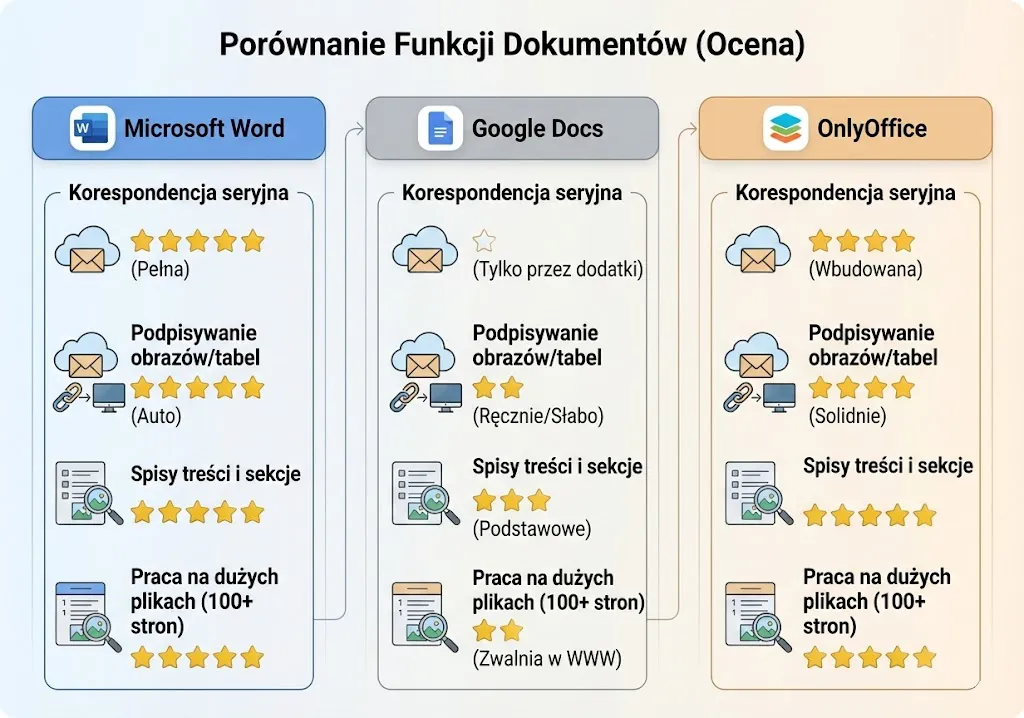
Mój werdykt (Dokumenty): Jeśli korespondencja seryjna i automatyczne spisy treści to Twój chleb powszedni, praca z Google Docs szybko stanie się frustrująca. Microsoft Word pozostaje najbezpieczniejszym wyborem i branżowym standardem. Jednak OnlyOffice to zaskakująco mocny (i darmowy!) zawodnik, który potrafi niemal tyle samo, co jego płatny odpowiednik z Redmond.

Arkusze kalkulacyjne: Tu kończą się żarty (PowerQuery i spółka)
Przejdźmy do drugiego punktu – Arkuszy kalkulacyjnych. Skoro na co dzień operujesz w środowisku PowerQuery, PowerPivot, PowerMap czy piszesz makra w VBA, wchodzimy w obszar, w którym Microsoft Excel nie tyle wygrywa, co gra w zupełnie innej lidze. To starcie wagi ciężkiej z wagą piórkową.
Analiza danych dla „Power Userów”
Jeśli Twoje arkusze to coś więcej niż proste listy, a raczej skomplikowane systemy naczyń połączonych, rzeczywistość jest bezlitosna:
- Microsoft Excel: Król, który nie ma konkurencji. To jedyny program, który oferuje pełną moc silników PowerQuery i PowerPivot. Jeśli Twoja praca polega na zaciąganiu danych z zewnętrznych źródeł (baz SQL, plików CSV, API czy stron WWW), ich automatycznym czyszczeniu i budowaniu relacyjnych modeli danych – nie masz alternatywy. Excel przestał być zwykłym arkuszem; to narzędzie klasy Business Intelligence. Dodaj do tego VBA do pełnej automatyzacji zadań oraz PowerMap do trójwymiarowych wizualizacji geograficznych, a otrzymasz kombajn, którego nie zastąpi żadne rozwiązanie przeglądarkowe.
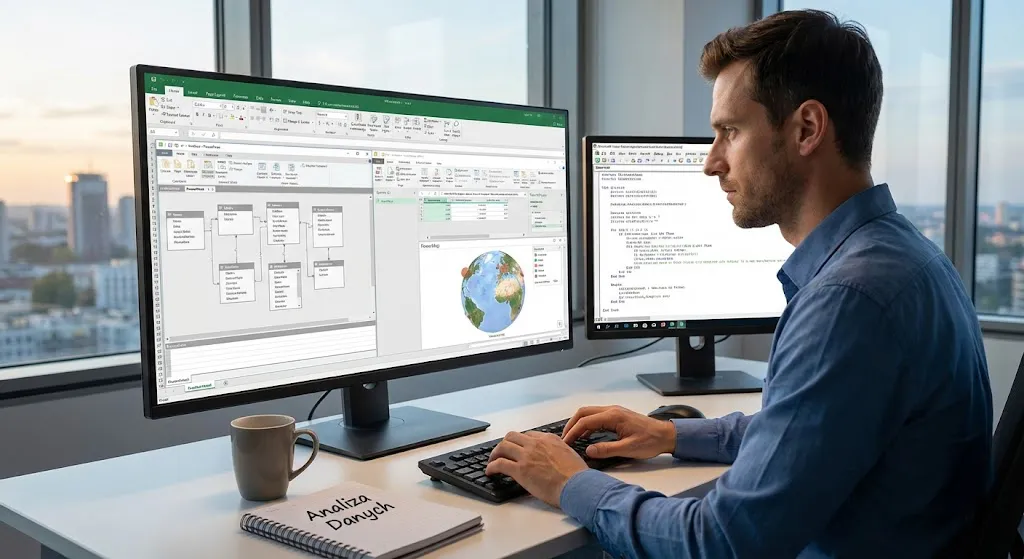
- Google Sheets: Genialna logika, ale „szklany sufit” wydajności
- Brak PowerQuery: Google nie posiada odpowiednika tego silnika. Zamiast tego oferuje unikalne funkcje, takie jak IMPORTXML czy niezwykle potężne QUERY. Są one genialne do wyciągania danych bezpośrednio z sieci, ale wymagają zupełnie innej logiki i nauki formuł przypominających kod SQL.
- Bariera przeglądarki: Przy milionach wierszy i setkach skomplikowanych obliczeń Google Sheets po prostu „kapituluje”. Ponieważ działa w przeglądarce, przy dużych zbiorach danych zaczyna dramatycznie zwalniać, a praca staje się drogą przez mękę.
- Nie importuje prawidłowo tabel przestawnych z Excela, nie importuje fragmentatorów. Ma tzw. „Kontrolki” (Slicers), ale ich konfiguracja i wygląd są znacznie mniej intuicyjne niż w klasyczne fragmentatory.
- Brak natywnego wsparcia dla VBA. Google używa własnego języka Apps Script (opartego na JavaScript). Choć istnieje narzędzie „Macro Converter”, które próbuje tłumaczyć kod Excela, radzi sobie ono wyłącznie z bardzo prostymi makrami. Przy skomplikowanej automatyzacji konwerter wykłada się, a Ciebie czeka ręczne przepisywanie kodu od zera.
- OnlyOffice: Excelowa klasyka bez analitycznej „nadbudówki”
- Solidne podstawy: To świetny wybór, jeśli szukasz darmowego narzędzia, które nie zepsuje Twoich plików .xlsx. Posiada sprawnie działające tabele przestawne i fragmentatory (slicery), które wyglądają i działają niemal identycznie jak w Microsoft Office.
- Zapomnij o PowerPivot: O ile OnlyOffice poradzi sobie ze „zwykłą” tabelą przestawną, o tyle dla zaawansowanego analityka danych będzie zbyt skromny. Brak PowerQuery czy PowerPivot sprawia, że przy budowaniu zaawansowanych modeli relacyjnych OnlyOffice zostaje daleko w tyle za płatnym gigantem.
- Makra VBA nie zadziałają. OnlyOffice do automatyzacji używa własnego API opartego na JavaScript. W przeciwieństwie do Google, nie znajdziesz tu wbudowanego „konwertera” – czeka Cię ręczne przepisywanie kodu. Ważny plus: program stara się nie usuwać istniejących makr VBA z plików .xlsm. Pozostają one w pliku nienaruszone (choć nieaktywne), dzięki czemu nie zepsujesz dokumentu koledze, który używa zwykłego Excela.
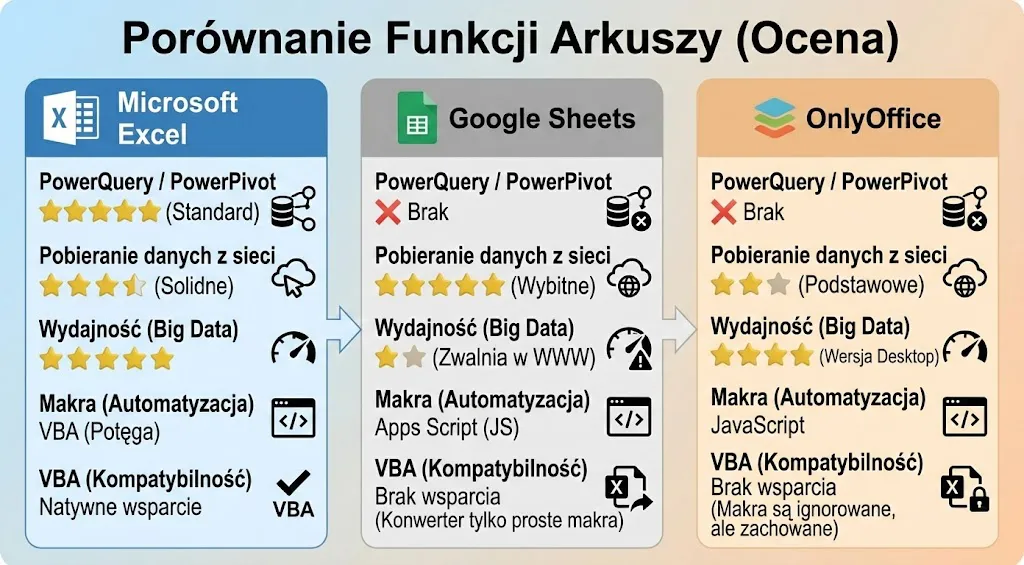
Mój werdykt dla Arkuszy: Postawmy sprawę jasno: jeśli w Twoim CV widnieją PowerQuery i PowerPivot, Microsoft Excel nie ma alternatywy. Każde inne narzędzie przy tych zadaniach będzie jak próba wykopania fundamentów pod dom za pomocą łyżeczki do herbaty.

PDF: Od zwykłego wydruku do interaktywnego formularza
Jeśli Twoim celem jest stworzenie dokumentu, który wysyłasz klientowi, a on może w nim „kliknąć” w pole i wpisać swoje nazwisko lub zaznaczyć „ptaszka” – oto jak to wygląda:
- OnlyOffice – Czarny koń tej kategorii
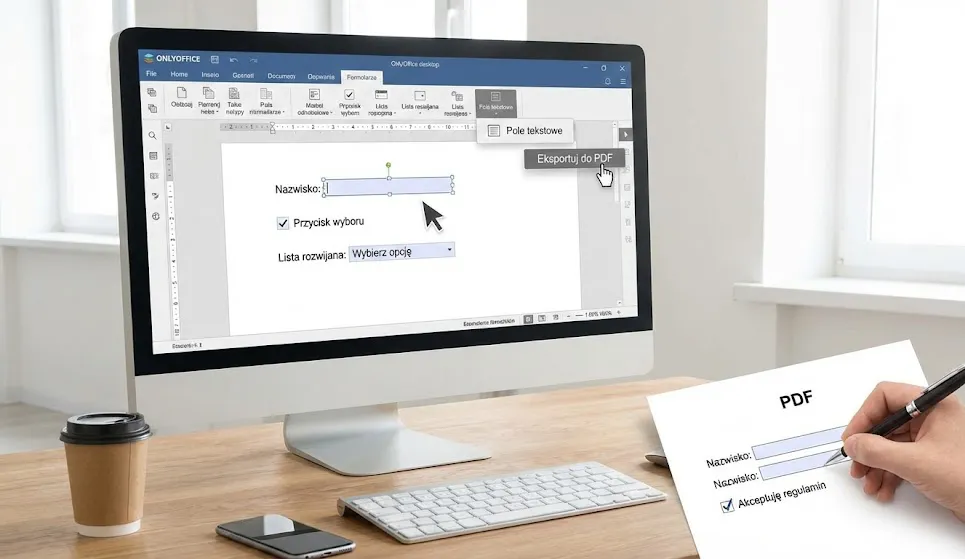
OnlyOffice postawił na formularze PDF jako swoją unikalną cechę (tzw. OFORM).
- Jak to działa: Ma specjalną kartę „Formularze”, gdzie wybierasz: pole tekstowe, przycisk wyboru (checkbox), listę rozwijaną. Projektujesz to niemal jak stronę internetową, a potem eksportujesz prosto do formatu PDF.
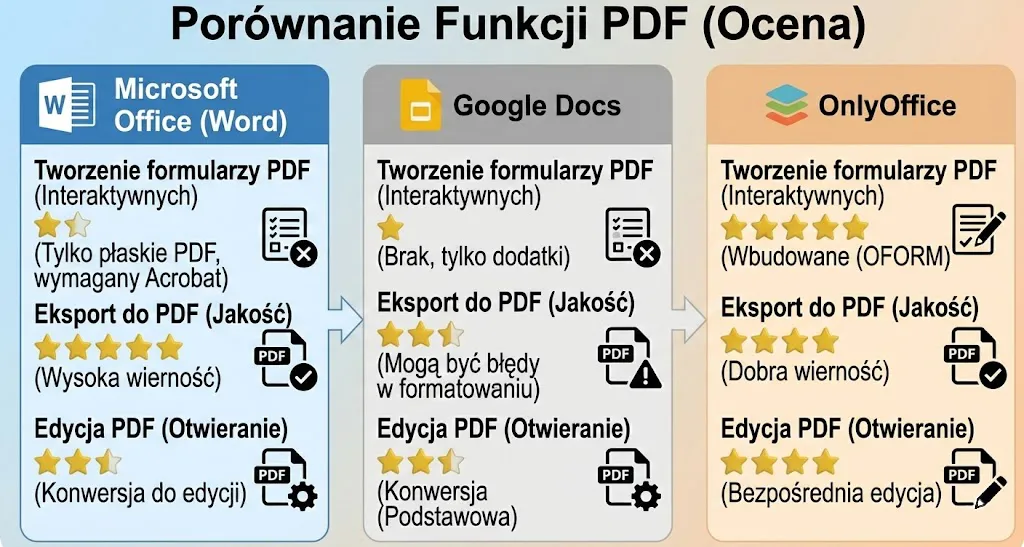
- Zaleta: Jest to niesamowicie intuicyjne i wygląda nowocześnie. To prawdopodobnie najszybszy sposób na stworzenie darmowego formularza PDF bez kupowania drogiego Adobe Acrobat.
- Microsoft Word – Potężne narzędzie, ale to nie kreator PDF
Word ma ogromne możliwości, ale jeśli myślisz, że klikniesz „Zapisz jako PDF” i otrzymasz gotowy, interaktywny formularz dla klienta – jesteś w błędzie.
- Jak to działa: Musisz aktywować ukrytą kartę „Deweloper”. Tam znajdziesz tzw. formanty (pola tekstowe, listy rozwijane, checkboxy). Pozwalają one stworzyć profesjonalny formularz, który następnie „blokujesz” (zabezpieczasz przed edycją treści, zostawiając aktywne tylko pola do wypełnienia).
- Wada (i to duża): To działa świetnie, dopóki plik pozostaje w formacie .docx. Word nie eksportuje tych pól do interaktywnego PDF-a. Po zapisaniu do PDF formularz staje się „płaski” (martwy) – klient nie może w nim nic kliknąć ani wpisać. Aby zamienić dokument z Worda w działający formularz PDF, i tak potrzebujesz zewnętrznego, płatnego oprogramowania (jak Adobe Acrobat Pro).
- Google Docs – Wielki nieobecny
Tutaj mamy największe rozczarowanie.
- Jak to działa: Google Docs nie potrafi tworzyć interaktywnych formularzy PDF. Możesz napisać tekst, wstawić tabelkę i zapisać to jako PDF, ale będzie to „płaski” dokument, w którym nikt nic nie wpisze.
- Alternatywa: Google promuje swoje Google Forms (Ankiety), które są genialne do zbierania danych, ale to nie jest plik PDF, który możesz komuś wysłać mailem do „podpisania i odesłania”.

Prezentacje: Showman vs. Rzemieślnik
Sprawdźmy, kto pozwoli Ci zrobić wrażenie na sali konferencyjnej, a kto nadaje się tylko do szybkiego pokazania tabelek na spotkaniu zespołu.
- Microsoft PowerPoint – Król efektu „WOW”
To tutaj znajdziesz najwięcej „bajerów”: Jeśli Twoja prezentacja ma sprzedawać, inspirować lub rzucić zarząd na kolana, tutaj znajdziesz najcięższą artylerię:
- Płynna zmiana (Morph) – Absolutny „Game Changer”: Zapomnij o żmudnym ustawianiu ścieżek ruchu. Ta funkcja pozwala tworzyć animacje wyglądające jak profesjonalny montaż wideo (obiekty płynnie zmieniają kształt i miejsce między slajdami). Robisz to dwoma kliknięciami, a efekt wygląda, jakby pracowała nad tym agencja reklamowa.
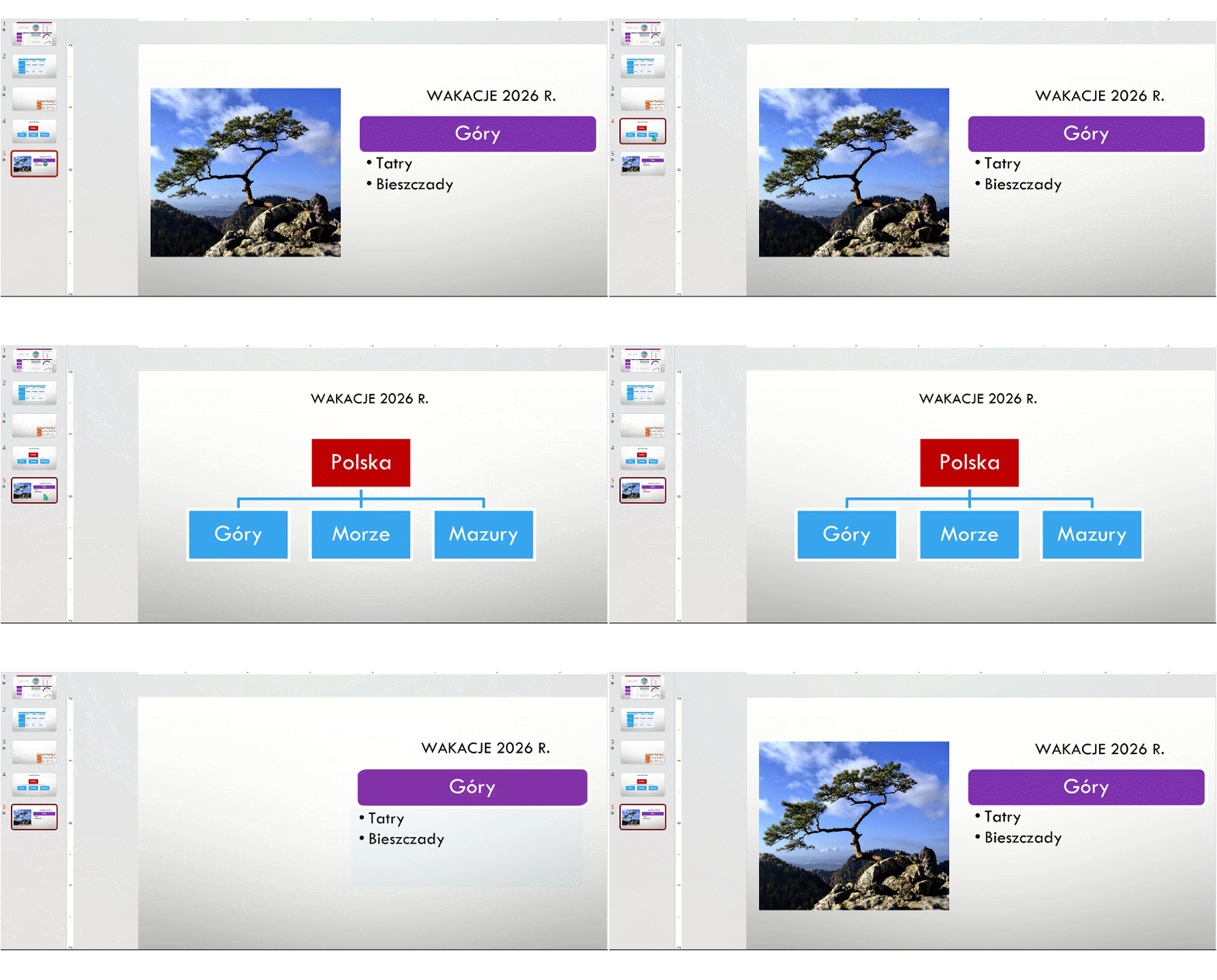
- SmartArt – Od punktorów do grafiki w 3 sekundy: Masz nudną listę 5 punktów? Jedno kliknięcie i PowerPoint zamienia ją w elegancki proces, cykl lub piramidę. Jest to niesamowicie szybkie, intuicyjne i – co ważne – łatwe do późniejszej edycji.
- Wzorce slajdów (Master Slides): Najbardziej zaawansowane na rynku. Pozwalają stworzyć „pancerny” szablon firmowy. Możesz zablokować logo i fonty tak, że żaden pracownik „przypadkiem” nie przesunie ich o milimetr.
- Google Slides – Prostota ponad formę
Google wychodzi z założenia, że treść jest ważniejsza niż wygląd. I to widać.
- Animacyjny minimalizm: Znajdziesz tu tylko podstawy: „przylot”, „zanikanie”, „pojawianie się”. Zapomnij o kinowych przejściach czy zaawansowanej reżyserii slajdów. To narzędzie do przekazywania informacji, nie do robienia show.
- SmartArt? To skomplikowane: Właściwie nie istnieje w takiej formie jak w MS. Google oferuje funkcję „Diagramy”, ale ich wybór jest bardzo skromny, a edycja toporna. Zrobienie ładnego schematu zajmuje tu 3 razy więcej czasu niż w PowerPoincie.
- Wzorce slajdów: Są dostępne, ale ich edycja jest mniej intuicyjna i oferuje znacznie mniej opcji blokowania elementów przed „psującymi” użytkownikami.
- OnlyOffice – Solidny naśladowca
OnlyOffice próbuje być darmowym PowerPointem i wychodzi mu to zaskakująco dobrze, choć czuć pewną „sztywność”.
- Kompatybilność przede wszystkim: To jego największa zaleta. Jeśli otworzysz tu plik .pptx stworzony w PowerPoincie, wykresy, tabele i układy zazwyczaj zostaną idealnie na swoim miejscu. Google Slides często je „rozjeżdża”.
- SmartArt – Jest, ale…: OnlyOffice posiada bibliotekę kształtów bogatszą niż Google, wzorowaną na Microsoft. Jednak sama edycja tych obiektów jest trudniejsza. Zmiana kolorów czy układu wewnątrz schematu nie jest tak płynna i intuicyjna jak u giganta z Redmond.
- Interfejs: Układ wstążki jest niemal identyczny jak w klasycznym Office, dzięki czemu przesiadka jest bezbolesna.
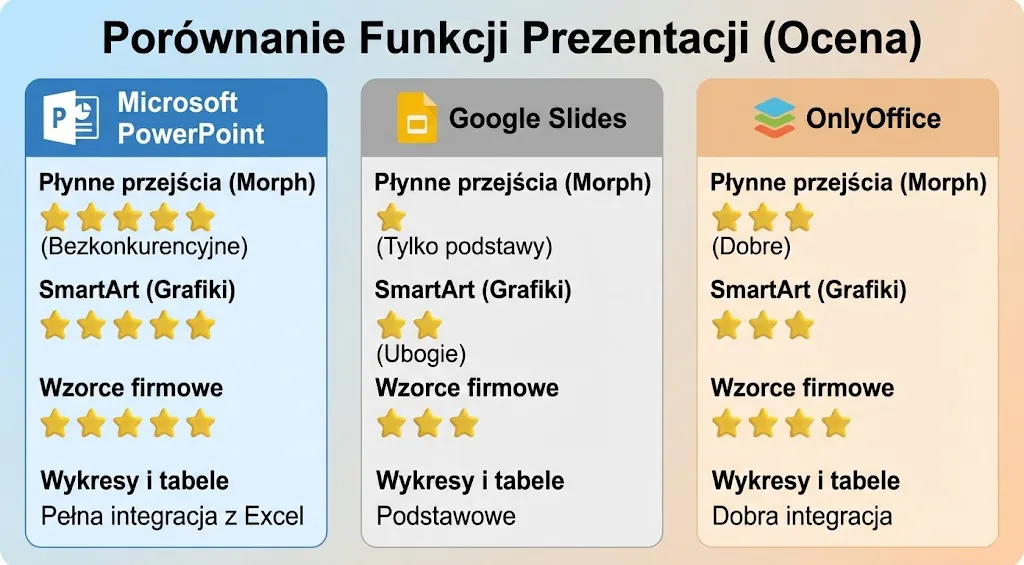
Mój werdykt dla Prezentacji: Jeśli robisz slajdy „na wczoraj” do wewnętrznego zespołu – Google Slides wystarczy. Jeśli chcesz, żeby Twoje prezentacje wyglądały jak Apple Keynote, przygotowujesz ofertę dla klienta lub wzorzec, który ma reprezentować Twoją firmę przez lata, PowerPoint nie ma sobie równych. OnlyOffice to świetna opcja „pomiędzy”, jeśli budżet nie pozwala na Microsoft, a Google jest dla Ciebie zbyt prymitywne.

Współpraca: Kto najlepiej „gra w zespole”?
Współczesna praca to nie tylko pisanie, to ciągła wymiana myśli. Sprawdźmy, który pakiet pozwala na płynną kooperację, a który rzuca kłody pod nogi.
- Google Docs/Sheets/Slides – Król jest tylko jeden, wzorcowa płynność
Google od początku było budowane „w chmurze”, dlatego współpraca tutaj to czysta poezja.
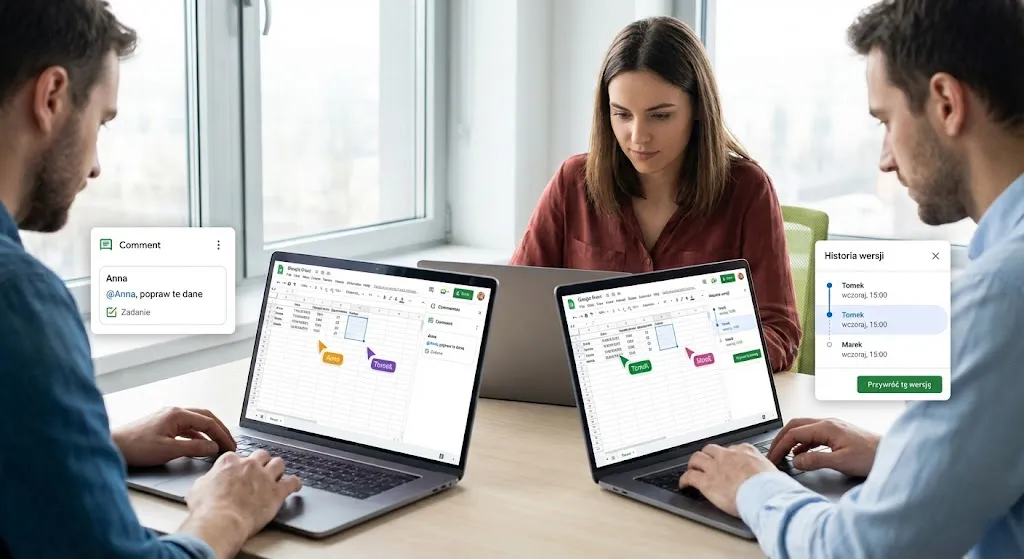
- Real-Time bez opóźnień: To tutaj współpraca wygląda jak rozmowa w cztery oczy. Widzisz kursor innej osoby dokładnie w momencie, gdy naciska klawisz. Zero lagów, zero czekania. To jedyne środowisko, gdzie 10 osób może edytować jeden plik i nic nie „wybucha”. Tak, jakbyście pisali na jednej kartce papieru.
- Komentarze i zadania: Możesz zaznaczyć fragment i napisać: „@Anna, popraw te dane”. Anna dostanie maila, kliknie i od razu znajdzie się w odpowiednim miejscu.
- Historia wersji: Google najlepiej radzi sobie z „cofaniem czasu”. Możesz sprawdzić, co Tomek zmienił wczoraj o 15:00 i jednym kliknięciem przywrócić starszą wersję bez utraty nowszych danych innych osób.
- Microsoft 365 – Potężny, ale czasem ociężały
Microsoft musiał „doszyć” funkcje chmurowe do swoich potężnych programów stacjonarnych. Efekt jest imponujący, ale bywa nierówny.
- Desktop vs. WWW: Współpraca działa świetnie, gdy wszyscy są w przeglądarce. Schody zaczynają się, gdy Ty pracujesz w aplikacji na pulpicie (bo potrzebujesz pełnej mocy Excela), a kolega w wersji webowej. Zdarzają się opóźnienia i tzw. „konflikty wersji”, gdy system nie wie, czyje zmiany zapisać jako pierwsze.
- Wygoda: Plus jest taki, że możesz pracować na gigantycznym pliku lokalnie, a zespół widzi zmiany. Wymaga to jednak stałego połączenia z OneDrive/SharePoint. Czasem zauważysz, że Excel na moment „zamraża” arkusz, by zsynchronizować dane z serwerem.
- OnlyOffice – Sprytny system dwóch trybów
OnlyOffice podszedł do tematu bardzo ciekawie, oferując dwa tryby edycji:
- Tryb Szybki (Fast): Działa jak w Google – widoczne kursory, zmiany „na żywo”.
Tryb Ścisły (Strict): To funkcja dla profesjonalistów ceniących spokój. Edytujesz swój akapit, ale inni zobaczą Twoje zmiany dopiero, gdy klikniesz „Zapisz”. Nikt nie „skacze” Ci kursorami przed oczami i nie czyta niedokończonych zdań. To cyfrowy odpowiednik zamknięcia drzwi do gabinetu, by skupić się na pracy.
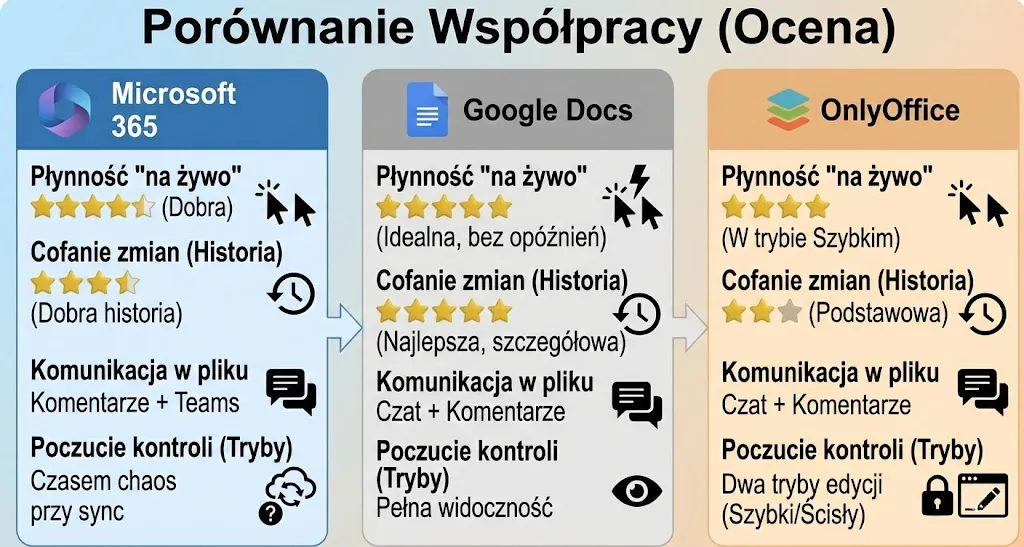
Mój werdykt dla współpracy: Jeśli Twoim priorytetem jest burza mózgów i wspólne pisanie „na żywo”, Google Docs nie ma konkurencji. Jeśli jednak pracujecie na bardzo skomplikowanych plikach (np. ogromne arkusze z PowerQuery), musisz zostać przy Microsoft 365, godząc się na to, że synchronizacja czasem „pomyśli” sekundę dłużej. A OnlyOffice? To czarny koń dla tych, którzy chcą pracować wspólnie, ale nienawidzą, gdy litery skaczą im przed oczami (dzięki genialnemu trybowi Ścisłemu).

Poczta i Kalendarz: Gdzie bije serce Twojej pracy?
Poczta i kalendarz to dla wielu z nas „centrum dowodzenia”. To tutaj zaczynamy dzień i tutaj planujemy każde spotkanie. Choć wydaje się, że „mail to po prostu mail”, diabeł tkwi w szczegółach – zwłaszcza gdy zarządzasz setkami załączników i napiętym grafikiem.
- Microsoft Outlook – Zawodowy „ciężki kaliber”
Jeśli Twój kalendarz przypomina Tetris, a poczta to setki folderów, Outlook jest dla Ciebie stworzony.
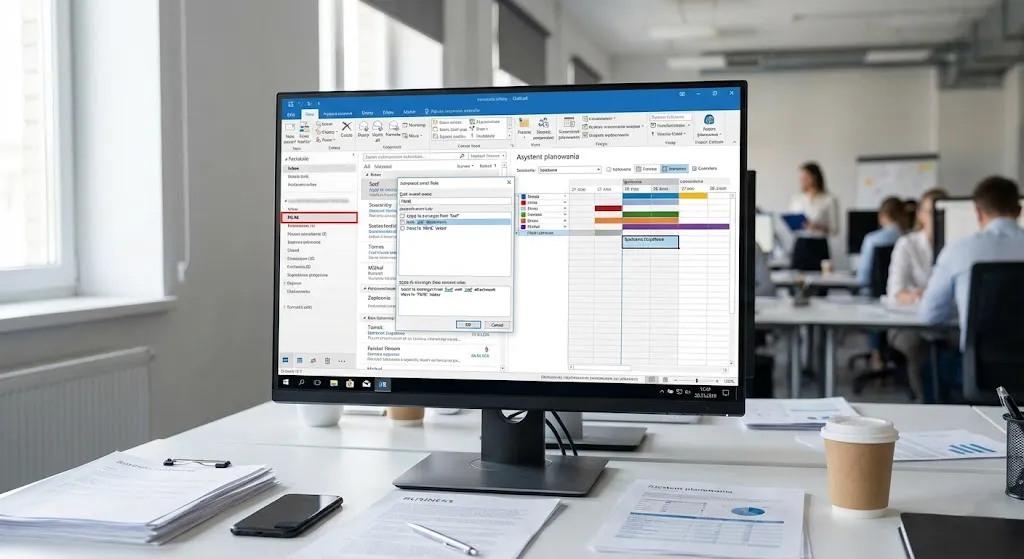
- Emaile i załączniki: Outlook (wersja desktopowa) to potężna baza danych. Pozwala na zaawansowane reguły (np. „każdy mail od szefa z załącznikiem PDF ma trafić do folderu PILNE”).
- Kalendarz: Bezkonkurencyjny w dużych organizacjach. Funkcja „Asystent planowania” pozwala podejrzeć, kiedy Twoi koledzy z biura mają wolne okienko, by jednym kliknięciem umówić spotkanie.
- Wada: Aplikacja bywa ciężka i czasem wolno się uruchamia.
- Gmail – Mistrz wyszukiwania i lekkości
Google postawiło na to, co robi najlepiej – na wyszukiwarkę oraz rozwiązało kwestię bezpieczeństwa w sposób, który przypomina filmy szpiegowskie, ale jest dostępny dla każdego jednym kliknięciem.
- Emaile: Tu nie ma klasycznych folderów, są „etykiety”. Możesz przypiąć kilka etykiet do jednego maila. Największa zaleta? Wyszukiwanie. Znalezienie faktury sprzed 3 lat zajmuje sekundę.
Najbezpieczniejszy standard w wersji cywilnej – bardzo dobrze rozwiązany tryb poufny. Po włączeniu „kłódki” odbiorca traci władzę nad Twoim mailem. System technicznie blokuje możliwość przekazania wiadomości dalej (Forward), skopiowania jej treści, ściągnięcia załączników czy nawet wydrukowania. Możesz zaznaczyć opcję weryfikacji SMS (2FA), a otwarcie maila będzie wymagało wpisania kodu SMS wysłanego na telefon odbiorcy. - Kalendarz: Bardzo prosty i czytelny. Genialnie integruje się z linkami do Google Meet – klikasz w kalendarzu i od razu jesteś na wideokonferencji.
- Załączniki: Gmail „żyje” w chmurze. Zamiast przesyłać ciężkie pliki, po prostu wstawiasz link do Dysku Google.
- OnlyOffice – Agregator, czyli wszystko w jednej karcie
OnlyOffice nie jest dostawcą poczty (jak Google), ale ma wbudowany moduł, który pozwala połączyć Twoje istniejące konta.
- Jak to działa: Podpinasz swojego Gmaila czy Outlooka pod interfejs OnlyOffice. Dzięki temu pisząc dokument, nie musisz zmieniać karty w przeglądarce, by sprawdzić pocztę.
- Zaleta: Porządek. Masz dokumenty, arkusze i pocztę w jednym oknie (w zakładkach).
- Kalendarz: Poprawny i prosty. Pozwala zarządzać czasem, ale nie ma tak zaawansowanych funkcji korporacyjnych jak Outlook.
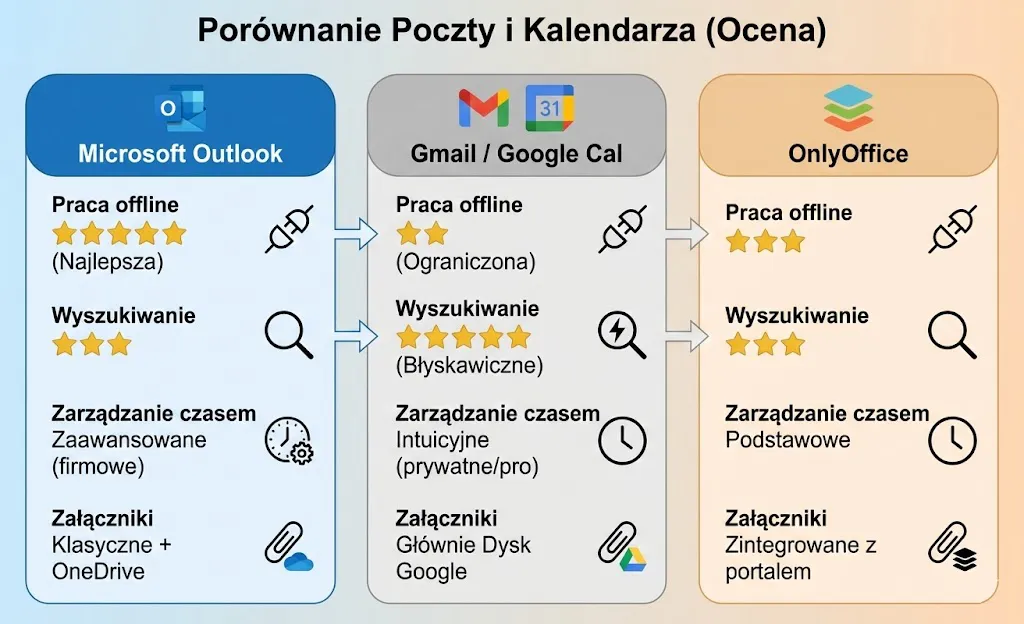
Mój werdykt dla Poczty: Postawmy sprawę jasno: do zarządzania korporacyjnym chaosem i kalendarzami całego zespołu – Outlook pozostaje bezkonkurencyjnym liderem. Jeśli jednak nielubisz segregowania wiadomości w foldery i wolisz je błyskawicznie znajdować (nawet te sprzed 5 lat) – wyszukiwarka Gmaila zmieni Twoje życie. OnlyOffice to wybór dla minimalistów, którzy cenią integrację: poczta, CRM i projekty w jednej karcie, bez skakania po oknach.

Ankiety i testy: Zbieranie danych bez wysiłku
Na koniec zostawiłem narzędzie, które w ostatnich latach stało się hitem – zarówno w biznesie, jak i w szkołach. Ankiety online to najszybszy sposób na zebranie opinii klientów, zapisy na wydarzenia czy przeprowadzenie testu dla pracowników.
- Google Forms – Król prostoty i skuteczności
Google Forms to bardzo dobre narzędzie w całym ekosystemie Google. Jest całkowicie darmowe i niesamowicie proste. Stworzenie ankiety zajmuje kilka minut.
- Integracja totalna: To jego największa siła. Nie musisz eksportować danych ręcznie – każda odpowiedź spływa w czasie rzeczywistym prosto do Google Sheets. Otwierasz arkusz i wykresy robią się „same”.
- Logika warunkowa (Ankiety nieliniowe): Google Forms potrafi być inteligentne. Możesz ustawić ścieżki: „Jeśli respondent wybierze odpowiedź A, idź do pytania 5, a jeśli B – zakończ ankietę”. To pozwala tworzyć spersonalizowane scenariusze.
- Ekosystem dodatków: To, czego nie ma w standardzie, znajdziesz w dodatkach (Add-ons). Potrzebujesz licznika czasu na rozwiązanie testu? Limitów zapisów? Podpisów elektronicznych? Wystarczy doinstalować odpowiednią wtyczkę.
- Tryb Testu (Automatyzacja): Zbawienie dla rekruterów i nauczycieli. Narzędzie samo ocenia odpowiedzi zamknięte, zlicza punkty i może automatycznie wysłać informację zwrotną do uczestnika. Zero ręcznego sprawdzania.
- Wada: Wygląd ankiet jest dość schematyczny – mimo możliwości zmiany kolorów i nagłówka, formularz zawsze wygląda jak… Google Forms. Trudno tu o pełny branding i dopasowanie do luksusowej identyfikacji wizualnej firmy.
- Microsoft Forms – Elegancja i profesjonalizm
Microsoft dość późno dołączył do wyścigu, ale zrobił to w wielkim stylu. To narzędzie, które udowadnia, że ankieta biurowa nie musi być nudna.
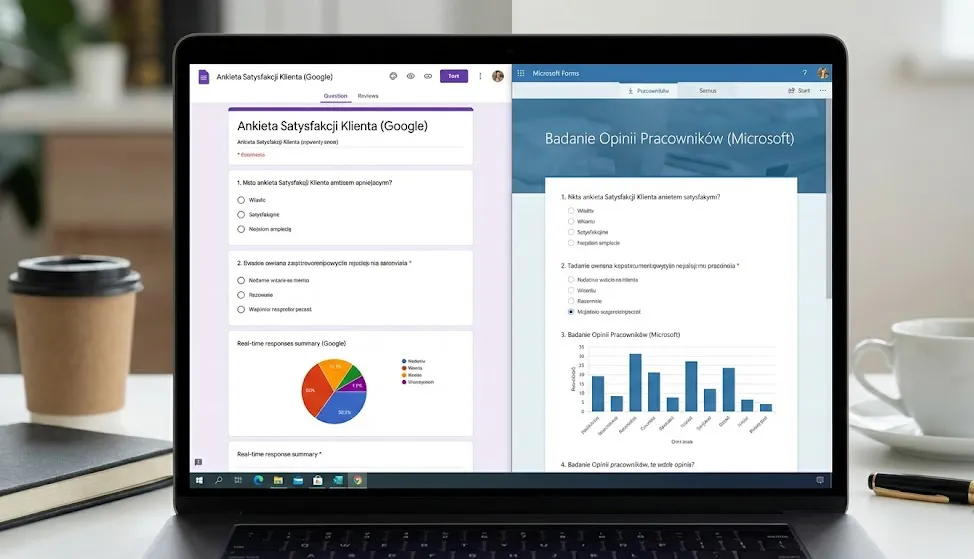
- Design klasy biznes: To największa przewaga nad Google. Formularze Microsoftu „z pudełka” wyglądają nowocześniej, bardziej profesjonalnie i mają przyjemniejsze dla oka animacje. Bez żadnego dodatkowego wysiłku otrzymujesz ankietę, która wygląda świetnie na smartfonie klienta lub prezesa.
- Naturalny partner Excela: Jeśli Twoim centrum analitycznym jest Excel (a jak ustaliliśmy wcześniej, dzięki PowerQuery jest on królem), wybór jest oczywisty. Wyniki z Forms trafiają bezpośrednio do tabeli Excela online, gotowe do natychmiastowej, zaawansowanej obróbki. Zero „kopiuj-wklej”.
- Przejrzysta logika rozgałęzień: Tworzenie ankiet nieliniowych (tzw. branching) jest tu rozwiązane bardzo intuicyjnie. Możesz łatwo budować ścieżki, np.: „Jeśli użytkownik ocenił usługę na 1 gwiazdkę, pomiń kolejne pytania i przejdź od razu do sekcji reklamacji”.
- OnlyOffice – Brak dedykowanego narzędzia (Inne podejście)
Tutaj musimy postawić sprawę jasno: OnlyOffice nie posiada odpowiednika Google Forms.
- Jak to rozwiązać: OnlyOffice stawia na wspomniane wcześniej formularze PDF. Zamiast wysyłać link do strony WWW, wysyłasz plik PDF, który użytkownik wypełnia.
- Wada: Nie masz tutaj bazy danych, do której wyniki wpadają automatycznie. Musisz ręcznie zebrać wypełnione pliki. Do masowych ankiet zadowolenia to narzędzie się po prostu nie nadaje.
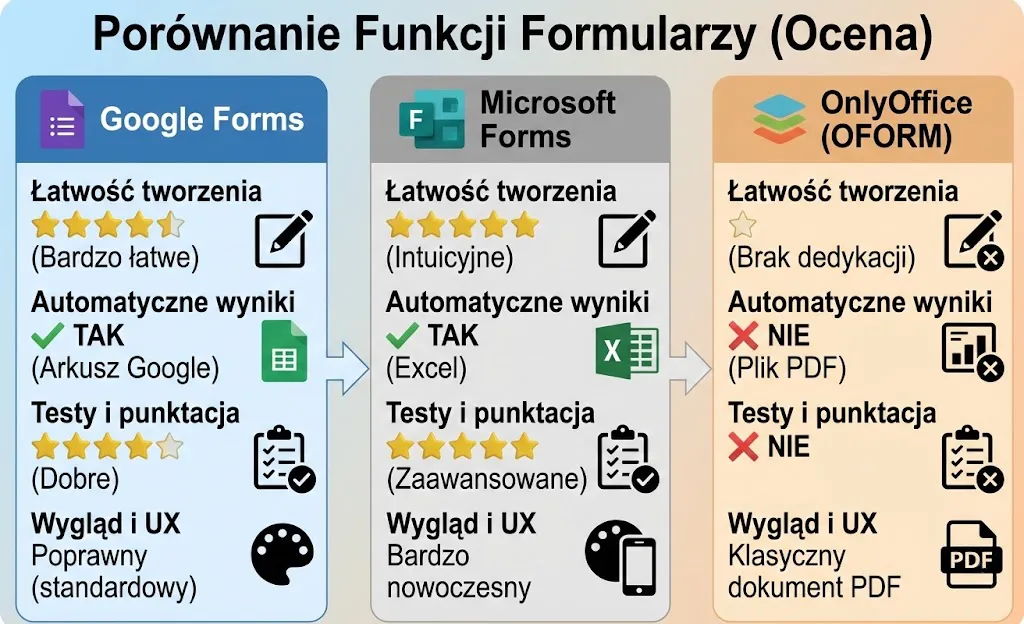
Mój werdykt dla Ankiet: Jeśli Twoja ankieta ma wyglądać jak wizytówka firmy, a wyniki mają trafić prosto do Excela – Microsoft Forms wygrywa estetyką i profesjonalizmem „z pudełka”. Google Forms to niezawodny wół roboczy: wybierz go, gdy liczysz na szybkość, darmowe dodatki i nie przeszkadza Ci nieco „szkolny” wygląd. OnlyOffice gra w zupełnie innej lidze – sięgnij po niego, gdy zamiast wysyłać link do klikania, musisz stworzyć profesjonalny, interaktywny formularz PDF (np. umowę), który klient wypełni na swoim komputerze.
Podsumowanie

Wybór pakietu biurowego zależy od Twoich priorytetów, to nie konkurs piękności, a chłodna kalkulacja potrzeb. Po przeanalizowaniu wszystkich funkcji wniosek jest jeden: nie szukaj „ideału”, bo taki nie istnieje. Szukaj idealnego dopasowania. Rywalizacja tych trzech systemów to nie kwestia „lepszy czy gorszy”, ale precyzyjna odpowiedź na pytanie: „do czego realnie będę tego używać?”.
- Wybierz Microsoft 365, jeśli: Twoja praca opiera się na zaawansowanej analizie danych (PowerQuery), zarządzasz skomplikowanym kalendarzem w Outlooku, robisz prezentacje, które mają zachwycać i musisz mieć 100% pewności, że dokument otwarty u prezesa wygląda identycznie jak u Ciebie. To wybór dla „Power Usera”.
- Wybierz Google Docs/Workspace, jeśli: Potrzebujesz systemu dla zespołów, które cenią szybkość ponad formę i pracują wspólnie w czasie rzeczywistym, a budowane arkusze i dokumenty nie wymagają skomplikowanego składu. Jeśli wolisz wysłać link zamiast pliku i potrzebujesz błyskawicznych ankiet – Google jest bezkonkurencyjne.
- Wybierz OnlyOffice, jeśli: Szukasz sprytnej alternatywy. Nie chcesz płacić abonamentu, potrzebujesz świetnej kompatybilności z plikami Word/Excel (bez „rozjeżdżania” tekstu i tabel), ale wolisz trzymać pliki lokalnie i potrzebujesz zaawansowanych narzędzi do tworzenia profesjonalnych formularzy PDF, których konkurencja nie oferuje w standardzie.