Lista dni do końca roku – wypełnianie serią danych w Excelu
Microsoft Office
Excel
Spis treści:
Jak w Excelu wypełnić kolumnę dniami do końca roku?
Tworzenie różnorakich zestawień w Excelu w oparciu o daty jest standardowym działaniem, z którym mierzyć się muszą często użytkownicy – analitycy, pracownicy biurowi ale też zaawansowani technicznie użytkownicy. Excel jest językiem biznesu i narzędziem szeroko wykorzystywanym do codziennej pracy na najróżniejszych stanowiskach. W tym artykule pokażemy Ci sztuczki jak korzystając z narzędzia (bez użycia funkcji np. SEKWENCJA) utworzyć listę dni do końca roku lub listę dni roboczych.
Film instruktażowy
Jeśli wolisz oglądać niż czytać – zobacz w jaki sposób opowiadamy lekko o zagadnieniach Excelowych. Taki sposób tłumaczenia spotkasz też na naszych szkoleniach z MS Excel. Jeśli zatem poszukujesz firmy, która dostarczy Ci nie tylko szkolenie, ale przede wszystkim wiedzę i umiejętności – skontaktuj się z nami korzystając z zakładki Kontakt.
Być może zdarzyło Ci się kiedyś potrzebować mieć w jednej kolumnie w Excelu wszystkie daty począwszy od jakiejś posiadanej aż do końca roku. I wtedy często jedynym pomysłem, jaki przychodzi do głowy jest żmudne przeciąganie komórki z datą o tyle wierszy w dół aż dotrzemy do upragnionej daty. Takie rozwiązanie jest co prawda skuteczne, jednak nie jest ono zbyt efektywne. Z pomocą przychodzi tutaj narzędzie wypełniania serią danych.
Załóżmy więc, że mamy taką sytuację:
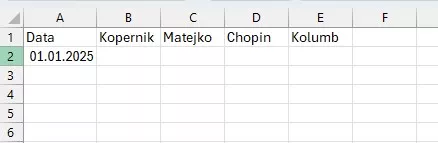
Seria danych w MS Excel
W arkuszu tym musisz uzupełniać sprzedaż uzyskaną przez poszczególnych handlowców w kolejnych dniach roku. Dlatego będziesz potrzebować w kolejnych wierszach kolumny A wygenerować sobie kolejne daty aż do 31.12.2025. Aby to uzyskać ustaw się na komórce A2, a następnie na wstążce na karcie Narzędzia główne wybierz narzędzie Wypełnij, a później Seria danych.
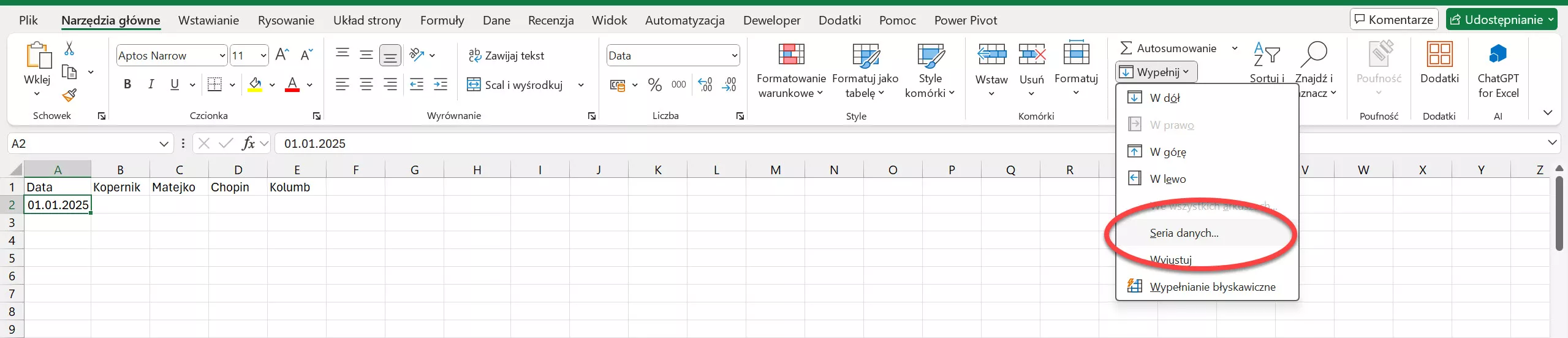
Pojawi Ci się wtedy okienko, w którym możesz zaprojektować tą serię danych, która ma Ci się wygenerować.
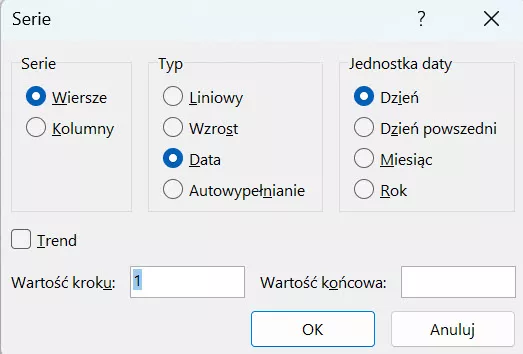
Wybór parametrów wypełniania serią danych w Excelu
Z lewej strony tego okna zaznacz opcję Kolumny, ponieważ kolejne daty mają się pojawiać w obrębie kolumny. Natomiast z prawej strony tego okna możesz zdecydować o tym, jaka ma być jednostka daty. Innymi słowy mówiąc, możesz zdecydować, czy chcesz wypełnić kolejne komórki kolejnymi dniami, dniami powszednimi, miesiącami bądź latami. Jeśli wybierzesz opcję Miesiące, to kolejne daty będą oddalone od siebie o miesiąc. Jeśli wybierzesz opcję Rok, to będą oddalone od siebie o rok.
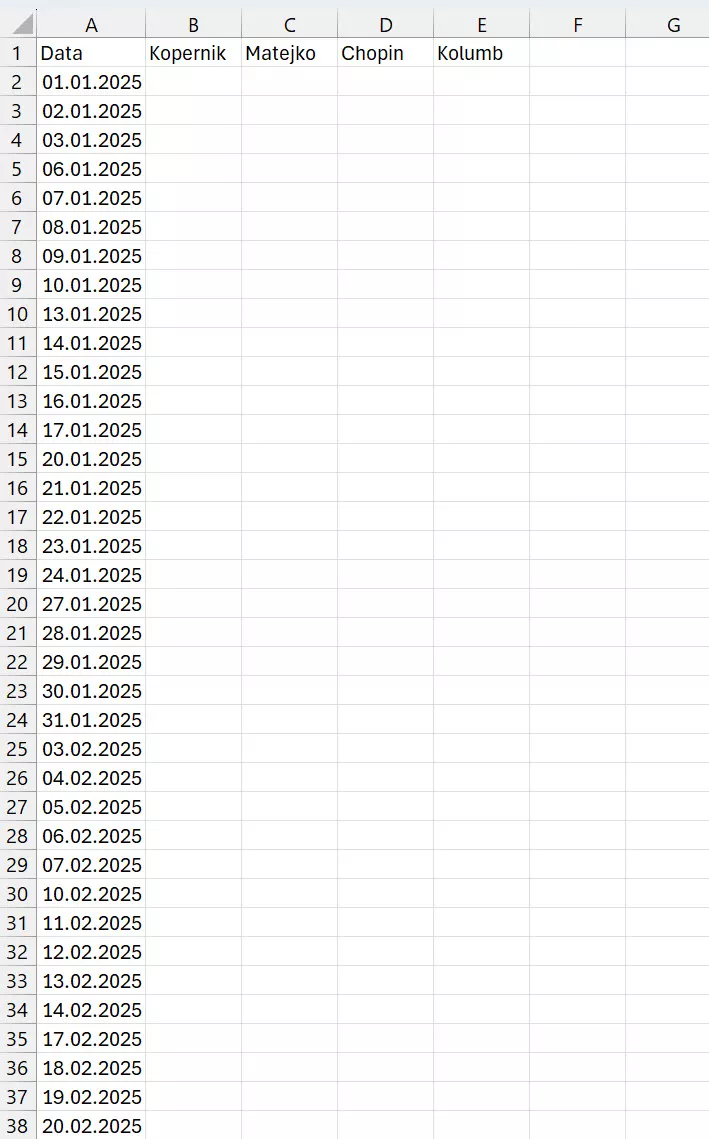
W Twoim przypadku możesz zaznaczyć opcję Dzień lub Dzień powszedni, jeśli nie chcesz mieć w zestawieniu ani sobót ani niedziel.
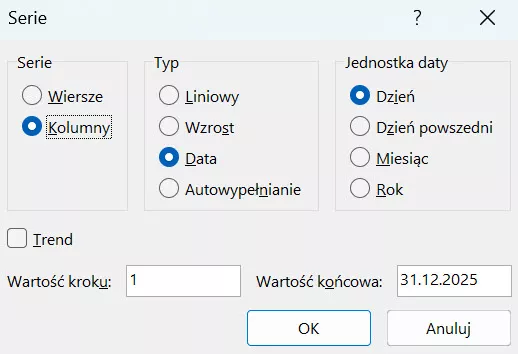
W dolnej części okna natomiast możesz wybrać, jaka ma być wartość kroku, czyli o ile zaznaczonych przed chwilą jednostek mają się kolejne daty od siebie różnić. W Twoim przypadku powinna tu zostać wartość 1. Ostatnią rzeczą, którą musisz w tym okienku wskazać jest wartość końcowa, czyli do jakiej daty chcesz wygenerować kolejne wartości. W Twoim przypadku będzie to wartość 31.12.2025.
Jeśli więc wybierzesz wypełnianie wszystkimi dniami, to okienko będzie wyglądało w ten sposób:
Wynik końcowy w takim momencie będzie wyglądać następująco:
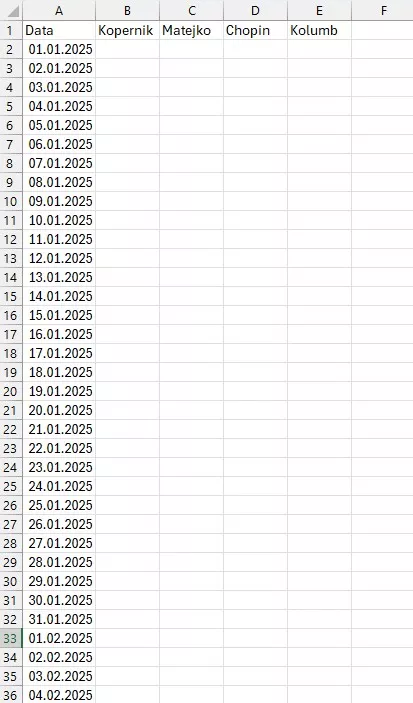
(jest to oczywiście tylko początek wygenerowanych dat).
Dowiedz się więcej na temat MS Excel z naszych kursów:
Jeśli natomiast zaznaczysz w oknie wypełniania serią opcję Dzień powszedni, to okienko będzie wyglądać tak:
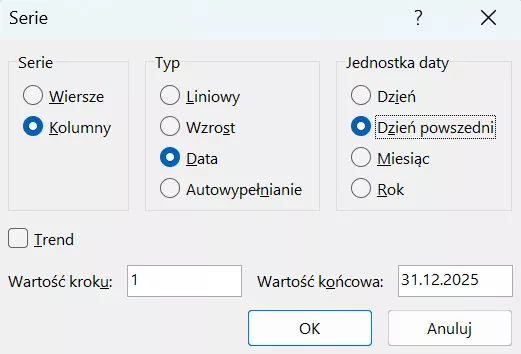
Natomiast efekt końcowy będzie wyglądać tak:
Podsumowanie wypełniania serią dat
W analogiczny sposób można także generować serię wartości liczbowych.
Warto także wspomnieć o tym, że od niedawna istnieje w Excelu funkcja SEKWENCJA() (ang. SEQUENCE()), dzięki której można wygenerować listę kolejnych wartości, w tym również listę kolejnych dat.
O tym jednak będzie możliwość przeczytania niebawem 😊