Lista rozwijana w Excelu
Microsoft Office
Excel
Spis treści:
- Sposób 1. Lista wpisana „z palca”
- Sposób 2. Pobieranie danych z zakresu
- Sposób 3. Dynamiczne listy oparte na Tabeli
- Sposób 4. Dynamiczne listy oparte na funkcji UNIKATOWE oraz SORTUJ
- Sposób 4. Zależne listy rozwijane (Poziom Pro)
- Lista rozwijana a VBA – kiedy warto użyć makr?
- Podsumowanie: Od prostego wyboru do pełnej automatyzacji
Tworzenie list rozwijanych w Excelu to jedna z tych umiejętności, która natychmiast podnosi profesjonalizm Twoich arkuszy. Dzięki nim nie tylko przyspieszysz wprowadzanie danych, ale przede wszystkim wyeliminujesz błędy wynikające z literówek.
Oto kompletny przewodnik, który przeprowadzi Cię od podstaw aż po zaawansowane triki.
Listę wyboru przygotujemy w kilku wariantach – zaczynając od najprostszych metod, a kończąc na zaawansowanych i dynamicznych rozwiązaniach.
Przykładowe dane, to arkusz Excel zawierający informacje dotyczące kosztów z podziałem na różne wydziały:
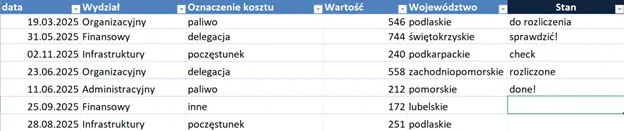
Obecnie kolumna „Stan” jest uzupełniana przez kilku pracowników, przez co powstaje spory bałagan, gdyż każdy „po swojemu” wpisuje statusy.
Jak zadbać o porządek? Najlepiej poprzez przygotowanie listy wyboru, która będzie składała się z 3 opcji:
- Do rozliczenia
- Rozliczone
- KONTROLA
Sposób 1. Lista wpisana „z palca”
Jeśli Twoja lista jest krótka i rzadko się zmienia (np. wybór Tak/Nie), możesz wpisać opcje bezpośrednio w ustawieniach.
- Zaznaczamy komórki, w których ma się pojawić lista, czyli zawartość całej kolumny „Stan”.
- Z karty Dane na górnej wstążce, wybieramy ikonę Poprawność danych (w sekcji Narzędzia danych):

- W oknie, które się pojawi, w polu Dozwolone, wybieramy Lista, a w polu Źródło wpisujemy swoje opcje, oddzielając je średnikiem (Do rozliczenia;Rozliczone;KONTROLA).
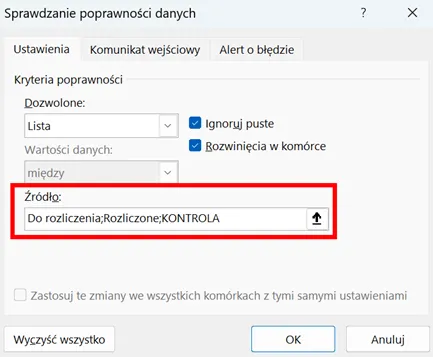
- Zatwierdzamy przyciskiem OK.
💡Ciekawostka – Jak okiełznać pole „Źródło”?
Jeśli popełnimy błąd, literówkę np. KNTROLA i chcielibyśmy strzałkami na klawiaturze ustawić kursor w odpowiednim miejscu do korekty, to zamiast przesuwania kursora, w oknie Źródło będą wstawiane adresy komórek, np. $E$7:
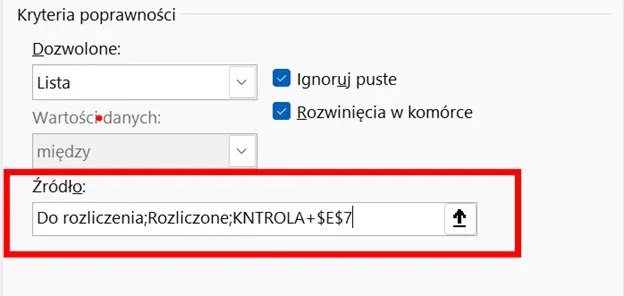
To zachowanie potrafi wyprowadzić z równowagi, zwłaszcza gdy tekstu jest dużo. Większość użytkowników próbuje wtedy „celować” myszką w odpowiednie miejsce tekstu, co jest mało precyzyjne i MEGA NIEWYGODNE!
Rozwiązanie jest banalne: gdy kursor znajduje się w polu Źródło, naciśnij klawisz F2.
Co się zmienia? Przechodzimy z trybu „Wskazywanie” (Point) do trybu „Edycja” (Edit).
Efekt: Twoje strzałki na klawiaturze znów działają normalnie, pozwalając na swobodne poruszanie się między literami i szybką korektę błędów.
Zapamiętaj: klawisz F2 to Twój najlepszy przyjaciel w każdym małym okienku Excela, w którym strzałki „wariują”.
Gotowe! Od tej chwili uzupełnianie kolumny „Stan” to czysta przyjemność – wystarczy wybrać odpowiednią pozycję z listy:
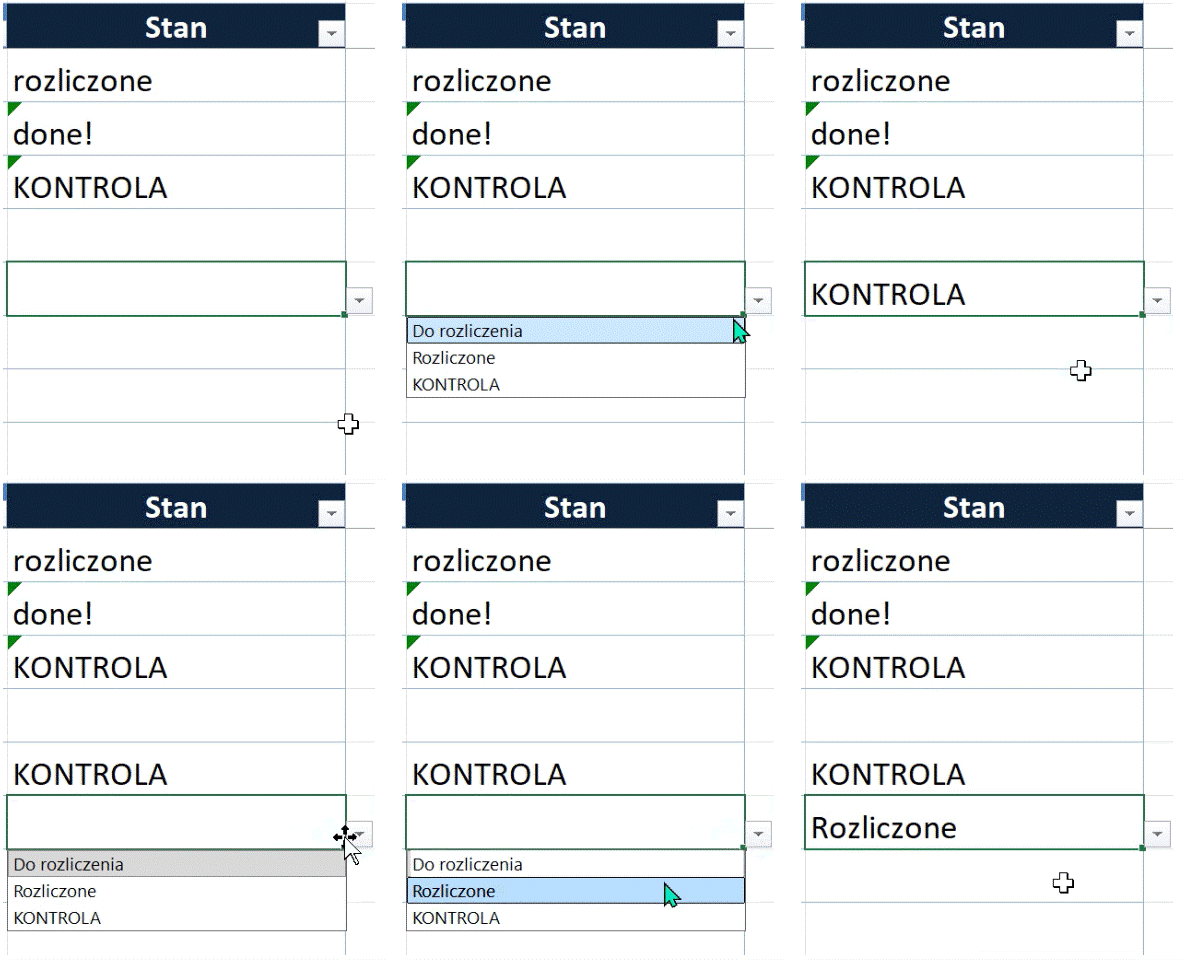
Co ważne, nie ograniczamy się tylko do klikania myszką. Wartości możemy również wpisywać bezpośrednio z klawiatury. Excel zadba jednak o to, by każda wpisana fraza była zgodna ze zdefiniowanym wzorcem. Choć Excel standardowo nie pilnuje wielkości liter przy wpisywaniu (zaakceptuje zarówno „kontrola”, jak i „KONTROLA”), to każda literówka lub dodatkowa spacja zostanie natychmiast wyłapana.
Jeśli wpis z klawiatury będzie niepoprawny, niezgodny ze zdefiniowaną listą, pojawi się komunikat z błędem:

Ważna uwaga: Narzędzie poprawności danych nie działa wstecz. Oznacza to, że jeśli nałożymy listę wyboru na komórki, które są już wypełnione (np. „check”), Excel nie zasygnalizuje błędu w istniejących wpisach. Będziemy musieli zweryfikować je ręcznie lub skorzystać z opcji zakreślania błędów.
Sposób 2. Pobieranie danych z zakresu
To najlepsze rozwiązanie, gdy mamy dłuższą listę opcji lub chcemy ją łatwo edytować w przyszłości.
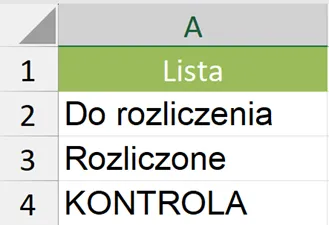
- Wpisujemy listę swoich opcji w osobnej kolumnie (np. w kolumnie A w innym arkuszu o nazwie „Dane do listy”):
- Zaznaczamy komórki, w których ma się pojawić lista, czyli zawartość całej kolumny „Stan” i otwieramy okno Poprawność danych.
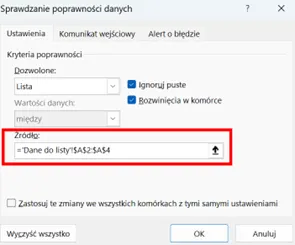
- Jako Źródło zaznaczamy zakres komórek, w których znajdują się przygotowane wpisy do listy:
- Klikamy OK.
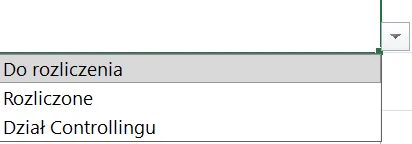
Jeśli teraz zmienimy wartość w arkuszu pomocniczym (np. zamienimy „KONTROLA” na „Dział Controllingu”), opcje naszej listy rozwijanej zaktualizują się automatycznie we wszystkich komórkach.
Dowiedz się więcej na temat możliwości Excela z naszych szkoleń
Sposób 3. Dynamiczne listy oparte na Tabeli
To najbardziej „bezobsługowe” rozwiązanie. Jeśli zamienimy swoje dane źródłowe w Tabelę (używając np. skrótu Ctrl + T), każda nowa pozycja dopisana na jej końcu automatycznie trafi do naszej listy rozwijanej.
Jak to przygotować?
- Stwórz Tabelę: Zaznaczamy swoje dane źródłowe i naciśnij Ctrl + T. Upewnijmy się tylko, że tabela ma nagłówek.
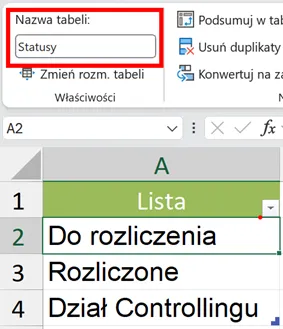
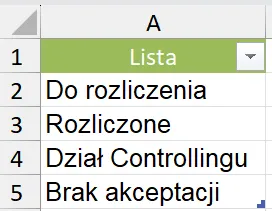
- Nadaj nazwę tabeli: To kluczowy moment. Klikamy w dowolne miejsce nowej tabeli, przejdźmy do karty Projekt tabeli i po lewej stronie w polu „Nazwa tabeli” wpiszemy krótką nazwę bez spacji, np. Statusy:
- Wykorzystaj funkcję POŚR: Excel ma pewne ograniczenie – w oknie Poprawność danych nie można bezpośrednio wpisać nazwy tabeli (np. =Statusy[Lista]). Aby to obejść, używamy małego triku z funkcją ADR.POŚR wpisując w Źródle:
=ADR.POŚR( "statusy[lista]" )
Pamiętajmy o cudzysłowie wewnątrz nawiasu!
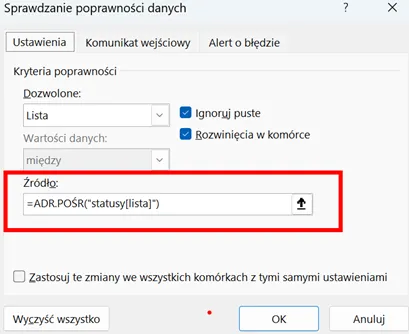
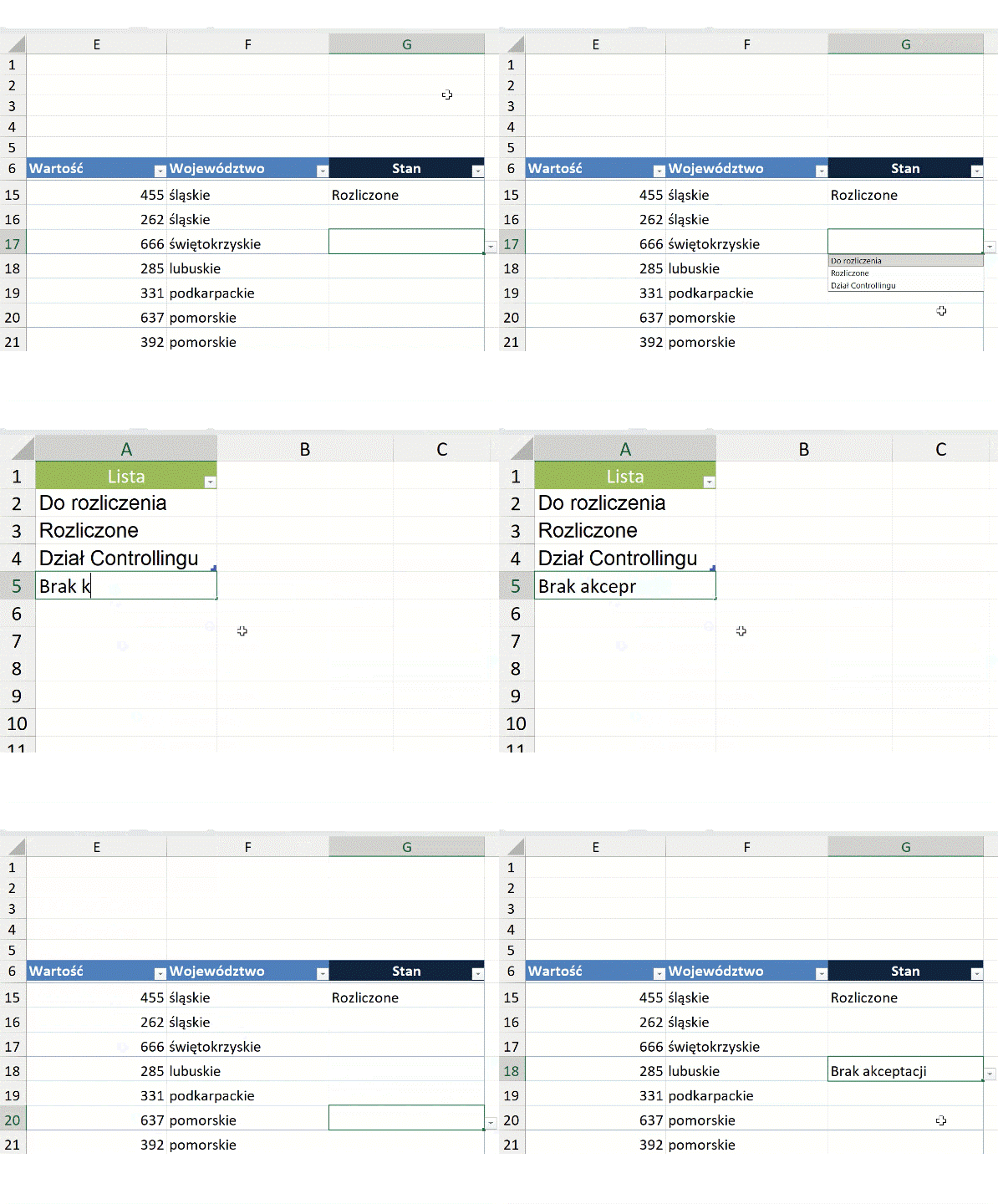
Dlaczego to jest genialne? Od teraz, kiedy tylko dopiszemy nową wartość w tabeli Statusy („Brak akceptacji”), nasz lista rozwijana zaktualizuje się sama. Koniec z ręcznym poprawianiem zakresów!
Lista po autoaktualizacji wygląda tak:
Sposób 4. Dynamiczne listy oparte na funkcji UNIKATOWE oraz SORTUJ
Jeśli korzystamy z Microsoft 365, możemy stworzyć listę, która sama wybierze unikalne wartości z długiego zestawu danych. To idealne rozwiązanie, gdy chcemy stworzyć panel analityczny, w którym po wyborze konkretnego kosztu, Excel automatycznie wyliczy jego sumę oraz średnią:
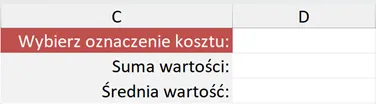
Załóżmy, że nasza Tabela o nazwie „dane” zawiera kolumnę „Oznaczenie kosztu”, w której nazwy wielokrotnie się powtarzają. Zamiast ręcznie tworzyć słownik, stworzymy go automatycznie wykorzystując odpowiednią funkcję Excela.
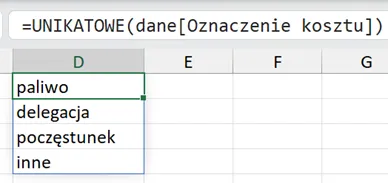
W arkuszu pomocniczym, przygotujemy wartości dla listy, wpisując formułę w komórce D2:
=UNIKATOWE(dane[Oznaczenie kosztu])
Aby lista była jeszcze bardziej czytelna, warto ułożyć ją alfabetycznie (A-Z). Wystarczy, że „opakujemy” poprzednią funkcję w formułę SORTUJ:
=SORTUJ( UNIKATOWE(dane[Oznaczenie kosztu]) 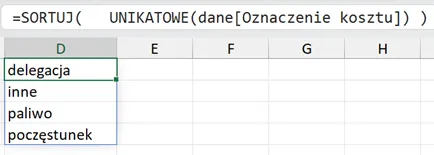
Zauważmy, że choć formułę wpisaliśmy tylko w jednej komórce, wynik „rozlał się” na sąsiednie komórki poniżej. To unikalna cecha nowych formuł tablicowych w Excelu 365.
Czy efekt rozlania jesteśmy w stanie „obsłużyć”? Tak, do tego celu służy specjalny operator „#” (hasztag). Jeśli chcemy np. policzyć, ile unikatowych pozycji znajduje się obecnie na liście, wpiszemy:
=ILE.NIEPUSTYCH(D1#)
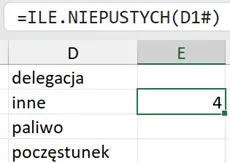
Symbol „#” nakazuje Excelowi uwzględnić cały „rozlany” zakres – niezależnie od tego, czy zawiera on 4, czy 44 pozycje.
Wykorzystamy taki sposób odwołania w Poprawności danych tworząc listę dynamiczną, jako źródło wpisując po prostu adres pierwszej komórki naszej formuły wraz z hasztagiem, poprzedzając ten adres nazwą pomocniczego arkusza:
=
'Dane do listy'!$D$1#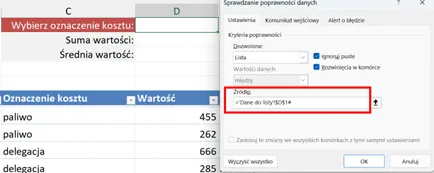
Stworzenie listy rozwijanej to dopiero połowa sukcesu. Prawdziwa magia dzieje się wtedy, gdy Twój arkusz zaczyna „reagować” na dokonany wybór. Dzięki dwóm funkcjom SUMA.JEŻELI oraz ŚREDNIA.JEŻELI, możemy dodać obliczenia do prostego panelu analitycznego.
Jak to działa w praktyce? Wystarczy, że w komórkach obok listy przygotujemy formuły:
=SUMA.JEŻELI(  dane[Oznaczenie kosztu]; D1; dane[Wartość]  )

=ŚREDNIA.JEŻELI(  dane[Oznaczenie kosztu]; D1; dane[Wartość]  )
Dzięki temu połączeniu nie musimy już filtrować wielkich tabel. Wybieramy pozycję z listy, a Excel w ułamku sekundy podaje nam gotowy wynik. To najprostszy sposób na stworzenie czytelnego i profesjonalnego raportu.
Sposób 4. Zależne listy rozwijane (Poziom Pro)
To sytuacja, w której wybór w pierwszej liście (np. Wydział) determinuje to, co zobaczysz w drugiej (np. Lista pracowników). Dzięki temu Twój arkusz staje się inteligentny i podpowiada tylko te dane, które mają sens w danym kontekście.
Jak to przygotować?
- Wpisy główne: Najpierw tworzymy listę unikatowych wydziałów. W komórce H2 wpiszemy formułę:
=SORTUJ( UNIKATOWE( dane[Wydział] ))
- Przygotowanie struktury pod listy zależne: Aby sprawnie zarządzać listami pracowników dla każdego wydziału, przygotujemy nagłówki w układzie poziomym. Zamiast wpisywać je ręcznie, wykorzystamy istniejącą już „rozlaną” listę wydziałów. W komórce J1 wpiszemy formułę:
=TRANSPONUJ( H2# )
Jak to działa? Funkcja ta błyskawicznie zamieni naszą pionową listę wydziałów na poziome nagłówki kolumn. Dzięki użyciu znaku „#”, struktura będzie zawsze aktualna, jeśli w przyszłości dodamy nowy wydział.
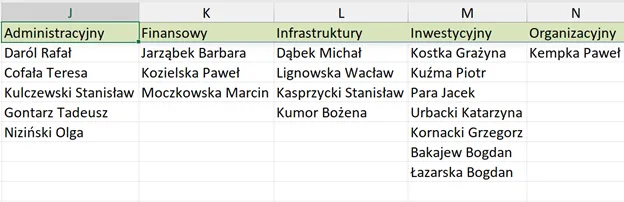
- Przypisanie pracowników do wydziałów: Teraz pod każdym nagłówkiem (wydziałem) wpiszemy odpowiednich pracowników. Aby Excel wiedział, który pracownik należy do którego wydziału, musimy nadać tym zakresom nazwy.
Możemy to zrobić ręcznie, ale szybciej będzie użyć opcji Utwórz z zaznaczenia:- Zaznaczamy całą tabelę z nagłówkami i pracownikami.
- Z karty Formuły wybieramy Utwórz z zaznaczenia.
- Zaznaczamy tylko Górny wiersz i klikamy OK:
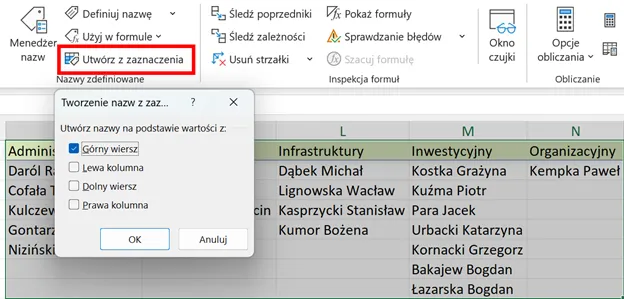
Ważne: Jeśli chcemy stworzyć nazwy ręcznie, to pamiętajmy, aby nazwa przypisanego zakresu była identyczna jak nazwa wydziału na naszej pierwszej liście. Jeśli na liście mamy „Organizacyjny”, zakres z pracownikami też musi nazywać się „Organizacyjny”.
Jak sprawdzić, czy wszystko poszło zgodnie z planem?
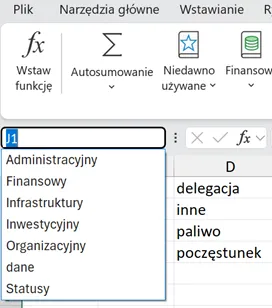
Zanim przejdziemy do finału, upewnimy się, że Excel prawidłowo utworzył nazwy zakresów. Można to zrobić w każdej chwili, zerkając w Pole Nazwy (małe okienko po lewej stronie paska formuły). Jeśli rozwiniemy tam listę i klikniemy np. „Finansowy”, Excel powinien natychmiast zaznaczyć odpowiednich pracowników.:
- Finał: Tworzenie zależnej listy rozwijanej
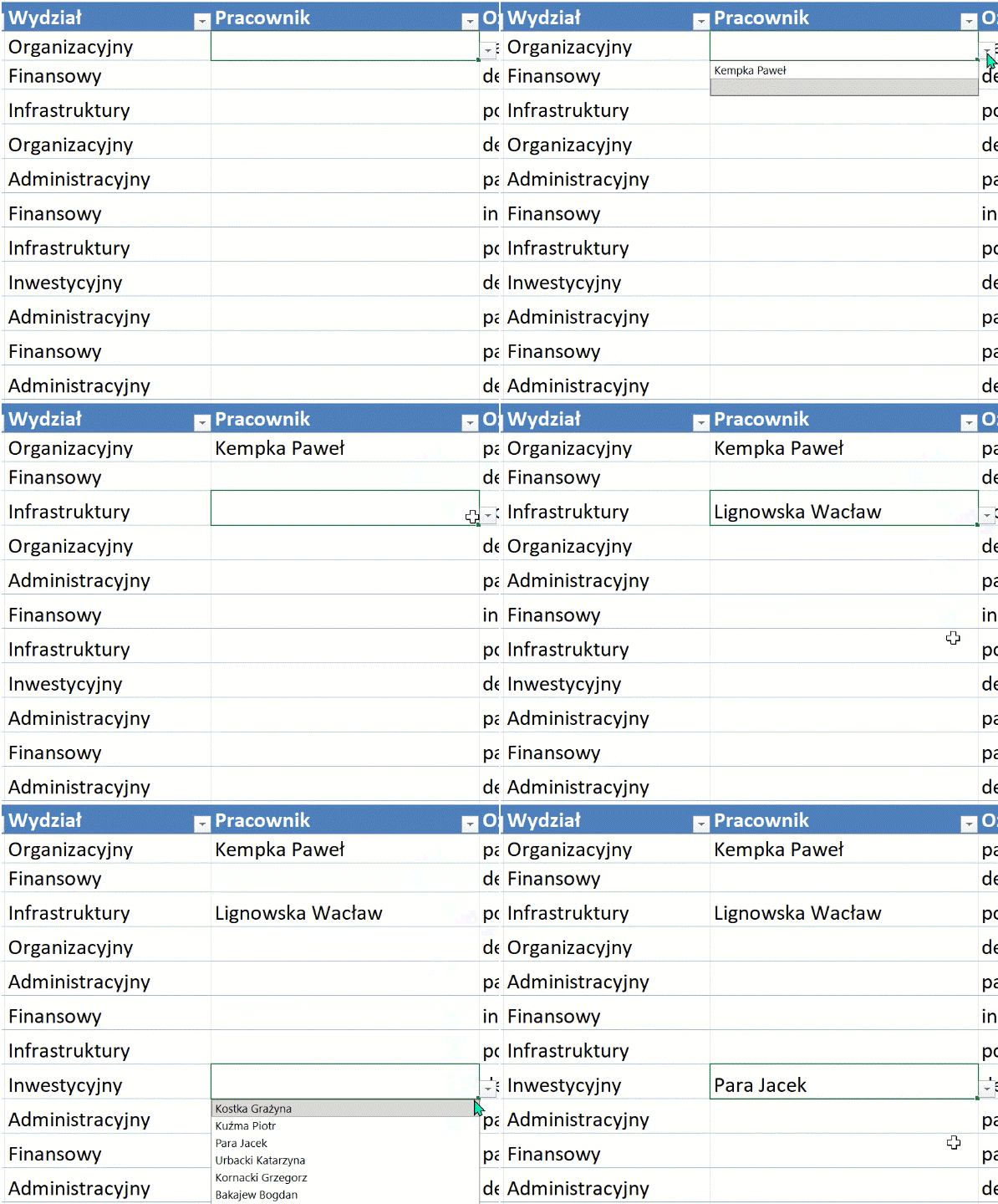
Mamy już listę główną (Wydział) oraz nazwane zakresy z przypisanymi pracownikami. Teraz czas je ze sobą połączyć za pomocą funkcji ADR.POŚR.
Zaznaczamy w nowo utworzonej kolumnie „Pracownik” wszystkie puste komórki i w oknie Poprawności danych, w Źródle używamy formuły:
=ADR.POŚR(B7)
Uwaga: B7 to w tym przypadku adres komórki, w której znajduje się pierwszy wpisany wydział.
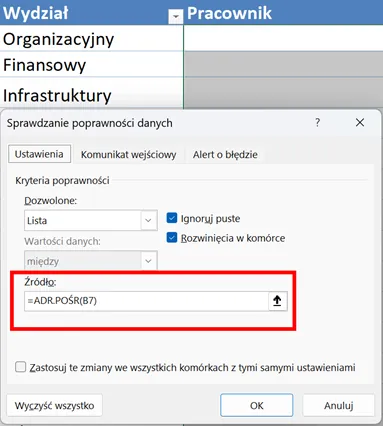
Jak to działa? Funkcja ADR.POŚR (ang. INDIRECT) tłumaczy tekst wybrany w pierwszej liście na „zrozumiały” dla Excela adres zakresu. Jeśli w komórce B7 jest wydział „Organizacyjny”, funkcja powie Excelowi: „Hej, pobierz dane z zakresu, który nazywa się Organizacyjny”. To takie proste!
Dobre praktyki przy tworzeniu list:
- Ukrywaj źródła: Trzymajmy dane do list w osobnym arkuszu (np. o nazwie „Dane do listy”), aby nie przeszkadzały w głównym widoku. Po zakończeniu konfiguracji możemy go po prostu ukryć.
- Komunikaty o błędach: Standardowy błąd Excela („Ta wartość nie odpowiada ograniczeniom…”) jest mało czytelny. Wykorzystajmy kartę Alert o błędzie w oknie Poprawność danych, aby wpisać własny tytuł i treść.
Przykład: „Ups! Wybierz wartość z listy. Jeśli brakuje Twojego wydziału, skontaktuj się z administratorem”.
- Sortowanie: Ludzki mózg najszybciej skanuje dane ułożone alfabetycznie. Zawsze sortujmy dane źródłowe od A do Z. Jeśli korzystamy z opisanej wcześniej pary funkcji SORTUJ(UNIKATOWE(…)), Excel zrobi to za Nas automatycznie!
Lista rozwijana a VBA – kiedy warto użyć makr?
Standardowa poprawność danych w Excelu jest świetna, ale ma swoje ograniczenia – jest jak solidny samochód miejski: dowiezie Cię do celu, ale nie poleci w kosmos. Tu do gry wchodzi VBA (Visual Basic for Applications).
Kiedy warto porzucić standardowe okienka na rzecz przygotowania odrobiny kodu? Oto scenariusze, w których VBA zmienia zasady gry:
- Wybór wielu pozycji (Multi-select)
To klasyczny problem: standardowa lista pozwala wybrać tylko jedną rzecz. Jeśli wybierzemy drugą, pierwsza znika.
- Kiedy warto: Gdy chcemy, aby użytkownik mógł zaznaczyć np. kilku pracowników przypisanych do Wydziału w jednej komórce (np. „Ania, Tomek, Kasia”).
- Jak to działa: Krótki skrypt VBA sprawia, że po wybraniu kolejnej pozycji z listy, Excel nie nadpisuje komórki, lecz dopisuje nową wartość po przecinku.
- Automatyczne czyszczenie zależnych list
Mamy listę „Wydział” i „Pracownik”. Jeśli wybierzemy Administracyjny i pracownika Janka, a potem zmienimy wydział na Finansowy, Janek z Administracyjny nadal widnieje w komórce. To prosta droga do błędów w raportach.
- Kiedy warto: Zawsze, gdy używamy list zależnych.
- Jak to działa: Kod VBA wykrywa zmianę w pierwszej komórce i automatycznie „czyści” zawartość drugiej, zmuszając użytkownika do ponownego, poprawnego wyboru.
- Inteligentna wyszukiwarka (Search-as-you-type)
Choć najnowsze wersje Excela 365 radzą sobie z tym coraz lepiej, w starszych wersjach przeszukiwanie listy mającej 500 pozycji to nic przyjemnego.
- Kiedy warto: Przy ogromnych bazach produktów, klientów czy numerów kont.
- Jak to działa: VBA pozwala stworzyć specjalne pole tekstowe (ActiveX), które filtruje listę w czasie rzeczywistym, gdy tylko zaczniemy wpisywać pierwsze litery.
- Wyzwalanie akcji po wyborze
Standardowa lista tylko przechowuje informację. Lista z VBA może być klikalnym „przyciskiem”.
- Kiedy warto: Gdy chcemy, aby po wybraniu z listy opcji „Generuj raport”, Excel automatycznie stworzył nowy arkusz, wysłał maila lub odświeżył wszystkie tabele przestawne.
Cecha
Standardowa Lista
Lista z VBA
Trudność wykonania
Bardzo łatwa
Średnia (wymaga kodu)
Format pliku
xlsx (standardowy)
xlsm (obsługa makr)
Wybór wielu opcji
Nie - tylko 1
Tak
Bezpieczeństwo
Działa u każdego
Wymaga zgody na włączenie makr
Ważna uwaga: Zanim wdrożymy listy oparte o makra VBA, upewnijmy się, że Nasi odbiorcy mogą używać makr. W niektórych korporacjach polityka IT blokuje pliki .xlsm ze względów bezpieczeństwa. Jeśli jednak mamy zielone światło – automatyzacja list to „game changer”.
Podsumowanie: Od prostego wyboru do pełnej automatyzacji
Wprowadzenie list rozwijanych to jeden z najprostszych, a zarazem najskuteczniejszych sposobów na przejście z poziomu „użytkownika” na poziom „twórcy” arkuszy w Excelu. Jak widzieliśmy, nie chodzi tylko o wygodne klikanie myszką, ale o fundament czystych danych, bez błędów i niespójnych wpisów.
Którą metodę wybrać?
Wybór zależy od naszych potrzeb i wersji programu, którą dysponujemy:
- Metoda ręczna: Idealna na szybkie rozwiązania typu „Tak/Nie”, które nigdy się nie zmienią.
- Zakresy oparte na Tabelach: Złoty standard dla każdego, kto chce, aby lista sama się aktualizowała po dopisaniu nowych pozycji.
- Funkcje dynamiczne (M365): Prawdziwa moc dla analityków – pozwala na tworzenie list, które same się filtrują i sortują.
- Zależne listy rozwijane: Rozwiązanie dla najbardziej zaawansowanych formularzy, gdzie liczy się logika i kontekst.
Pamiętajmy, że każdy arkusz, który trafia do innych osób, powinien być „odporny na błędy”. Listy rozwijane to nasz pierwszy i najważniejszy mur obronny przed literówkami, które mogłyby zepsuć nasze raporty i wykresy.
Nie musimy od razu wdrażać skomplikowanych list zależnych. Zacznijmy od zamiany zwykłych kolumn na listy oparte na Tabelach (Ctrl + T). Nasi współpracownicy (i Ty sam podczas robienia analizy) na pewno to docenią.