Skróty klawiaturowe w Excelu: Kombinacje, które przyspieszą Twoją pracę
Excel
Spis treści:
- Skróty
- Ctrl + C
- Ctrl + V
- Ctrl + X
- Ctrl + Z
- Ctrl + Y
- Ctrl + S
- Ctrl + P
- Ctrl + A
- Ctrl + F
- Ctrl + H
- Ctrl + Shift + L
- Ctrl + T
- Ctrl + ;
- Ctrl + Shift + :
- Ctrl + Page Up / Page Down
- Ctrl + Home
- Ctrl + End
- F2
- Alt + Enter
- Ctrl + 1
- Ctrl + Shift + "+"
- Ctrl + "-"
- Ctrl + Shift + $
- Ctrl + Shift + %
- Ctrl + D
- Praktyczny przykład zastosowania skrótów klawiaturowych
- Przykład graficzny – wykorzystanie skrótów:
- Najbardziej uniwersalne skróty:
Excel to potężne narzędzie, ale jeszcze potężniejsze staje się wtedy, gdy zaczynamy korzystać z jego skrótów klawiaturowych. Osoby, które opanowały kombinacje klawiszy, potrafią wykonywać operacje szybciej, sprawniej i bardziej precyzyjnie – bez ciągłego sięgania po myszkę.
Poniżej znajdziesz ponad 25 skrótów klawiaturowych, które pomogą Ci zapanować nad Excelem. Do każdego skrótu dołączamy opis, zastosowanie oraz praktyczny przykład.
Skróty
Ctrl + C
Co robi
Kopiuje zaznaczony obszar.
Zastosowanie
Szybkie kopiowanie danych między arkuszami.
Przykład
Masz listę klientów w kolumnie A (np. nazwiska), którą chcesz umieścić również w innym arkuszu, bo robisz dla nich analizę sprzedaży. Zaznaczasz kolumnę A, wciskasz Ctrl + C, przechodzisz do innego arkusza i jesteś gotowy do wklejenia. Skrót szczególnie przydatny, gdy kopiujesz dane między tabelami lub arkuszami, np. do raportów miesięcznych.
Ctrl + V
Co robi
Wkleja wcześniej skopiowany obszar.
Zastosowanie
Wklejanie danych do innego arkusza lub kolumny.
Przykład
Po skopiowaniu listy klientów możesz wkleić ją np. do nowej tabeli z kontaktami. Dzięki Ctrl + V, dane wklejasz błyskawicznie, zachowując oryginalne formatowanie. Pomocne również przy wklejaniu formuł lub gotowych nagłówków.
Ctrl + X
Co robi
Wycina zaznaczone dane.
Zastosowanie
Przenoszenie zawartości komórek.
Przykład
Masz dane sprzedażowe w złym miejscu – np. zamiast w kolumnie E, są w kolumnie D. Zaznaczasz je, naciskasz Ctrl + X, potem klik na kolumnę E i Ctrl + V. Przeniosłeś dane – bez potrzeby usuwania czy przepisywania.
Ctrl + Z
Co robi
Cofnięcie ostatniej czynności.
Zastosowanie
Przywracanie wcześniejszego stanu arkusza.
Przykład
Przypadkowo usunąłeś formuły albo nadpisałeś ważne dane. Ctrl + Z natychmiast cofa Twój błąd – nawet kilka kroków wstecz. To Twoje "ubezpieczenie" podczas pracy z dużą ilością danych.
Ctrl + Y
Co robi
Powtarza ostatnią czynność.
Zastosowanie
Powtarzanie stylów, formatowań lub operacji.
Przykład
Sformatowałeś nagłówek kolumny (np. pogrubienie, kolor tła) i chcesz to samo zastosować w innych miejscach. Ctrl + Y pozwala powtórzyć ostatnie działanie – nie musisz robić tego ręcznie dla każdej komórki.
Ctrl + S
Co robi
Zapisuje plik.
Zastosowanie
Częste zapisywanie zmian bez użycia myszy.
Przykład
Pracujesz nad skomplikowanym budżetem. Co kilka minut wciskasz Ctrl + S, aby nie stracić zmian, np. przez niespodziewane zamknięcie pliku. Prosty nawyk – ogromna oszczędność stresu.
Ctrl + P
Co robi
Otwiera okno drukowania.
Zastosowanie
Szybkie drukowanie arkusza.
Przykład
Tworzysz raport kwartalny i potrzebujesz wydruku dla przełożonego. Ctrl + P błyskawicznie otwiera menu drukowania, gdzie możesz wybrać zakres, układ strony i inne ustawienia – bez przeklikiwania się przez wstążki.
Ctrl + A
Co robi
Zaznacza cały arkusz.
Zastosowanie
Zmiana czcionki, rozmiaru lub koloru dla całego arkusza.
Przykład
Chcesz zmienić czcionkę lub zastosować formatowanie warunkowe dla całego arkusza. Ctrl + A pozwala zaznaczyć wszystko – wystarczy jeden skrót i możesz działać globalnie.
Ctrl + F
Co robi
Otwiera okno wyszukiwania.
Zastosowanie
Szybkie znajdowanie danych w arkuszu.
Przykład
W dużej bazie danych szukasz klienta o nazwisku „Nowak”. Ctrl + F otwiera wyszukiwarkę, wpisujesz nazwisko i Excel pokazuje Ci każdą komórkę, gdzie ono występuje. Koniec z przeszukiwaniem ręcznym.
Ctrl + H
Co robi
Otwiera okno zamiany.
Zastosowanie
Zamiana jednego wyrazu/liczby na inny.
Przykład
Masz w arkuszu kilkadziesiąt komórek z wpisem „Brak”. Chcesz je zastąpić wartością „0”. Ctrl + H pozwala masowo zamienić wartości – wystarczy wpisać, co zamieniasz i na co. Idealne do czyszczenia danych.
Ctrl + Shift + L
Co robi
Włącza/wyłącza filtry.
Zastosowanie
Filtrowanie danych w nagłówkach kolumn.
Przykład
Masz tabelę z danymi i chcesz szybko filtrować np. tylko faktury z czerwca. Ctrl + Shift + L dodaje strzałki do nagłówków – klik i masz dane z jednego miesiąca. Powtórne użycie skrótu usuwa filtry.
Ctrl + T
Co robi
Tworzy tabelę z zaznaczonego obszaru.
Zastosowanie
Ułatwienie sortowania i filtrowania.
Przykład
Zaznaczasz dane sprzedaży i wciskasz Ctrl + T – Excel tworzy tabelę z paskiem filtrowania i automatycznym stylem. Tabele ułatwiają sortowanie, wstawianie formuł i dynamiczne wykresy.
Ctrl + ;
Co robi
Wstawia aktualną datę.
Zastosowanie
Notowanie daty wprowadzania danych.
Przykład
Wprowadzasz dane o przyjęciach klientów i chcesz dodać datę zgłoszenia. W komórce wciskasz Ctrl + ; i masz bieżącą datę bez pisania ręcznie.
Ctrl + Shift + :
Co robi
Wstawia aktualną godzinę.
Zastosowanie
Notowanie godziny operacji.
Przykład
Tworzysz dziennik kontaktów z klientami – każdorazowo wpisując godzinę rozmowy. Ctrl + Shift + : automatycznie wpisuje aktualną godzinę.
Ctrl + Page Up / Page Down
Co robi
Przełącza między arkuszami w pliku.
Zastosowanie
Szybkie przemieszczanie się bez myszki.
Przykład
Masz dane z każdego miesiąca w osobnym arkuszu. Ctrl + Page Down przenosi Cię z „Styczeń” do „Luty”, Ctrl + Page Up w drugą stronę – dużo szybciej niż klikanie zakładek myszą.
Ctrl + Home
Co robi
Przenosi do komórki A1.
Zastosowanie
Szybkie wracanie na początek arkusza.
Przykład
Jesteś daleko w arkuszu – np. edytowałeś dane w wierszu 700. Chcesz wrócić na początek do nagłówków – Ctrl + Home i jesteś w komórce A1 w sekundę.
Ctrl + End
Co robi
Przenosi do ostatniej używanej komórki.
Zastosowanie
Przejście na koniec danych.
Przykład
Chcesz zobaczyć, gdzie kończą się dane w ogromnym arkuszu – wciskasz Ctrl + End i Excel zabiera Cię do ostatniego aktywnego wiersza/kolumny.
F2
Co robi
Edycja zawartości komórki.
Zastosowanie
Poprawa błędów bez ponownego wpisywania danych.
Przykład
W komórce masz wpisane „Nowak Jan”. Chcesz zmienić na „Nowak Joanna”, bez kasowania całości. Klikasz na komórkę, wciskasz F2, kursor ustawia się na końcu i edytujesz bez kasowania zawartości.
Alt + Enter
Co robi
Nowy wiersz w tej samej komórce.
Zastosowanie
Formatowanie tekstu w jednej komórce.
Przykład
W jednej komórce chcesz wpisać pełny adres: „ul. Długa 5” i „00-001 Warszawa” w dwóch liniach. Alt + Enter pozwala dodać enter w środku komórki – idealne do czytelnych notatek.
Ctrl + 1
Co robi
Otwiera okno formatowania komórki.
Zastosowanie
Zmiana stylu, liczby, koloru tła itd.
Przykład
Masz liczby, które Excel odczytuje jako tekst. Ctrl + 1 otwiera menu formatowania – zmieniasz typ na „Liczba” i gotowe. Ustawisz też kolory, obramowania, niestandardowe formaty.
Ctrl + Shift + "+"
Co robi
Wstawia nowy wiersz/kolumnę.
Zastosowanie
Dodawanie elementów bez użycia myszy.
Przykład
Potrzebujesz dodać nowego pracownika do listy między innymi. Zaznaczasz wiersz, wciskasz Ctrl + Shift + + i Excel dodaje pusty wiersz – bez klikania prawym przyciskiem.
Ctrl + "-"
Co robi
Usuwa zaznaczony wiersz/kolumnę.
Zastosowanie
Szybkie usuwanie niepotrzebnych danych.
Przykład
Masz puste wiersze w tabeli, które zaburzają układ. Zaznaczasz jeden i Ctrl + - – Excel go usuwa, dane przesuwają się w górę. Skrót bardzo przydatny przy czyszczeniu arkuszy.
Ctrl + Shift + $
Co robi
Formatuje komórkę jako walutę.
Zastosowanie
Formatowanie wartości finansowych.
Przykład
W kolumnie masz ceny produktów, ale Excel pokazuje je jako zwykłe liczby. Zaznaczasz kolumnę, wciskasz Ctrl + Shift + $ – i wszystko zmienia się na wartości w złotówkach z dwoma miejscami po przecinku.
Ctrl + Shift + %
Co robi
Formatuje komórkę jako procent.
Zastosowanie
Prezentacja udziałów i wzrostów.
Przykład
Masz udział sprzedaży w komórkach (np. 0,25). Ctrl + Shift + % zmienia format na 25% – znacznie bardziej czytelnie, szczególnie przy raportach.
Ctrl + D
Co robi
Kopiuje zawartość komórki powyżej.
Zastosowanie
Powielanie danych.
Przykład
Masz kolumnę z kategoriami (np. „Usługi”) i chcesz powielić tę samą wartość w 20 wierszach. Wystarczy wpisać wartość w pierwszej komórce, zaznaczyć poniższe i nacisnąć Ctrl + D – Excel wypełnia je tą samą wartością.
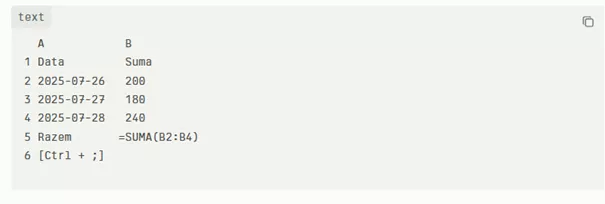
Praktyczny przykład zastosowania skrótów klawiaturowych
Wyobraź sobie, że masz przed sobą arkusz z danymi sprzedaży i chcesz:
- Szybko przejść do końca danych
- Dodać podsumowanie
- Sformatować nagłówki
- Wstawić dzisiejszą datę
Kroki:
- Używasz Ctrl + strzałka w dół, by przejść do ostatniego wiersza z danymi.
- Wstawiasz nowy wiersz (np. Shift + Spacja → Ctrl + +), wpisujesz „Razem”.
- Przechodzisz do komórki pod kolumną „Suma” i wpisujesz formułę, np. Alt + = (wstawia funkcję SUMA automatycznie).
- Zaznaczasz nagłówki (Ctrl + Spacja w nagłówku), potem Ctrl + B – nagłówki stają się pogrubione.
- W komórce z datą wpisujesz Ctrl + ; – Excel automatycznie wstawia datę.
Przykład graficzny – wykorzystanie skrótów:
Najbardziej uniwersalne skróty:
- Ctrl + C – kopiowanie
- Ctrl + V – wklejanie
- Ctrl + X – wycinanie
- Ctrl + Z – cofnięcie zmiany
- Ctrl + S – szybkie zapisywanie pliku
- Ctrl + F – wyszukiwanie
- Ctrl + B – pogrubianie tekstu
- Ctrl + T – tworzenie tabeli
- F2 – edytowanie bezpośrednio w komórce
- Ctrl + Home/End – przejście na początek/koniec arkusza
Excel to narzędzie, które kryje ogromne możliwości – a znajomość skrótów klawiaturowych jest jak posiadanie pilota do tej maszyny. Usprawnia pracę, zmniejsza ilość kliknięć i pozwala Ci skupić się na tym, co naprawdę ważne – analizie danych.
Zacznij od kilku skrótów, które zapamiętasz najłatwiej, a z czasem nauczysz się kolejnych. Twój czas i wygoda pracy są tego warte!