
Sortowanie po 2 kolumnach w Power BI
Power BI
Spis treści:
Kto pracuje z tabelami w Power BI, ten pewnie już się spotkał z taką sytuacją: chcesz posortować dane najpierw po jednej kolumnie, a w jej ramach po drugiej. Przykład z życia – najpierw klient, a potem, w obrębie tego klienta, wartość sprzedaży od największej do najmniejszej.
No i tutaj pojawia się problem. Domyślne sortowanie w Power BI pozwala kliknąć tylko jeden nagłówek naraz. Klikniesz drugi raz – poprzednie ustawienie przepada. Ale jednak jest na to prosty sposób.
Jak działa zwykłe sortowanie w tabeli
Standardowe podejście jest banalne: klikasz nagłówek kolumny, np. „Wartość sprzedaży”, i cała tabela układa się rosnąco albo malejąco. Klikniesz jeszcze raz – zmienisz kierunek. I tyle.
Dla prostych zestawień to wystarczy. Ale jeśli dane mają być bardziej uporządkowane – na przykład klient → sprzedaż albo rok → klient – wtedy takie sortowanie jednokolumnowe już nie daje tego, czego potrzebujemy.
SHIFT + klik – szybki sposób na sortowanie po kilku kolumnach
Tutaj wchodzi w grę trik, o którym naprawdę wiele osób nie wie. Wystarczy wcisnąć SHIFT i dopiero wtedy klikać kolejne nagłówki.
Jak to działa krok po kroku:
- najpierw klikasz „Klient”, żeby ustawić rosnąco,
- następnie wciskasz SHIFT,
- a potem klikasz „Wartość sprzedaży” – i dla każdego klienta wiersze posortowane od największej kwoty.
Jeżeli klikniesz ponownie, wciąż trzymając SHIFT, to zmienisz tylko kierunek sortowania tej kolumny, nie psując całej reszty.
Wymagana wersja Power BI
Warto dodać, że funkcja sortowania po kilku kolumnach (SHIFT + klik) została oficjalnie opisana przez Microsoft 6 stycznia 2025 r. w dokumentacji: https://learn.microsoft.com/en-us/power-bi/consumer/end-user-change-sort
Jednak pierwsze wzmianki o tym sposobie sortowania pojawiały się już wcześniej – m.in. w 2020 roku w artykułach technicznych i na forum Power BI:
- https://www.c-sharpcorner.com/article/how-to-sort-a-table-using-multiple-columns-in-power-bi/
- https://www.wiseowl.co.uk/power-bi/tips/visuals/sorting-multiple-fields/
- https://community.powerbi.com/t5/Desktop/Sort-multi-columns-in-Matrix-table/td-p/983170
To pokazuje, że użytkownicy stosowali tę metodę od dawna, choć dopiero w 2025 r. Microsoft zamieścił jej oficjalny opis w dokumentacji.
Przykład na danych sprzedażowych
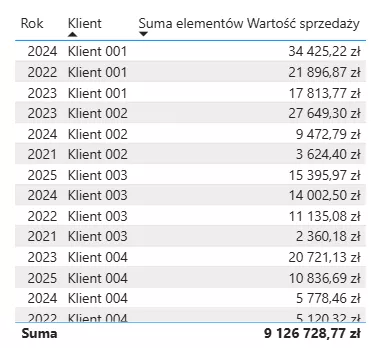
Weźmy prostą tabelę z trzema kolumnami: Rok, Klient i Wartość sprzedaży.
Domyślnie możesz kliknąć tylko Klient albo Wartość sprzedaży. Ale jeśli zrobisz to w kolejności:
- klik „Klient” (rosnąco),
- SHIFT + klik „Wartość sprzedaży” (malejąco),
to dostaniesz dokładnie to, czego potrzebowałeś: klienci alfabetycznie, a w obrębie każdego z nich wartości sprzedaży od najwyższej do najniższej.

O czym pamiętać
- Ten trik działa w tabeli (Table), a nie w macierzy (Matrix).
- Jeśli nie widzisz efektu, sprawdź, czy masz dane do posortowania (np. kilku klientów w tym samym roku).
Sortowanie SHIFT + klik działa tylko na bieżącym widoku. Jeśli ktoś inny kliknie kolumnę, ustawi je po swojemu.
Podsumowanie
Wielopoziomowe sortowanie w Power BI wreszcie da się zrobić „od ręki”, bez żadnych kolumn pomocniczych czy sztuczek w modelu. Wystarczy zwykłe SHIFT + klik. Mała rzecz, a w praktyce ogromnie ułatwia życie – szczególnie wtedy, gdy pokazujesz dane na spotkaniu i chcesz, żeby wyglądały logicznie i przejrzyście.