Wstawianie osi czasu w tabeli przestawnej
Microsoft Office
Excel
Pracując w Excelu z tabelami przestawnymi być może zdarzyło Ci się wykorzystywać w niej różnego rodzaju daty i elementy na jej podstawie utworzone (lata, kwartały i miesiące). Mając w danych źródłowych pola z datami, można je wykorzystać między innymi do filtrowania danych. Poniżej opiszemy, jak można filtrować dane z wykorzystaniem tzw. osi czasu.
Załóżmy więc, że mamy tabelę przestawną zbierającą informacje o zamówieniach realizowanych przez poszczególnych handlowców na poszczególne towary w konkretnych dniach (dzień zamówienia jest wprowadzony do danych źródłowych jako data).
Wyjściowa tabela przestawna może wyglądać następująco:
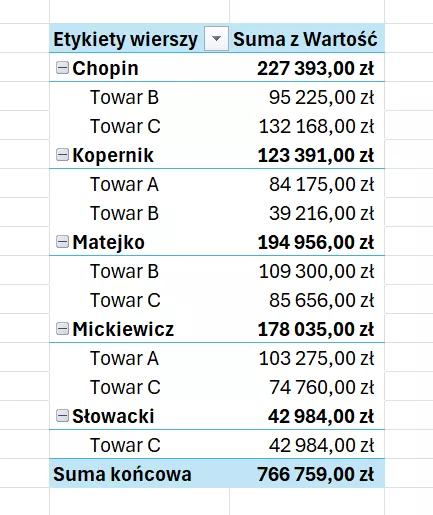
Załóżmy dalej, że tą tabelę przestawną chcemy przefiltrować wg miesięcy, w których nastąpiło zamówienie. W pierwszej kolejności musimy mieć na liście pól tabeli przestawnej pole Miesiące. Aby tak się stało, wystarczy, że dodasz np. do obszaru wierszy pole Data. Wtedy daty automatycznie zgrupują się w lata, kwartały i miesiące i na liście pól tabeli przestawnej będzie to wyglądać następująco:
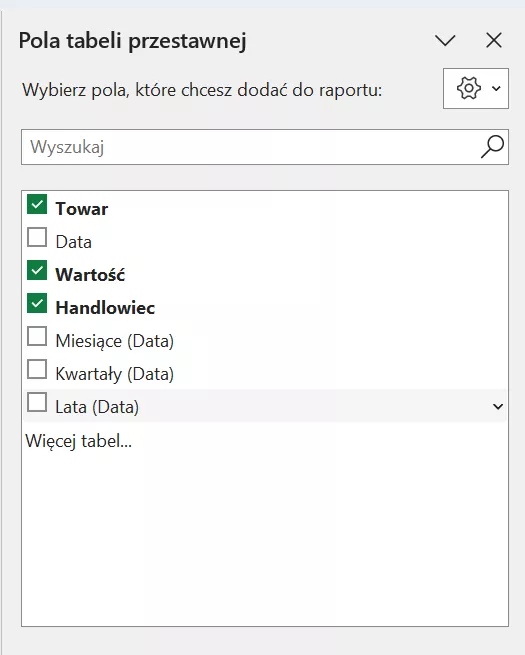
Możesz też samodzielnie wykonać grupowanie dat (mając to pole z datą dodane do obszaru wierszy bądź kolumn) korzystając z opcji Grupuj znajdującej się na wstążce na karcie Analiza tabeli przestawnej. Takie grupowanie warto zrobić zwłaszcza wtedy, gdy pracujemy na starszych wersjach Excela, ponieważ wtedy w dodanych po grupowaniu polach nie będzie pola Miesiące, tylko miesiące będą ukryte pod oryginalną nazwą pola (czyli Data). Choć trzeba też powiedzieć uczciwie, że w tym miejscu Excel może się różnie zachowywać z tym grupowaniem w zależności od tego na jakiej wersji Excela pracujemy (a nawet na jakiej aktualizacji w przypadku Excela 365) oraz w zależności od tego, jakie mamy daty w danych źródłowych. Zawsze więc warto zwrócić uwagę na to, jakie pola pojawią się na liście pól po dodaniu pola z datą do tabeli przestawnej i ewentualnie samodzielnie poprawić grupowanie.
Dowiedz się więcej na temat MS Excel z naszych kursów:
Wróćmy więc do tematu filtrowania danych i do osi czasu. Mając pole Miesiące na liście pól, możesz bez problemu przeciągnąć je do obszaru filtrów i otrzymasz możliwość standardowego filtrowania tabeli przestawnej po miesiącach.
Jednak na wstążce na karcie Analiza tabeli przestawnej możesz także wybrać opcję Wstaw oś czasu:

Dostaniesz okienko, w którym musisz wybrać, do którego pola z datą chcesz taką oś wstawić (czyli innymi słowy mówiąc: według którego pola z datą oś czasu ma filtrować Twoją tabelę przestawną).
Po wybraniu odpowiedniego pola (w naszym przypadku będzie to pole Data) dostaniesz wstawioną do arkusza oś czasu wyglądającą analogicznie do tej:
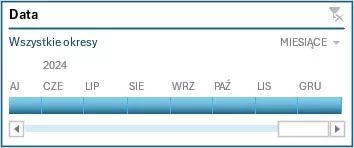
Oś czasu działa w ten sposób, że zaznaczasz na niej odpowiednie przedziały czasowe, które mają być uwzględnione jako filtry tabeli przestawnej. W prawym górnym rogu osi czasu możesz ustawiać, czy oś czasu ma dotyczyć lat, kwartałów, miesięcy czy dni. W naszym przypadku w tym momencie są ustawione miesiące. Zatem w centralnej części osi czasu są wskazane miesiące, ale także i lata występujące w danych źródłowych. Możesz teraz zaznaczać przedziały miesięcy, dla których chcesz wyświetlić informacje w tabeli przestawnej.
Przykładowo, taka oś czasu:
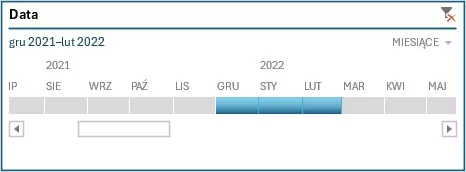
będzie pokazywać dane dla transakcji od grudnia 2021 roku do lutego 2022 roku włącznie. Ważne jest to, że przy wybieraniu wartości na osi czasu, musimy trzymać się jednego przedziału. Co oznacza, że nie dasz rady zaznaczyć np. po jednym miesiącu w dwóch różnych latach.
W prawym górnym rogu osi czasu możesz wybrać przedziały czasowe, według których chcesz filtrować swoją oś czasu.
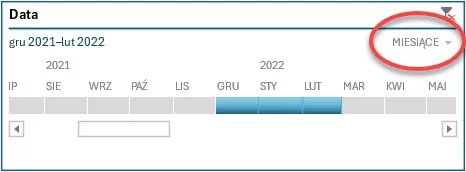
Możesz w tym miejscu wybrać jedną z opcji: lata, kwartały, miesiące bądź dni. W zależności od tego, którą opcję wybierzesz, takie przedziały będą dostępne na osi czasu.
Przykładowo, wybierając opcję Kwartały, oś czasu będzie wyglądała następująco:
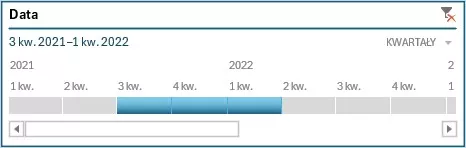
I będzie ona filtrować transakcje dla dat od trzeciego kwartału 2021 roku do 1 kwartału 2022 roku włącznie.
Jeżeli chcesz zmodyfikować swoją oś czasu (czyli np. zmienić jej kolorystykę), to mając ją zaznaczoną możesz wejść na wstążce na kartę Timeline (w starszych wersjach Excela nazywała się ta karta Opcje):

Znajdziesz tutaj narzędzia do modyfikacji m.in. wyglądu swojej osi czasu, jak również elementów, które mają być na niej wyświetlane (te opcje są z prawej strony na wstążce). Dzięki temu możesz w pełni dostosować oś czasu do swoich potrzeb i oczekiwań.
Jeżeli chcesz dowiedzieć się więcej na temat pracy z tabelami przestawnymi, to zapraszamy Cię na szkolenie MS Excel – Tabele przestawne, o którym więcej możesz przeczytać tutaj: Szkolenie MS Excel – Tabele przestawne.