Wykres Gantta w Excelu
Microsoft Office
Planowanie zadań
Excel
Spis treści:
Wolisz obejrzeć jak tworzyć wykres Gantta w MS Excel?
Poniżej znajdziesz nasze wideo, w którym pokazujemy jak krok po kroku stworzyć w Excelu wykres Gantta. Wykorzystujemy tutaj kilka Excelowych sztuczek, które warto znać 🙂
Diagram (wykres) Gantta
Diagram (wykres) Gantta (inaczej nazywany Harmonogramem Adamieckiego) to specjalny rodzaj wykresu, stosowany głównie w zarządzaniu projektami. Uwzględnia się w nim podział projektu na poszczególne zadania, oraz rozplanowanie ich w czasie.
Wykresy Gantta służą do planowania działań wielopodmiotowych – zarówno zespołowych, jak i grupowych. Przedstawiają następstwo kolejnych zdarzeń, uwzględniając również zadania wykonywane równolegle. Dzięki temu można także kontrolować realizację zaplanowanego przedsięwzięcia.
Choć nie jest to typowe narzędzie do zarządzania projektami, pozwoli nam stworzyć przejrzysty harmonogram, pozwalający na bezproblemowe wychwytywanie opóźnień czy przeciążeń w realizacji projektu. W dalszej części, używając przykładowych danych, pokażemy, jak w prosty i skuteczny sposób skonstruować wykres Gantta w Excelu.
Jeśli poszukujesz idealnego narzędzia „uszytego” pod potrzeby harmonogramowania, tworzenia wykresów Gantta czy też śledzenia kosztów i odchyleń na projektach to sprawdź nasze szkolenie:
Do przygotowania wykresu Gantta w MS Excel potrzebujemy:
- Nazwy zadania (etapu)
- Daty rozpoczęcia etapu
- Czasu trwania zadania
Przykładowe dane:
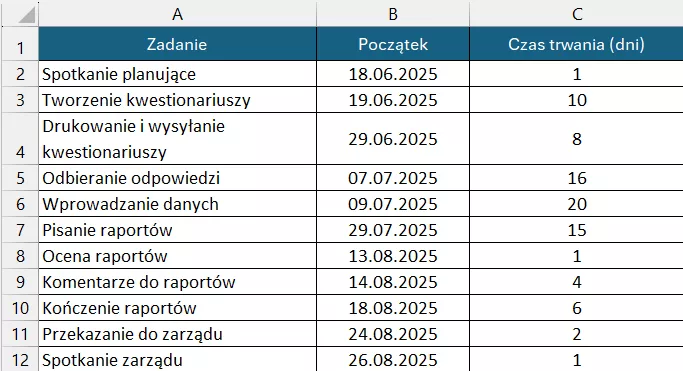
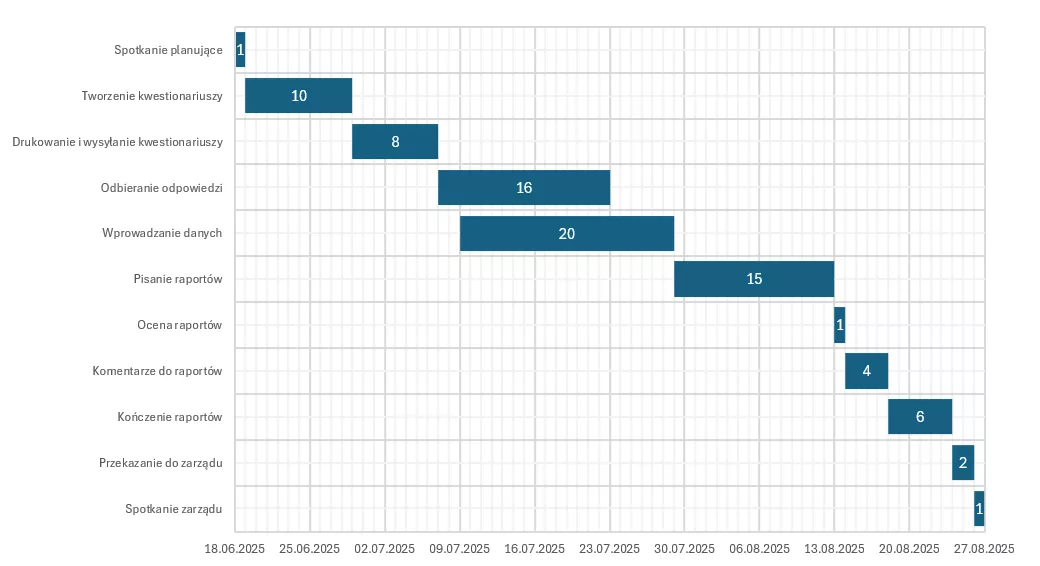
W tabeli przygotowano wieloetapowy proces badawczy: od planowania, przez zbieranie danych, aż po raportowanie i prezentację wyników przed zarządem. W Excelu ustawiamy aktywną komórkę we wnętrzu przykładowych danych i wstawiamy wykres słupkowy skumulowany:
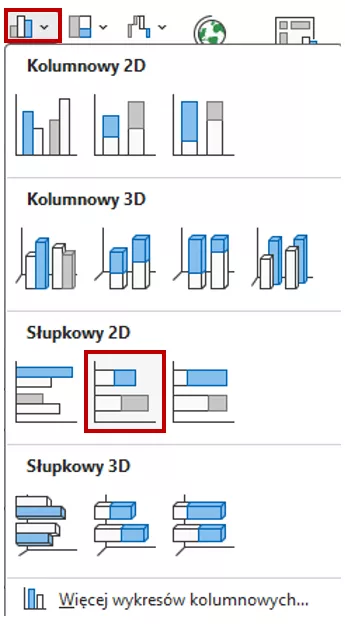
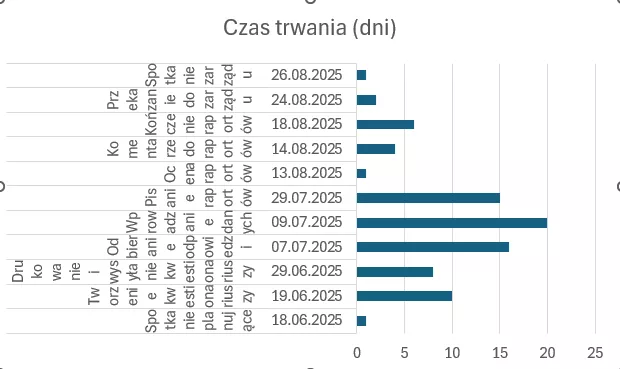
We wstawionym wykresie potrzebne są niezbędne korekty, gdyż Excel nieprawidłowo wskazał wartości jak i etykiety danych:
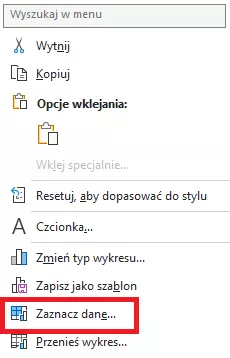
Musimy zmienić etykiety danych na opisy znajdujące się w kolumnie A. Na wykresie klikamy prawym przyciskiem myszy i wybieramy Zaznacz dane:
Klikamy polecenie Edytuj Etykiety osi poziomej (kategorii):
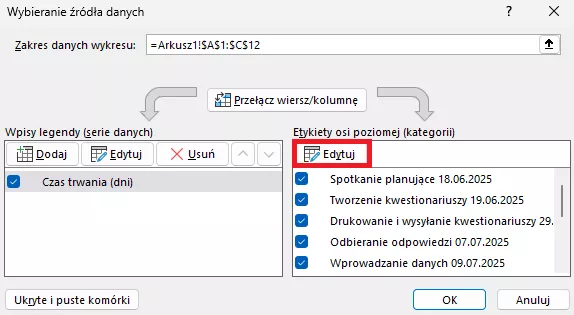
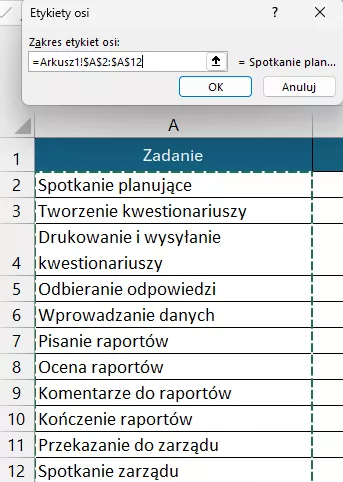
Zaznaczamy nazwy zadań w kolumnie A:
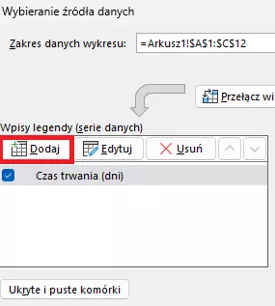
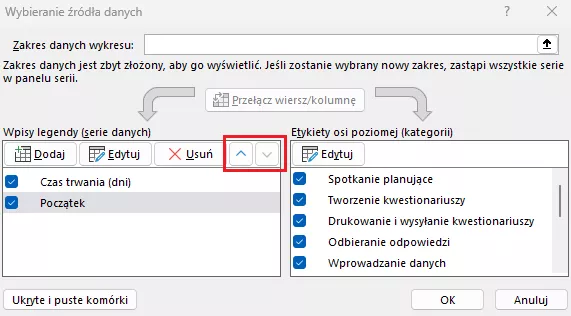
Druga korekta to dodanie dodatkowej serii danych. Aby to zrobić, klikamy Dodaj Wpisy legendy (serie danych):
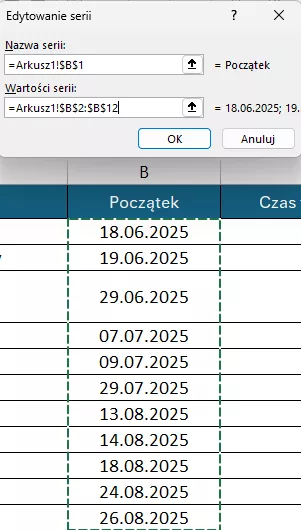
Nazwa serii to zawartość komórki B1, a wartości serii to wszystkie daty rozpoczęcia poszczególnych etapów:
Zamieniamy miejscami przygotowane serie danych klikając odpowiednią strzałkę obok przycisku Usuń:
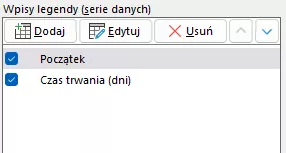
Serie danych ustawione w kolejności prawidłowej:
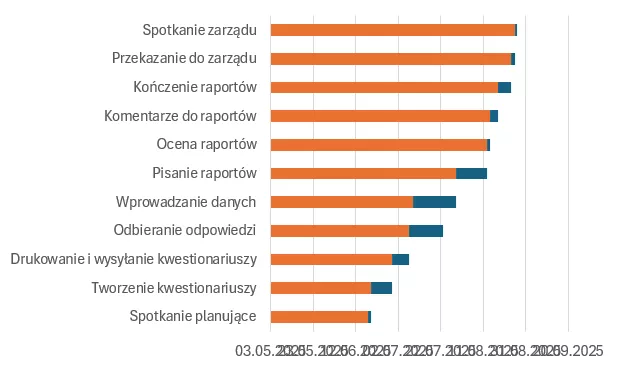
Wykres po korektach
Wykres jaki otrzymamy po opisanych korektach powinien wyglądać następująco:
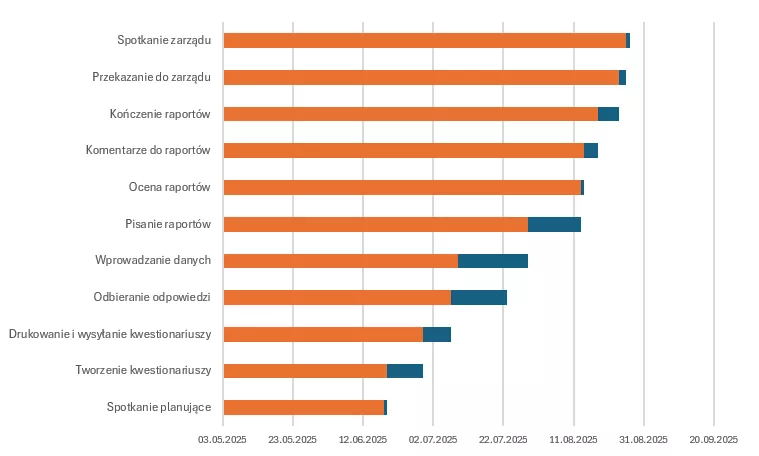
Na tym etapie można zadbać już o wielkość etykiet osi X i osi Y. Najprościej to zrobić zaznaczając etykiety, a następnie skrótem klawiaturowym CTRL + SHIFT + < lub > zmieniamy wielkość czcionki:
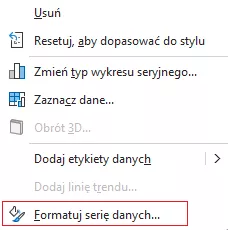
Następnie ukrywamy „Czerwoną” serię danych. Klikamy na jednym ze słupków przyciskiem prawym i wybieramy Formatuj serię danych:
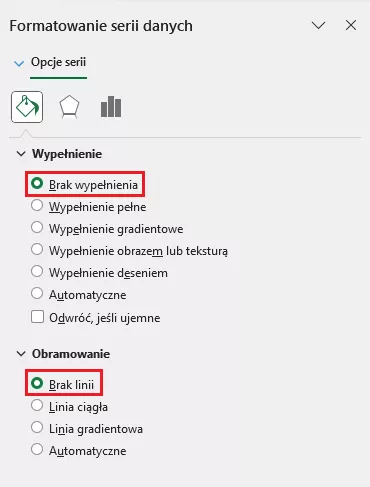
Zaznaczamy Brak linii i Brak wypełnienia:
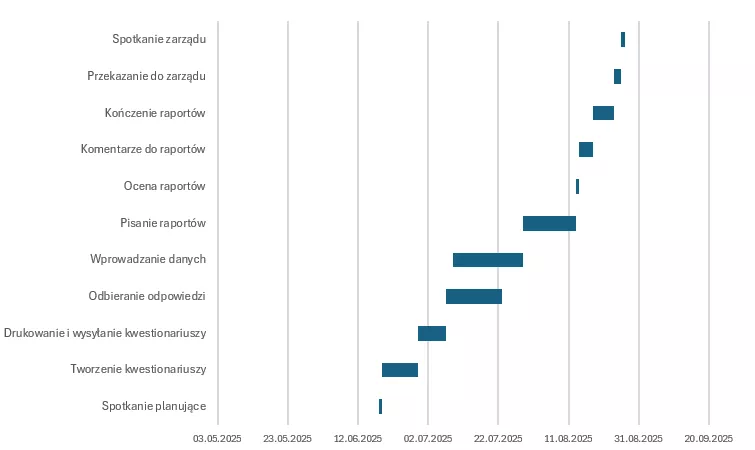
Wykres po zmianie prezentuje się tak:
Więcej na temat możliwości Excela dowiesz się z naszych szkoleń
Kolejny krok to odwrócenie kategorii osi pionowej. Klikamy prawym przyciskiem myszy na osi Y:
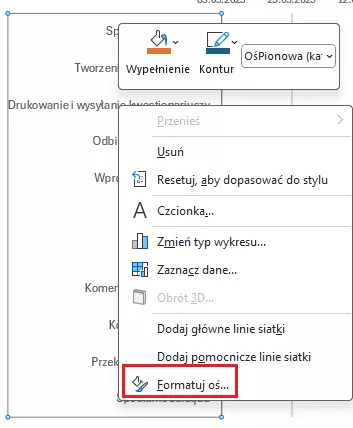
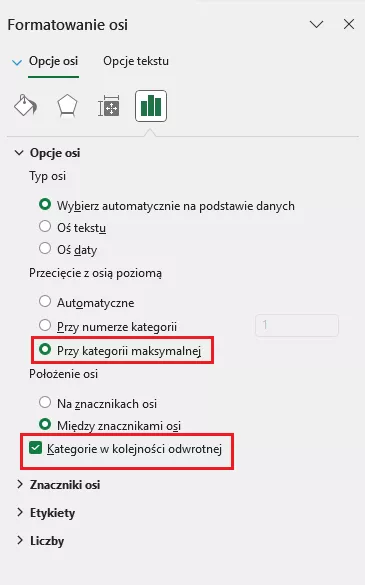
W panelu, który pojawi się po prawej stronie, zaznaczamy Kategorie w kolejności odwrotnej oraz Przy kategorii maksymalnej:
Wykres po zmianach:
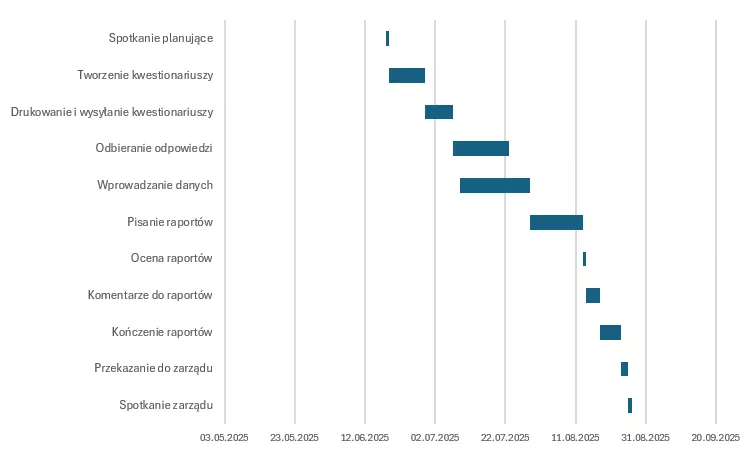
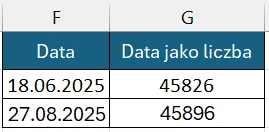
Następnie korygujemy początek oraz koniec wykresu na datę rozpoczęcia i zakończenia projektu. Wykresy nie akceptują wpisania daty, np. 18.06.2025, data musi być zamieniona na liczbę. Najłatwiej to zrobić w komórce Excela. Kopiujemy lub wpisujemy datę początkową oraz datę końcową, a w kolumnie G dla przygotowanych dat zmieniamy format z Daty krótkiej na format Ogólny, np. naciskając na klawiaturze CTRL + SHIFT + ~
💡 Ciekawostka:
Czy wiesz, skąd wzięły się dziwne liczby po zmianie formatu daty na ogólny?
Excelowy świat rozpoczął się 01.01.1900 roku 📅 – każda kolejna data to po prostu liczba dni od tej daty startowej.
Czyli jeśli widzisz wartość 45826, oznacza to, że minęło tyle dni od początku kalendarza Excela!
Czy wiesz, skąd wzięły się dziwne liczby po zmianie formatu daty na ogólny?
Excelowy świat rozpoczął się 01.01.1900 roku 📅 – każda kolejna data to po prostu liczba dni od tej daty startowej.
Czyli jeśli widzisz wartość 45826, oznacza to, że minęło tyle dni od początku kalendarza Excela!
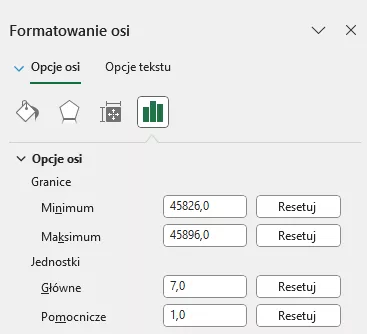
Włączamy formatowanie osi X, minimum i maksimum zmieniamy, wpisując przygotowane daty (liczbowo) oraz zmieniamy jednostkę główną na 7 i jednostkę pomocniczą na 1.
Jednostka główna wyznaczy nam interwał tygodniowy (7 dni), a jednostka pomocnicza to 1 dzień życia projektu.
Wykres wygląda już znacznie lepiej:
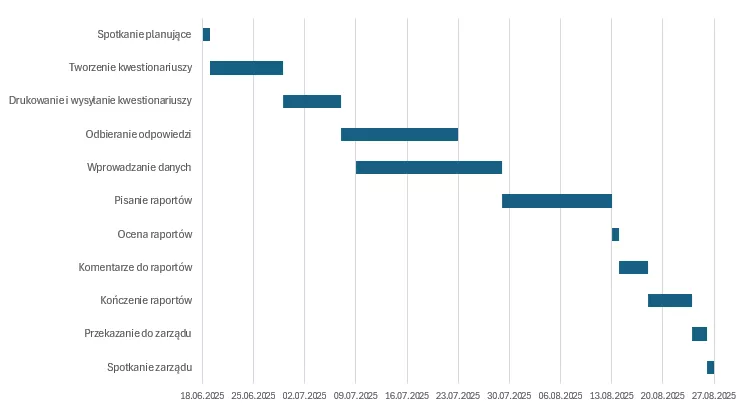

Pozostaje nam na wykresie dodać jednostki główne (7 dni) oraz jednostki pomocnicze (1 dzień). Aby to zrobić, musimy zaznaczyć wykres, w lewym lub prawym górnym rogu pojawi się przycisk Plus, a w nim wskazujemy Linie siatki i zaznaczamy podstawowe i pomocnicze linie:
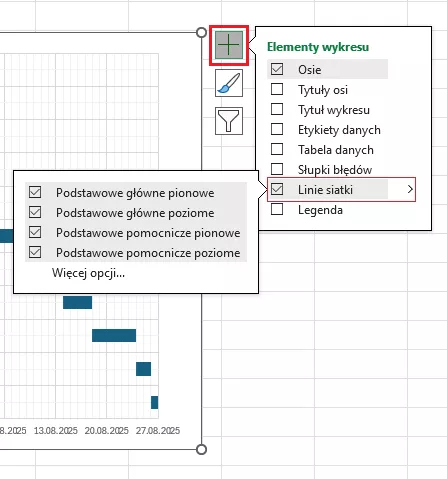
Gdyby na wykresie była widoczna legenda, należy ją usunąć.
Dobrze wygląda na wykresie, w poszczególnych słupkach, czas trwania poszczególnych etapów. Potrzebujemy włączyć etykiety danych, znajdziemy odpowiednią opcję pod wyżej opisanym przyciskiem Plus.

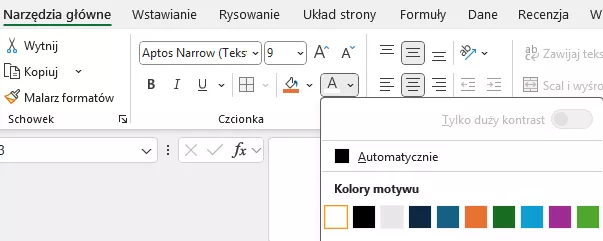
Etykiety są mało widoczne. Warto zmienić kolor czcionki na np. biały. Po zaznaczeniu etykiet, kolor wybieramy w narzędziach głównych:
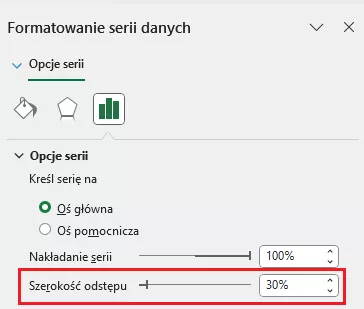
Jeśli powiększymy wysokość słupków, zmniejszając odstęp pomiędzy nimi, da nam to lepszy efekt wizualny. Przyciskiem prawym klikamy na słupku, wybieramy Formatuj serie danych, a następnie zmniejszamy Szerokość odstępu:
Wykres Gantta jest gotowy!
Podsumowanie
Wykresy Gantta to zdecydowanie jedno z najprostszych i najefektywniejszych narzędzi do zarządzania projektami. Ich główną zaletą jest możliwość bieżącej kontroli realizowanego przedsięwzięcia i dokonywania odpowiednich korekt. Pozwala to zespołom projektowym natychmiastowo identyfikować opóźnienia i podejmować odpowiednie działania korygujące. Jednakże wykresy Gantta nie są pozbawione ograniczeń. Do ich wad należy zaliczyć m.in.:
- brak szczegółowych informacji dotyczących poszczególnych zadań
- pokazuje jedynie kolejność zadań,
- nie pokazuje najkrótszej drogi do ukończenia prac
- nie obrazuje wykorzystania zasobów
- zmiana jednego terminu może wymagać przeliczenia całego harmonogramu
- przy dużych projektach może stać się nieczytelny