
Excel VBA – co to jest, jak działa i jak zacząć
Spis treści:
Wstęp
W dzisiejszym środowisku biznesowym automatyzacja procesów jest kluczowym elementem efektywności. W tym artykule przyjrzymy się technologii, która od lat stanowi fundament automatyzacji w Excelu. Wyjaśnimy, czym jest Excel VBA, jak funkcjonuje oraz w jaki sposób możemy krok po kroku rozpocząć z nim pracę.
Czym jest Excel VBA?
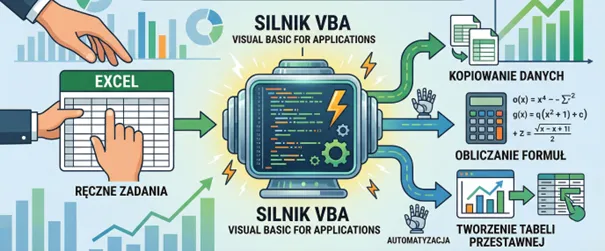
VBA (Visual Basic for Applications) to język programowania wbudowany w pakiet Microsoft Office. Pozwala on na tworzenie makr, czyli zapisanych ciągów instrukcji, takich jak kopiowanie, obliczanie formuł czy tworzenie tabeli przestawnej, które Excel odtwarza na nasze żądanie.
Obecnie w ekosystemie Microsoft do dyspozycji mamy również inne narzędzia automatyzacji. Główne różnice między nimi polegają m.in. na:
- VBA: Działa lokalnie (na dysku). Ma pełny dostęp do plików na komputerze i wszystkich funkcji Excela. Idealny do skomplikowanych obliczeń offline i pracy na dużych, lokalnych plikach.
- Office Scripts: Oparte na języku TypeScript. Działa w chmurze (Excel Online). Wybieramy go, gdy pracujemy głównie w przeglądarce.
- Power Automate: Służy do łączenia różnych aplikacji (np. Excel + Outlook + SharePoint). Wybieramy go do automatyzacji przepływu danych między programami, a nie do manipulacji wnętrzem arkusza.
Jak działa VBA w Excelu?
Środowisko programistyczne VBA jest wbudowane bezpośrednio w program Excel, co oznacza, że nie musimy instalować żadnego dodatkowego oprogramowania. Dostęp do narzędzi związanych z makrami uzyskujemy w sekcji Deweloper:

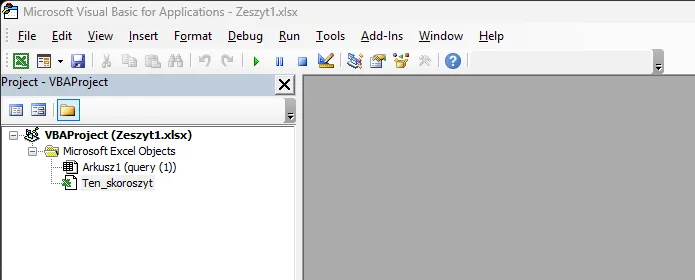
Przycisk Visual Basic otwiera edytor (Visual Basic Editor), w którym będziemy pisać kod:

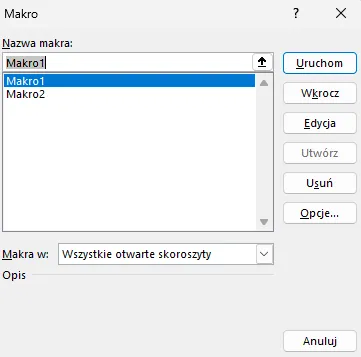
Klikając Makra widzimy podgląd wszystkich stworzonych makr – możemy je tam uruchamiać, edytować lub usuwać:

Rejestrator makr pozwala z kolei „nagrać” nasze działania, a Excel automatycznie zamieni je na kod. To świetny sposób na naukę – jeśli nie wiemy jak zapisać daną czynność w VBA, możemy ją nagrać, a następnie przeanalizować wygenerowany kod.

Makra możemy uruchamiać na kilka sposobów: poprzez przypisanie ich do graficznych przycisków w arkuszu, użycie zdefiniowanych skrótów klawiszowych lub w pełni automatycznie, na podstawie zdarzeń systemowych (np. przy otwarciu pliku).
Ciekawostka
Excel domyślnie ogranicza działanie makr, aby chronić nas przed złośliwym oprogramowaniem. To ważna bariera ochronna, dlatego zawsze powinniśmy sprawdzać kod przed jego użyciem i korzystać z zaufanych źródeł.
Aby temu zapobiec, musimy zapisywać nasze pliki jako .xlsm. To najważniejszy punkt. Standardowy format .xlsx nie obsługuje makr. Jeśli spróbujemy w nim zapisać naszą pracę, Excel trwale usunie cały napisany przez nas kod.
Jak tworzyć makra?
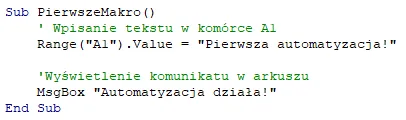
W tym przykładzie napiszemy nasze pierwsze makro, które zmieni treść komórki oraz wyświetli komunikat. Przechodzimy do edytora, wybierając Deweloper → Visual Basic, lub używamy skrótu Alt + F11.
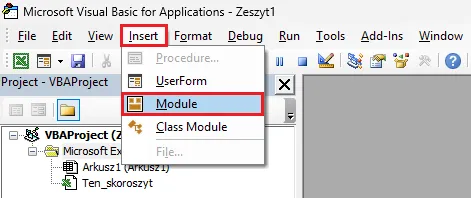
Aby napisać skrypt, musimy stworzyć moduł. W edytorze wybieramy Insert → Module:
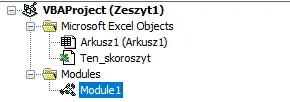
W pustym polu wpisujemy kod:
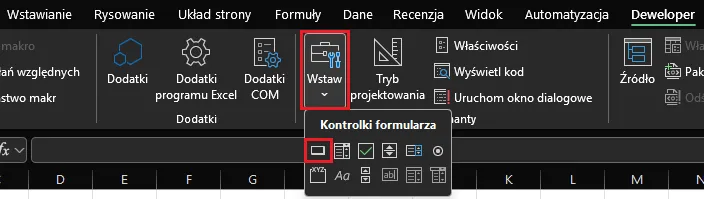
Następnie stworzymy przycisk w arkuszu, który będzie uruchamiał nasze makro. Na karcie Deweloper klikamy Wstaw, wybieramy pierwszą ikonę z listy (Przycisk) i „rysujemy” go myszką na arkuszu:
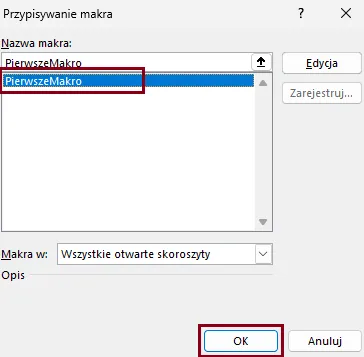
Gdy wybierzemy, gdzie chcemy wstawić przycisk, Excel zapyta nas, które makro chcemy przypisać do przycisku. Wybieramy stworzone przez nas PierwszeMakro i zatwierdzamy:
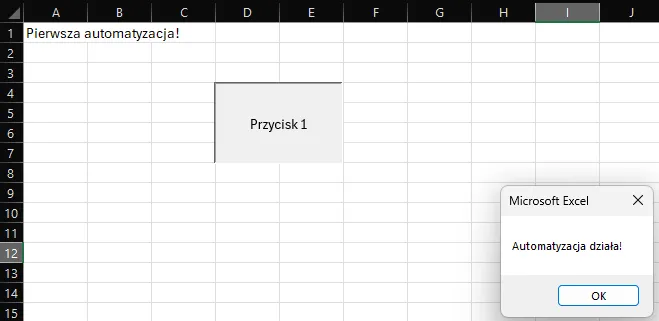
Gotowe! Teraz wystarczy nacisnąć przycisk, aby makro zadziałało:
Najczęstsze błędy początkujących
Podczas nauki programowania często popełniamy te same błędy. Wyjaśnijmy, jak ich uniknąć:
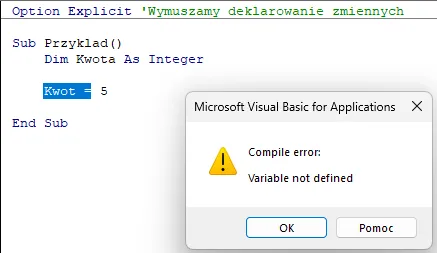
- Brak Option Explicit: Jeśli zapomnimy o tej instrukcji na początku modułu, VBA pozwoli nam używać nazw zmiennych, których wcześniej nie zadeklarowaliśmy. Jeśli zrobimy literówkę (np. napiszemy Licba zamiast Liczba), program nie zgłosi błędu, ale wynik będzie błędny. Option Explicit na początku kodu wymusza deklarowanie nazw, co pozwoli nam uniknąć takich problemów.
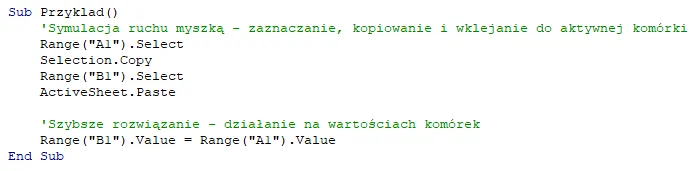
- Nadużywanie Select i Activate: Rejestrator makr zapisuje każdą czynność typu: „kliknij w A1”, „skopiuj”, „kliknij w B1”, „wklej”. Operacje, takie jak zaznaczanie komórek, drastycznie spowalniają komputer, zmuszając go do ciągłego odświeżania ekranu. O wiele bardziej efektywnym wyborem jest działanie bezpośrednio na wartościach.
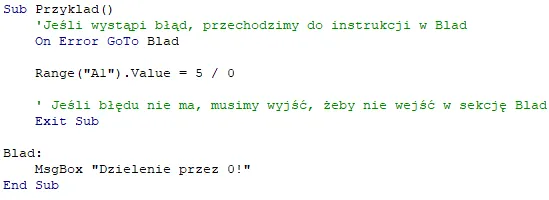
- Ignorowanie obsługi błędów: Jeśli makro napotka problem (np. chce otworzyć plik, który nie istnieje), Excel wyświetli komunikat „Debuguj”. Stosując strukturę On Error GoTo, możemy sprawić, że program zamiast się zawiesić, wyświetli użytkownikowi czytelną informację o błędzie.
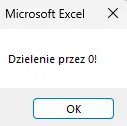
Po uruchomieniu zobaczymy komunikat:
Podsumowanie: Dlaczego warto znać VBA w 2026 roku?

Mimo rozwoju nowoczesnych technologii, VBA pozostaje jednym z najskuteczniejszych narzędzi do automatyzacji procesów w środowisku Excel. Jego przewaga wynika z unikalnych cech, w których wciąż dominuje nad innymi rozwiązaniami:
- Bezpośrednia integracja pakietu Office: VBA umożliwia najbardziej stabilną komunikację między aplikacjami. Pozwala stworzyć proces, który automatycznie pobierze dane z arkusza, uzupełni nimi gotowe szablony dokumentów w Wordzie, wygeneruje slajdy prezentacji w PowerPoint i prześle komplet plików jako wiadomość w Outlooku.
- Zarządzanie interfejsem użytkownika: Tylko tutaj w tak krótkim czasie można zaprojektować dedykowane formularze (UserForms), przyciski oraz interaktywne menu, przekształcając arkusz w profesjonalną aplikację biznesową.
- Automatyzacja operacji systemowych: VBA umożliwia błyskawiczne generowanie, odczytywanie i masowe tworzenie plików na dysku. Pozwala na seryjne drukowanie raportów oraz szybki eksport danych do formatów PDF lub CSV bez najmniejszej ingerencji użytkownika.
- Pełna dostępność środowiska: VBA nie wymaga instalacji dodatkowego oprogramowania. Kod jest częścią pliku i działa u każdego odbiorcy natychmiast, również w trybie offline.
Nauka VBA w 2026 roku to inwestycja, która przyniesie nam wiele korzyści w codziennej pracy biurowej. Opanowanie przedstawionych fundamentów stanowi kluczowy krok w stronę pełnej kontroli nad automatyzacją naszych zadań.