
Spis treści:
W codziennej pracy z danymi często natrafiamy na techniczny mur. Próba przetworzenia setek tysięcy wierszy, wykonania zaawansowanej prognozy statystycznej czy zbudowania nietypowego wykresu potrafi błyskawicznie obciążyć plik, drastycznie spowalniając nasze działanie.
Odpowiedzią na te wyzwania jest integracja od Microsoftu – wprowadzenie języka Python bezpośrednio do komórek arkusza kalkulacyjnego. To rozwiązanie łączy wizualną wygodę znanego interfejsu z potężnymi silnikami analitycznymi.
Co najważniejsze: robimy to wszystko bez opuszczania pliku i bez instalowania dodatkowego oprogramowania. W tym artykule sprawdzimy, jak uruchomić to środowisko, w jakich zadaniach sprawdzi się najlepiej i o jakich technicznych ograniczeniach musimy pamiętać.
Jak uzyskać dostęp do Pythona w Excelu?
Python to wbudowana funkcja, a nie zewnętrzny dodatek. Nie znajdziemy jej w starszych, pudełkowych wersjach programu (jak Excel 2016, 2019 czy 2021). Aby z niej skorzystać, musimy posiadać aktywną subskrypcję chmurową Microsoft 365 (licencje firmowe i domowe na Windows oraz Mac).

Jeśli nasza firma posiada odpowiedni pakiet, a ikony Pythona wciąż nie ma na wstążce, najprawdopodobniej wewnętrzny dział IT ze względów bezpieczeństwa opóźnia aktualizację i nasz Excel po prostu czeka w kolejce na zatwierdzenie.
Jak to działa pod spodem - Architektura i ograniczenia
To najważniejsza rzecz, którą musimy zrozumieć przed napisaniem pierwszej linijki kodu. Skrypt Pythona wprowadzony w komórkę w ogóle nie jest wykonywany na naszym komputerze. Całe rozwiązanie opiera się na chmurze. Kiedy zatwierdzamy kod, Excel wysyła go na bezpieczne serwery Microsoft Azure. Tam trafia do wyizolowanego kontenera (dostarczanego przez firmę Anaconda), który wykonuje obliczenia i odsyła nam do arkusza gotowy wynik.
Taka architektura zwalnia nasz komputer z ciężkich obliczeń, ale narzuca nam twarde, techniczne granice:
- Zablokowany internet i brak dostępu do dysku: Aby formuły się przeliczały, my musimy mieć sieć. Jednak sam kontener w chmurze, ze względów bezpieczeństwa, jest całkowicie odcięty od świata. Bezpośrednio w Pythonie nie napiszemy skryptu, który pobierze dane z API (np. baza SQL), ani nie wczytamy dodatkowych plików z naszego pulpitu.
- Kolejność obliczeń: Zwykły Excel przelicza komórki w locie. Python działa jak tradycyjny skrypt: wykonuje kod rygorystycznie od lewej do prawej, z góry na dół. Jeśli w komórce D1 utworzymy zmienną w Pythonie (np. zapiszemy w niej tabelę), to nie możemy odwołać się do tej zmiennej w skrypcie Pythona w komórce A1 – otrzymamy błąd. Zwykłe dane Excela możemy jednak pobierać funkcją xl() z dowolnego miejsca.
- Zablokowane instalowanie własnych bibliotek: Nie pobierzemy z internetu dowolnych paczek narzędzi (np. przez instalator pip). Jesteśmy ograniczeni do zamkniętego, choć obszernego katalogu bibliotek wspieranego przez środowisko Anaconda.
- Czas i limity: Przesyłanie danych zajmuje czas. Microsoft narzuca ograniczenia pamięciowe na obliczenia, a przy intensywnej pracy może sztucznie spowalniać zapytania (throttling), aby chronić serwery.
Jak uruchomić środowisko i pisać kod?
Pracę z językiem Python w arkuszu możemy rozpocząć na dwa proste sposoby:
- Z klawiatury: Wpisujemy w pustej komórce =PY i naciskamy klawisz Tab:

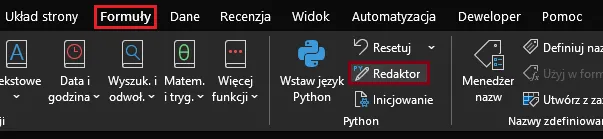
- Ze wstążki: Przechodzimy do zakładki „Formuły” i klikamy ikonę „Wstaw język Python”
W obu przypadkach pasek formuły zmieni kolor na zielony:
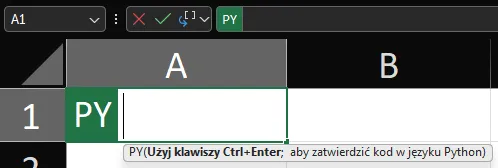
Krótkie polecenia możemy pisać bezpośrednio w pasku formuły. Jednak do dłuższego kodu koniecznie warto skorzystać z panelu bocznego, klikając przycisk Redaktor na wstążce (lub używając skrótu Ctrl + Alt + Shift + F2):
Edytor języka Python:
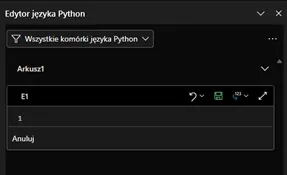
W panelu klawisz Enter działa standardowo (tworzy nową linię), a gotowy skrypt wysyłamy do obliczeń skrótem Ctrl + Enter. Sama składnia i zasady tworzenia kodu działają tu dokładnie tak, jak w klasycznym języku Python. Aby pobrać dane z arkusza do skryptu, korzystamy z funkcji xl(). Wpisujemy w nawiasie adres (np. xl(„A1:B10”)) lub po prostu zaznaczamy komórki myszką, a Excel automatycznie uzupełni kod. Musimy jednak pamiętać o najważniejszej regule całego środowiska: do komórki Excela trafia zawsze tylko i wyłącznie wynik z ostatniej linijki naszego kodu.
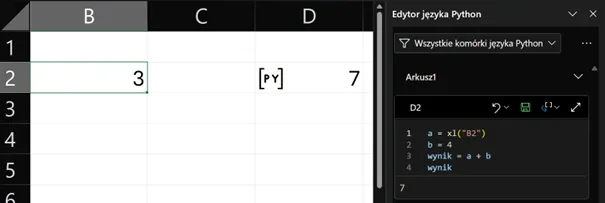
Jeśli chcemy zdebugować skrypt i podejrzeć etapy pośrednie (np. używając polecenia print()), korzystamy z konsoli na dole edytora. Wyświetla ona wyniki, które nie trafiają bezpośrednio do arkusza, stając się naszym bezpiecznym „brudnopisem” do testowania:
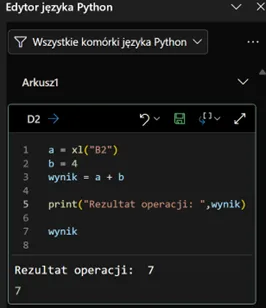
Gdy skrypt jest gotowy, musimy określić format, w jakim chmura zwróci nam ostateczny wynik do arkusza. Wybieramy go w panelu, klikając ikonę:
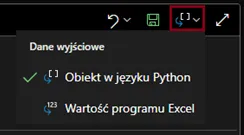
- Wartość programu Excel: komórka pokaże standardowy wynik widoczny gołym okiem, taki jak wyliczona liczba, tekst czy gotowy obraz wykresu.
- Obiekt w języku Python: komórka ukryje wynik w wirtualnym kontenerze (wyświetlając tylko ikonę [PY]). Stosujemy tę opcję, gdy wynikiem jest np. cała tabela danych, którą chcemy przechować w jednej komórce i wykorzystać w kolejnych etapach analizy.
Kiedy używać Pythona, a kiedy Power Query lub VBA?
Skoro wiemy już, jak uruchomić nowe środowisko, musimy jasno określić jego rolę. Python nie zastępuje dotychczasowych narzędzi Excela, lecz ściśle z nimi współpracuje:
- Power Query (Dostawca danych): Ponieważ Python w Excelu nie ma dostępu do sieci ani dysku, to Power Query musi najpierw połączyć się z zewnętrzną bazą SQL lub plikiem i załadować surowe dane do arkusza.
- VBA (Automatyk): Python nie potrafi sformatować tabeli, ukryć kolumn ani wysłać raportu mailem. Do sterowania wyglądem pliku i automatyzacji interfejsu niezmiennie używamy VBA.
- Python (Analityk): Przejmuje pałeczkę tam, gdzie natywne formuły nie dają rady. Używamy go do zaawansowanej matematyki, uczenia maszynowego i tworzenia skomplikowanych, niestandardowych wizualizacji.
Podsumowanie
Integracja Pythona z Excelem to potężny krok naprzód. Daje nam natychmiastowy dostęp do zaawansowanej analityki, pozwalając realizować najbardziej złożone projekty bez konieczności opuszczania ulubionego arkusza kalkulacyjnego i uczenia się obsługi zupełnie nowych programów.
Wejdź w nowy wymiar analityki z Imperium Szkoleniowe
Jeśli czujesz, że standardowe formuły to dla Ciebie za mało i chcesz zacząć tworzyć złożone modele oraz zaawansowane narzędzia, których nie potrafi nikt inny w Twoim biurze – sprawdź ofertę Imperium Szkoleniowe. Organizujemy praktyczne warsztaty, które przeprowadzą Cię przez świat Pythona w Excelu, otwierając przed Tobą zupełnie nowy wymiar nowoczesnej analityki danych.

Automatyzacja zadań w Excelu 365 - skrypty TypeScript

Porównanie Google Sheets vs Excel – jakie narzędzie wybrać?

Niedoceniana funkcja SUMA.ILOCZYNÓW. Jak tworzyć rankingi?

Funkcja T w Excelu — małe narzędzie, które pomaga utrzymać porządek w danych