

Porównanie Google Sheets vs Excel – jakie narzędzie wybrać?
Spis treści:

Google Sheets czy Excel? Wybieramy idealne narzędzie do naszych tabel
Zastanawiamy się często, czy pozostać przy starym, dobrym Excelu, czy może w pełni przesiąść się na Arkusze Google. Każdego dnia wprowadzamy dane, liczymy budżety, organizujemy projekty i tworzymy raporty. Co sprawdzi się lepiej w naszych codziennych zadaniach? Bierzemy dziś pod lupę oba programy i sprawdzamy, które rozwiązanie wygrywa w konkretnych sytuacjach.

Dostępność i praca w zespole
Jeśli w firmie bardzo często pracujemy w zespole nad jednym dokumentem, Arkusze Google to strzał w dziesiątkę. Tworzymy plik, udostępniamy link i nagle w jednej tabeli działamy w kilka osób naraz. Widzimy na żywo, kto co wpisuje i w jakiej komórce aktualnie się znajduje. Co więcej, nie musimy w ogóle pamiętać o klikaniu „zapisz” – wszystko na bieżąco ląduje w chmurze.

Z Excelem też to zrobimy (dzięki dyskowi chmurowemu OneDrive), ale w przypadku ekosystemu Google działa to po prostu lżej, szybciej i bezpośrednio w przeglądarce. Nie instalujemy żadnego dodatkowego oprogramowania na naszych komputerach.

Przetwarzanie gigantycznych ilości danych
Kiedy jednak nasze tabele puchną do kilkudziesięciu czy kilkuset tysięcy wierszy, a my uruchamiamy skomplikowane makra i budujemy zaawansowane tabele przestawne – Excel z dumą pokazuje, kto tu rządzi. Odpalamy ciężkie pliki i analizujemy potężne zbiory danych bez obaw, że przeglądarka internetowa nagle nam się zawiesi z braku pamięci.
Jeśli więc w naszej codziennej pracy liczymy twarde, gigantyczne statystyki i budujemy skomplikowane modele, z Excelem zrobimy to po prostu bezpieczniej i znacznie stabilniej.

Dodatki i rozszerzenia – gdy tabele to za mało
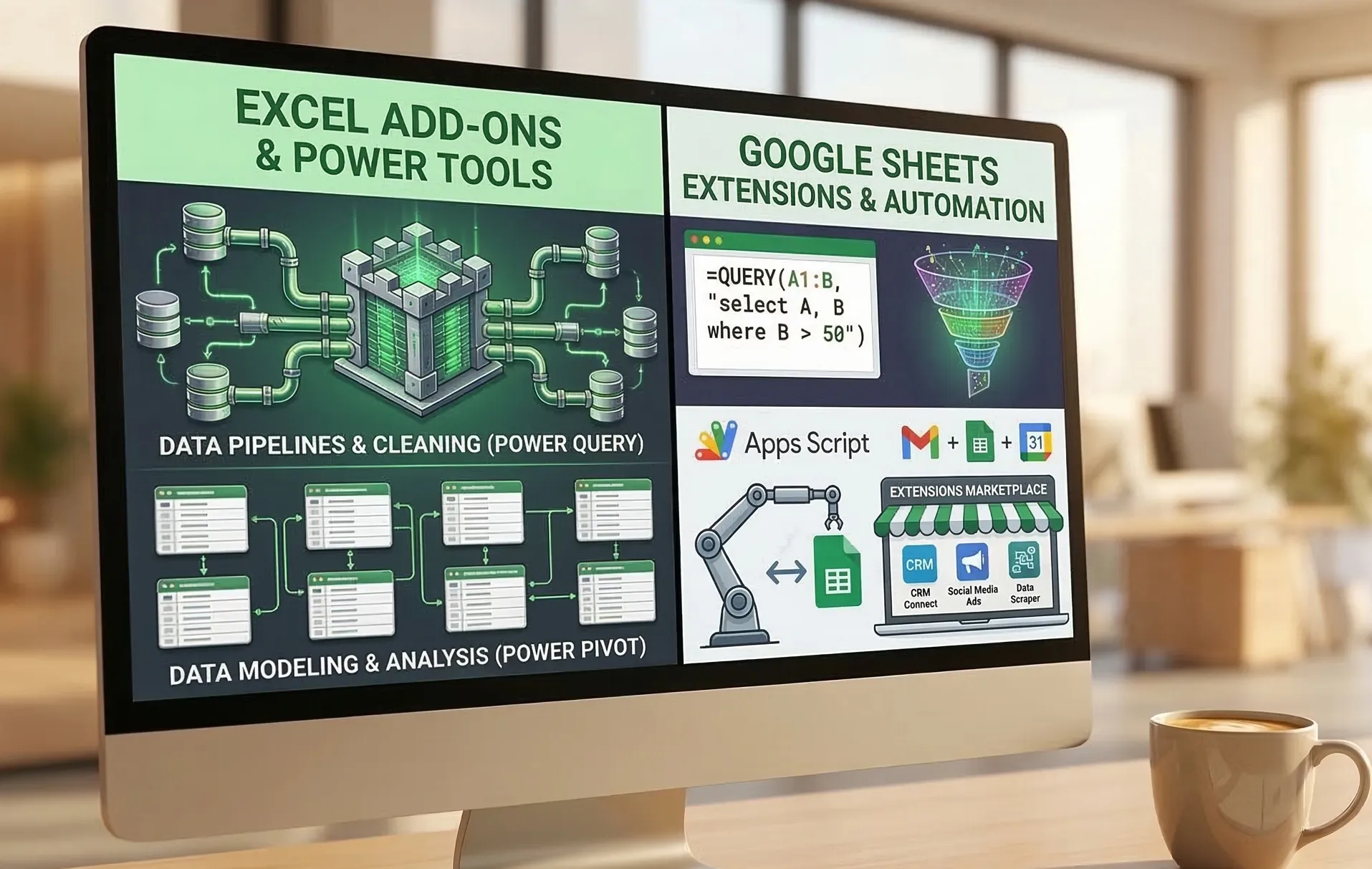
Gdy standardowe funkcje i wykresy przestają nam wystarczać, zaczynamy szukać mocniejszych rozwiązań. W tym punkcie oba narzędzia podchodzą do tematu zupełnie inaczej.
- Co robimy w Excelu? Tutaj królują legendarne narzędzia z rodziny „Power„, wbudowane bezpośrednio w program (w wyższych wersjach). Power Query (PQ) pozwala nam automatycznie pobierać, łączyć i czyścić dane z najróżniejszych, zewnętrznych źródeł (np. plików tekstowych, baz danych, stron www). Power Pivot (PP) z kolei umożliwia budowanie skomplikowanych modeli danych i relacji między wielkimi tabelami, radząc sobie z milionami wierszy znacznie lepiej niż standardowe arkusze.
- A co robimy w Sheets? Arkusze Google nie mają bezpośrednich wbudowanych odpowiedników o tych samych nazwach, ale to nie znaczy, że jesteśmy bezbronni!
- Funkcja QUERY: To potężne, wbudowane narzędzie, które pozwala filtrować i układać dane za pomocą komend przypominających język SQL.
- Rynek dodatków (Google Workspace Marketplace): Sheets posiada ogromną bibliotekę rozszerzeń od zewnętrznych dostawców. Możemy łatwo doinstalować narzędzia, które automatycznie zaciągną dane z Facebook Ads, Google Analytics czy systemów CRM bezpośrednio do komórek.
- Google Apps Script: To ich „cicha broń” – odpowiednik makr VBA, oparty na JavaScript. Zrobimy z nim niemal wszystko: od prostych automatyzacji po łączenie Arkuszy z Kalendarzem, Gmailem czy Formularzami w jeden, spójny system.

Koszty i licencje – ile na tym oszczędzamy?
Tu sprawa jest dość prosta. Jeśli szukamy szybkich oszczędności, Arkusze Google w wersji podstawowej mamy zupełnie za darmo – wystarczy nam zwykłe konto Google. Jeżeli migrujemy do chmury całą naszą firmę, wybieramy płatny pakiet Google Workspace, co przy mniejszych zespołach wychodzi bardzo opłacalnie.
Za Excela z kolei płacimy zawsze. Albo kupujemy jednorazową licencję na konkretny komputer, albo – co robimy dziś znacznie częściej – opłacamy miesięczną subskrypcję całego pakietu Microsoft 365. Zyskujemy za to jednak prawdziwy „kombajn” o dużych możliwościach.

Integracja z naszymi narzędziami
Kiedy na co dzień korzystamy głównie z poczty Gmail, Dysku Google i spotykamy się na Google Meet, to Arkusze wpinają się w to nasze środowisko idealnie. Jeśli natomiast w biurze pracujemy na Wordzie, wiadomości wysyłamy przez Outlooka, a dzwonimy przez Teamsy – Excel będzie dla nas absolutnie naturalnym wyborem. Po prostu dopasowujemy narzędzie do ekosystemu, który już u siebie zbudowaliśmy.
Podsumowanie: Na co ostatecznie stawiamy?
Wybór zależy tylko od tego, jak dokładnie pracujemy na co dzień. Zobaczmy to w telegraficznym skrócie.
Dlaczego wybieramy Google Sheets?
- Mistrzostwo we współpracy: Działamy super sprawnie w zespole, pisząc w jednym pliku na żywo. Koniec z przesyłaniem sobie kolejnych wersji dokumentu!
- Lekkość i wygoda: Wystarczy nam przeglądarka. Nie przejmujemy się instalacją programów i aktualizacjami na dysku.
- Oszczędność: Tniemy koszty licencji przy prostych, codziennych zadaniach, zyskując od razu integrację z Gmailem i Dyskiem Google.
Dlaczego wybieramy Excela?
- Niezrównana moc: Przetwarzamy bez stresu i zacięć setki tysięcy wierszy danych.
- Narzędzia POWER: Zmieniamy arkusz w kombajn analityczny. Dzięki Power Query i Power Pivot automatycznie pobieramy dane z zewnętrznych źródeł i budujemy z nich zaawansowane modele.
- Rozbudowane raporty i praca offline: Korzystamy ze skomplikowanych formuł i pracujemy płynnie, nawet gdy całkowicie tracimy dostęp do internetu.

Mamy dla Ciebie rozwiązanie!
Pamiętajmy, że wybór odpowiedniego programu to dopiero połowa sukcesu. Prawdziwe efekty widzimy dopiero wtedy, gdy potrafimy wycisnąć z tych narzędzi 100% ich możliwości. I w tym miejscu wkracza Imperium Szkoleniowe!
Pomożemy całemu Twojemu zespołowi odnaleźć się w gąszczu zakładek i funkcji. Niezależnie od tego, czy właśnie migrujemy Twoją firmę do narzędzi Google, czy chcemy nauczyć pracowników tworzenia zaawansowanych makr w Excelu – rozwiążemy każdy Twój problem z danymi. Nauczymy Was automatyzować żmudną, ręczną pracę, żebyśmy wszyscy mieli więcej czasu na to, co naprawdę rozwija biznes.
Skontaktuj się z nami już dziś, a przygotujemy szkolenie uszyte na miarę Twoich potrzeb!