


Kompendium narzędzi - przewodnik po funkcjach Photoshopa cz. 2
Photoshop
Adobe
Spis treści:
Po zapoznaniu się z pierwszą częścią kompendium, w której omówiliśmy podstawowe narzędzia korygujące i retuszerskie, czas wejść poziom głębiej. W tej części skupimy się na narzędziach, które pozwalają nie tylko poprawiać obraz, ale też go świadomie modyfikować – manipulując światłem, kolorem, ostrością czy teksturą.
Czyli omówimy: rozjaśnianie, ściemnianie, rozmywanie, smużenie, wyostrzanie, gąbka, gumki (w różnych wersjach!) oraz stempel.
To one pozwalają nadać zdjęciu charakter, wydobyć szczegóły albo całkiem je ukryć – zależnie od efektu, jaki chcesz uzyskać.
Każde narzędzie ma swój własny „charakter”, a kluczem do efektywnej pracy jest wiedzieć:
-
kiedy po nie sięgnąć,
-
jak działają w praktyce,
-
i czego nie robić, żeby nie przesadzić.
🎬 Każdy opis narzędzia uzupełniliśmy video – żebyś od razu zobaczył, jak to naprawdę działa, bez suchych teorii.
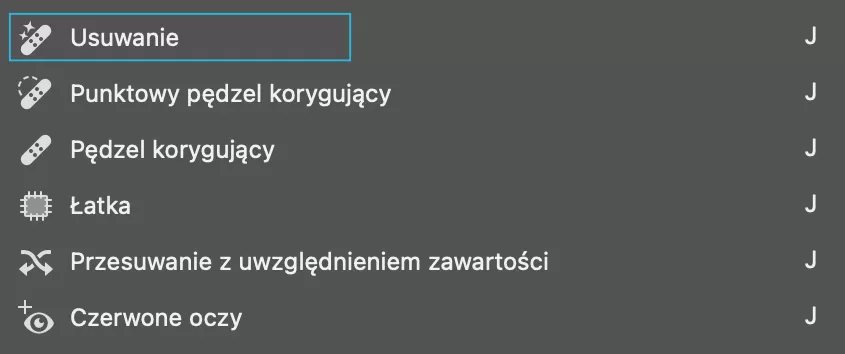
– Remove tool (Usuwanie)
- Skrót: J
- Jeśli chcesz szybko usunąć niektóre elementy ze swojego obrazu, skorzystaj z tego narzędzia. Wybierz jego wielkość, używając klawisza nawias kwadratowy zamknięty lub otwarty, zamaluj obszar który zamierzasz usunąć i gotowe!
Pamiętaj, że Twój Photoshop najlepiej sobie radzi z tym narzędziem, gdy usuwasz obiekty, które są wyraźnie odseparowane od tła, na którym leżą. Elementy te, nie muszą leżeć na warstwach! Na tym polega prawdziwa moc tego narzędzia. Wykorzystuje sztuczną inteligencję do analizy zaznaczonego obszaru.
🎬 Zobacz narzędzie usuwania:
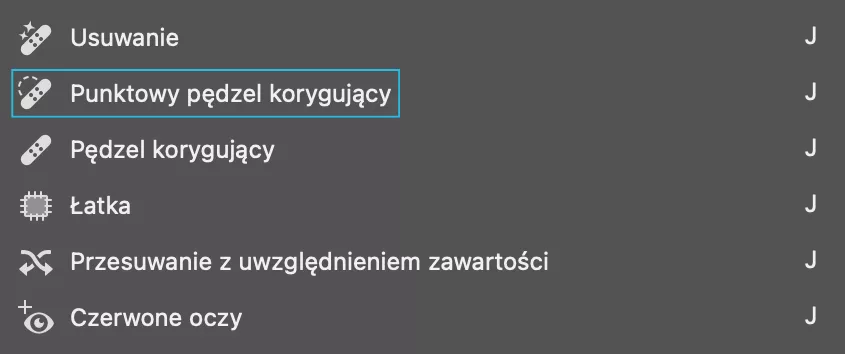
– Spot healing brush (Punktowy pędzel korygujący)
- Skrót: J
Tym narzędziem wykonujemy korekty w obrazie, a nie usuwamy całe obszary, więc aby szybko z niego skorzystać, najpierw określ jego wielkość (tak samo jak w narzędziu Usuwanie). W kolejnym kroku kliknij w miejscu korekty, a Photoshop wykona swoją robotę. Wykorzystuje się je często do robienia punktowych korekt takich jak usuwanie zabrudzeń, skaz itd.
– Healing brush (Pędzel korygujący)
- Skrót: J
To narzędzie pozornie jest identyczne do poprzedniego (Punktowy pędzel korygujący), ale w celu skorygowania wskazanego obszaru, musimy najpierw wskazać tzw. obszar klonowania (wciśnięty klawisz Alt lub Option dla komputerów Mac). Potem wskazujemy obszar, w którym ma nastąpić korekta. Narzędzie to wymaga nieco wprawy, lecz gdy się je opanuje, to jego zasada działania jest bardzo podobna do narzędzia Stempel. Dedykowane jest dla nieco bardziej zaawansowanych użytkowników, lecz nie zrażaj się pierwszymi niepowodzeniami! Gdy nabierzesz wprawy, korekty będą szybkie i dokładne.
🎬 Zobacz jak pędzel korygujący działa w praktyce:
– Patch tool (Łatka)
- Skrót: J
To kolejne sprytne narzędzie, które wykorzystywane jest do wykonywania korekt w obrazie. Jego działanie przypomina nakładanie łatki w miejscu wirtualnej dziurki. Najpierw zaznacz obszar, który chcesz skorygować obrysowując go. Obszar ten znajdzie się wewnątrz przerywanej linii. W kolejnym kroku przeciągnij go w miejsce, z którego chcesz pobrać zawartość i upuść. Szukaj dotąd, aż Twoim zdaniem wybierzesz najlepiej pasujący obszar. Cechą tego narzędzia jest to, że Photoshop stara się dopasować jak najlepiej krawędzie nakładanego obrazu.
🎬 Zobacz jak poprawnie korzystać z narzędzia łatki:
– Content Aware (Przesuwanie z uwzględnieniem zawartości)
- Skrót: J
Przypomnij sobie jak korzysta się z narzędzia Łatka. Przesuwanie z uwzględnieniem zawartości działa bardzo podobnie, lecz po przesunięciu, zaznaczony obszar pojawia się w miejscu, w którym go upuścimy. Wyobraź sobie ptaka, który siedzi na gałęzi, a my chcemy go przesunąć w inny obszar. Gdy skorzystasz z tego narzędzia, otrzymasz oczekiwany efekt. Twój ptak zniknie z poprzedniego i pojawi się w nowym miejscu. Photoshop postara się sam dopasować najlepiej jego krawędzie do otoczenia.
🎬 Zobacz przesuwanie z uwzględnieniem zawartości w praktyce – Photoshop sam domyśli się, co wstawić w puste miejsce!
– Red Eye (Czerwone oczy)
- Skrót: J
Przydatne narzędzie, które umożliwia szybko usunięcie tzw efektu czerwonych oczu, wygenerowanych przy użyciu lampy błyskowej. Określ obszar wybranym narzędziem, podobnie jak w poprzednich przypadkach (klawisz otwarty i zamknięty nawias kwadratowy) i kliknij na nim. Photoshop sam zmieni kolor tego obszaru z czerwonego na pasujący do otoczenia.
Dowiedz się więcej na temat Photoshop:

🎬 Klik i po sprawie! Sprawdź, jak łatwo usunąć czerwone oczy bez męczenia się z pędzlem:
– Clone Stamp (Stempel)
- Skrót: S
Jeśli umiesz już korzystać z narzędzia Pędzel korygujący, to klonowanie opanujesz niemal natychmiast. Zasada korzystania z tego narzędzia jest identyczna. Najpierw musisz wskazać obszar, który zamierzasz klonować (klawisz Alt lub Option), a potem klikasz w miejscu klonowania. Kiedyś było to podstawowe narzędzie do wykonywania korekt w obrazie, natomiast dziś jego działanie wspomagane jest przez inne narzędzia korygujące opisane i omówione wyżej.

🎬 Zobacz, jak działa klasyczny stempel – kopiuj piksele jak profesjonalista.
– Pattern Stamp (Stempel ze wzorkiem)
- Skrót: J
Obejrzyj dołączony film, aby zrozumieć działanie tego narzędzia. Narzędzie to tylko pozornie przypomina poprzednie. Tym razem jednak wzorek musi być wcześniej zdefiniowany i zapamiętany w tzw. bibliotece wzorków. Gdy już wybierzesz wzorek, którym chcesz wypełnić wskazywany obszar, rysuj nim tak jakbyś chciał coś namalować. Efekt może być zdumiewająco ciekawy.

🎬 A teraz poziom wyżej: stempel ze wzorkiem – ten sam stempel, ale z fantazją i pomysłem:
Podsumowanie narzędzi korygujących:
Większość prac w Photoshopie to prace polegające na naprawie i korekcie istniejących obrazów. Ileż to razy zdarzyło się każdemu z nas zrobić zdjęcie z niechcianym elementem w kadrze, lub sfotografować zbyt dużo. Tzw. upiększanie zdjęć polegające na czyszczeniu zabrudzeń, zmarszczek, niedoskonałości ludzkiego ciała itd. to nic innego jak pole do działania dla tych wszystkich narzędzi! Baw się dobrze i dokonuj mądrych wyborów. Im lepiej dobierzesz narzędzie, tym szybciej uzyskasz lepszy efekt! Obejrzyj działanie tych narzędzi w tzw. rzeczywistej akcji poprawiając wygląd modelki. Popraw potem własne zdjęcie. Powodzenia!
🎬 Zobacz podsumowanie w formie video:
– Dodge tool (Rozjaśnianie)
- Skrót: O
Rozjaśnianie obszaru wskazanego kształtem pędzla to jedno z narzędzi edytorsko-korekcyjnych. Korzystamy z niego analogicznie do innych narzędzi w których na początku należy ustalić wielkość i kształt pędzla. Pamiętaj, że służy do tego pasek z narzędziami na górnym panelu Photoshop’a. Używanie narzędzia polega na rysowaniu nim wewnątrz otwartego zdjęcia.
🎬 Zobacz, jak działa rozjaśnianie – rozświetl pędzlem wybrane miejsca, ale staraj się to robić z umiarem. 😁
– Blur (Rozmywanie)
- Skrót: brak skrótu
Używaj tego narzędzia podobnie do poprzednich dwóch. Na obrazie pojawi obraz który będzie rozmywany czyli będziemy zmniejszali jego ostrość.
🎬 Zobacz rozmywanie (blur) w praktyce – delikatnie czy dramatycznie? Ty decydujesz.
– Sharpen tool (Wyostrzanie)
- Skrót: brak skrótu
Przeciwne narzędzie do Blur czyli tym razem wyostrza ono obszar wskazany kształtem pędzla. To doskonałe narzędzi do korygowanie ostrości elementów takich jak np. oczy, usta itd.
💡 TIP! Pamiętaj że gdy używasz narzędzi których działanie polega na malowaniu po obrazie, wielokrotne używanie tego samego narzędzia w tym samym miejscu, wzmacnia działanie efektu.
Poznaj inne programy Adobe, dzięki naszym szkoleniom:
🎬 Sprawdź, jak poprawnie wyostrzać:
– Smudge tool (Smużenie)
- Skrót: brak skrótu
Narzędzie to rozmywa obszar wskazany kształtem pędzla. Jego działanie można przypisać do wilgotnego palca, którym przeciągamy po obrazie rozmywając pod nim farbę. To bardziej narzędzie malarskie niż edytorskie, lecz można przy jego pomocy uzyskiwać całkiem ciekawe efekty.
🎬 Sprawdź, jak działa smużenie – rozciągaj piksele jak plastelinę:
– Burn Tool (Ściemnianie)
- Skrót: O
Pierwszym narzędziem rozjaśnialiśmy wybrane partie obrazu, zaś narzędziem do ściemniania robimy korektę odwrotną. Wszystkie elementy po których rysujemy ulegają przyciemnieniu. Wielokrotne użycie tego narzędzia w tym samym miejscu pogłębia efekt ściemniania.
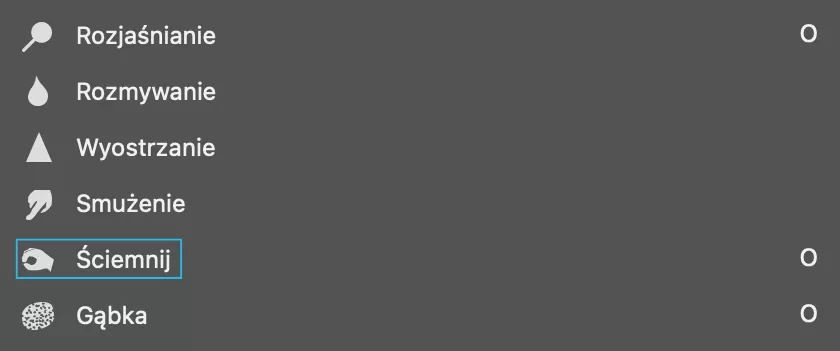
🎬 Przetestuj ściemnianie – kontroluj światło i cień jak artysta:
– Sponge tool (Gąbka)
- Skrót: O
- Przy pomocy tego narzędzia zdejmujemy nasycenia koloru obszaru wskazanego kształtem pędzla. Wielokrotne działanie tym narzędziem w tym samym miejscu zdejmuje kolor w obrazie doprowadzając go do tzw. „greyskali”.
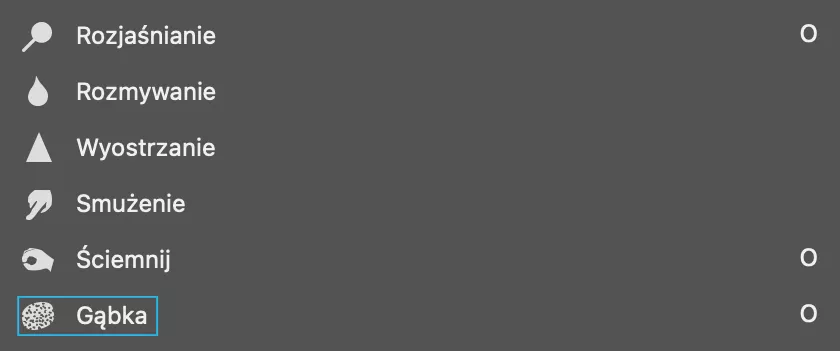
🎬 Obejrzyj, co potrafi gąbka – nasycaj lub odbarwiaj fragmenty zdjęcia z chirurgiczną precyzją:
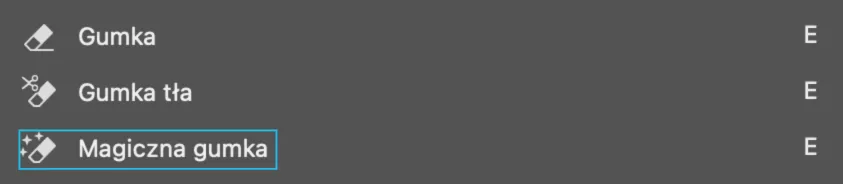
– Eraser tool (Gumka)
- Skrót: E
Gumka jak to gumka służy do wycierania niepotrzebnych elementów obrazu. Należy pamiętać, że narzędzie to wyciera do zdefiniowanego koloru tła lub przeźroczystości, czyli jeśli tłem jest kolor np. biały to wycieranie usuwa obiekty do koloru białego, a jeśli jest przeźroczyste lub nie zawiera tzw. warstwy głównej to efektem działania tego narzędzie jest obszar który imituje dwukolorowa kratka. Wszędzie gdzie zobaczymy w Photoshopie taki efekt, będzie to oznaczało, że chcemy uzyskać efekt przeźroczystości.
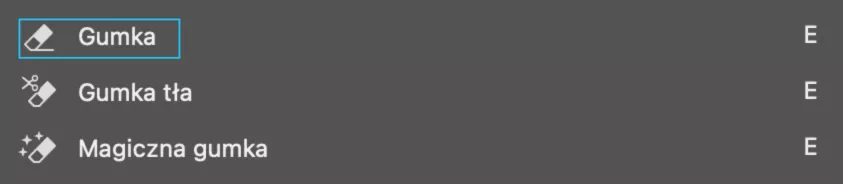
🎬 Zobacz gumkę w akcji – czasem najprostsze narzędzie robi największą robotę:
– Background Eraser (Gumka tła)
- Skrót: E
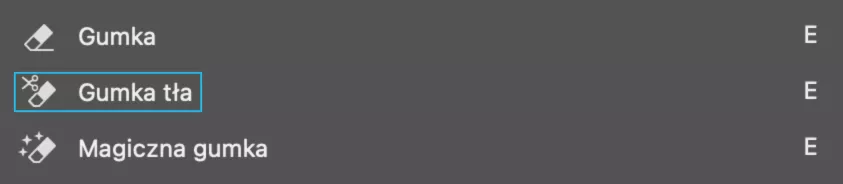
Znamy działanie narzędzie Gumka. Kolejne czyli Gumka tła wymaga najpierw wskazania koloru tła podobnie jak obszar próbkowania wskazany klawiszem Alt lub Option. Wymazywanie tym narzędziem, usuwa elementy obrazu do tzw. przeźroczystości.
🎬 Sprawdź gumkę tła – usuń tło szybciej niż zdążysz powiedzieć „ maskowanie”:
– Magic Eraser (Magiczna gumka)
- Skrót: E
Kolejnym rozwinięciem gumki jest Magiczna gumka. Jeśli pamiętasz działanie tzw. różdżki to używanie tego narzędzie jest bardzo podobne. Najpierw określ w górnym pasku narzędzi jego tolerancję działania a potem kliknij na wybranym obszarze. Narzędzie to usunie fragment obrazu do jego tła lub przeźroczystości.
🎬 Poznaj moc magicznej gumki:
To już wszystkie narzędzia, które dla Ciebie przygotowalismy w tej części – od rozjaśniania i smużenia po magię wyostrzania i „gumkowe czary-mary”.
Każde z nich ma swoje konkretne zastosowanie i warto je dobrze poznać – bo Photoshop to nie tylko wielka ilość funkcji, ale też umiejętność korzystania z nich z wyczuciem.


