Kompendium narzędzi - przewodnik po funkcjach Photoshopa cz. 3
Photoshop
Adobe
Spis treści:
Gotowi na kolejną część Photoshopa?
Za nami już pierwsza część kompendium narzędzi, w której pokazaliśmy, jak zacząć pracę z narzędziami korekcyjnymi i selekcji, oraz druga część przewodnika, która wprowadziła Cię w świat modyfikacji obrazu: światła, koloru, tekstury i szczegółu. Czas więc na trzeci krok – jeszcze bardziej twórczy, techniczny i… praktyczny!
W tej części zagłębiamy się w narzędzia malarskie, rysunkowe oraz te, które pozwalają tworzyć i edytować kształty, tekst i widok pracy. To właśnie one otwierają drzwi do kreatywnej edycji, budowania własnych kompozycji i pracy z grafiką od podstaw. Nauczysz się, jak efektywnie posługiwać się pędzlami, gradientami, tekstem, a także jak precyzyjnie poruszać się po obszarze roboczym i wykorzystywać narzędzia pomiarowe.
💡 W skrócie: nie tylko poprawisz obraz, ale nauczysz się go tworzyć. Od zera.
🎥 Jak zawsze – każde narzędzie to konkretna wiedza, praktyczne wskazówki i video tutorial, dzięki któremu od razu zobaczysz, jak działa i co można z jego pomocą osiągnąć.
Narzędzia Malarskie i Rysunkowe

Narzędzia Malarskie i Rysunkowe
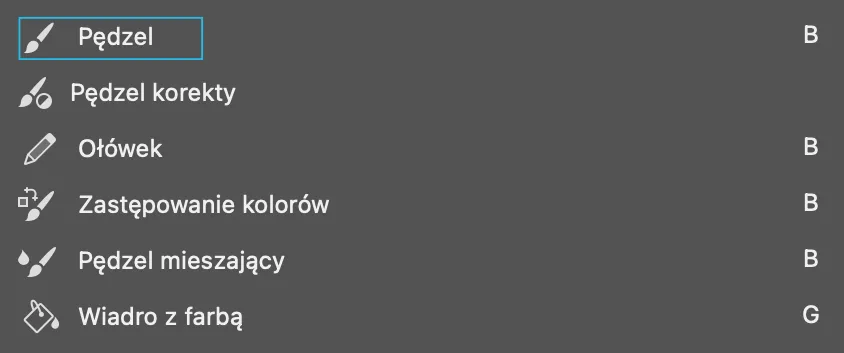
– Brush tool (Pędzel)
- Skrót: B
Photoshop to nie tylko korekty, ale również praca artystyczna taka jak malowanie. Pędzel jest podstawowym narzędziem z tego zestawu, który najpierw powinien mieć zdefiniowany rozmiar oraz tzw. twardość. Obydwa parametry ustawiamy w górnym panelu programu. Rozmiar ustawiamy tak samo jak wiele narzędzi do korekt, klawiszami otwarty lub zamknięty nawias kwadratowy. Twardość jest parametrem zmiękczenia krawędzi. W ten sposób uzyskujemy pędzel miękki lub twardy.
🎬 Zobacz, jak malować cyfrowo z pełną kontrolą nad kształtem i miękkością pociągnięć:
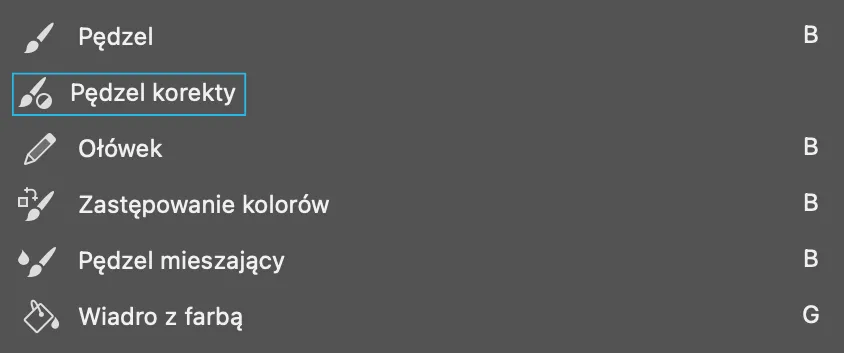
– Replacement Brush tool (Pędzel korekty lub pędzel dopasowania)
- Skrót: brak skrótu
To narzędzie jest niezwykle przydatne do korygowania obrazu poprzez wybór korekty przypisanej do pędzla. Typ korekty wybieramy z górnego paska Photoshopa o nazwie Dopasowanie. Mamy tam takie korekty jak, jasność, kontrast, poziomy, krzywe itd. Reasumując, narzędzie to działa tak samo jak pędzel, lecz niczym nie malujemy, tylko wprowadzamy korekty zgodnie z definicją dopasowania.
💡 TIP: Pamiętaj że działanie tego narzędzia zawsze tworzy dodatkową maskę. Widać ją w palecie Warstwy. Zakres jej działania ustalamy definiując dwa parametry obok dopasowania przy których są ikony pędzla z plusem i minusem. Jeden dodaje, drugi odejmuje obszar maskowania.
🎬 Zobacz jak tworzyć dopasowaną warstwę korekcyjną:
– Pencil tool (Ołówek)
- Skrót: B
Narzędzie naśladujące malowanie zgodnie z pociągnięciami imitującymi realny ołówek. To narzędzie działa identycznie tak jak pędzel. W zasadzie ustawienie parametru Twardość na 100 dla pędzla działą tak samo jak narzędzie Ołówek.
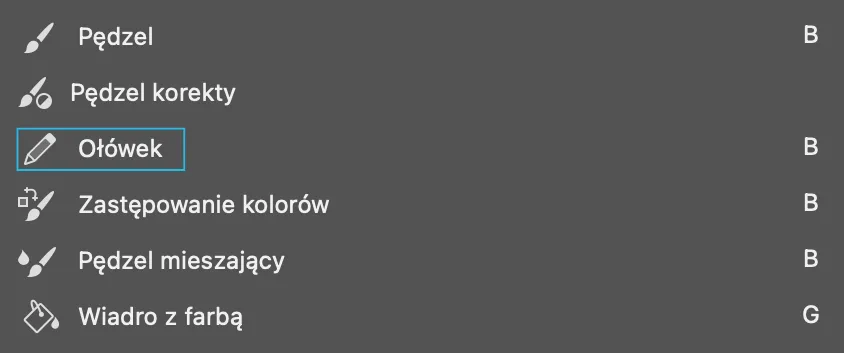
🎬Poznaj narzędzie do precyzyjnych, ostrych linii – idealne do szkiców i pikseli:
– Color Replacement (Zastępowanie kolorów)
- Skrót: B
Narzędzie, którym można zastąpić kolor, zgodnie z pociągnięciami pędzla. Najpierw definiujemy kolor, którym chcemy malować, potem przeciągamy narzędziem po obrazie.
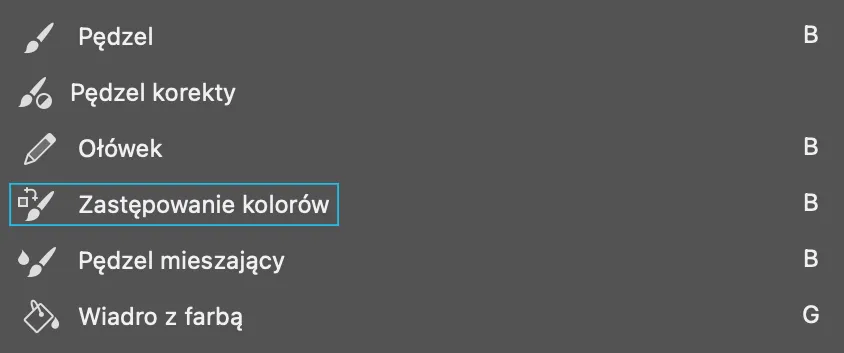
🎬 Zmień kolor jednym ruchem pędzla – bez zaznaczeń i masek:
– Mixer brush (Pędzel mieszający)
- Skrót: B
Narzędzie to chyba w największym stopniu naśladuje rzeczywisty pędzel i metodykę jego użycia. Kryje to co znajduje się pod spodem i gdy używa się go umiejętnie, może służyć za doskonałe narzędzie korekcyjne. Jego działanie staje się najbardziej wydajne, wraz z użyciem całego zestawu parametrów ustawionych w górnym pasku narzędzi PhotoShop’a.
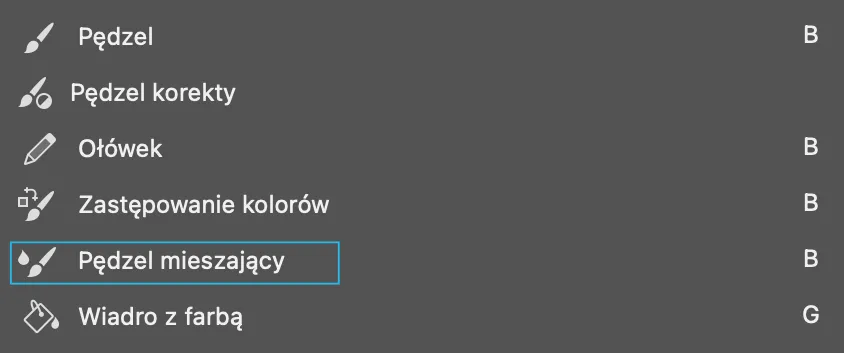
🎬 Maluj jak farbami – mieszaj kolory i twórz miękkie przejścia:
– Paint Bucket (Wiadro z farbą)
- Skrót: G
- Tym narzędziem możemy wypełniać obszary trochę tak, jakbyśmy wylewali farbę z wiaderka. Zakres działania tego narzędzia określa jego tolerancja, czyli zakres działania. Parametr ten działa tak samo jak tolerancja różdżki. Aby wzmocnić efekty możemy dodatkowo manewrować parametrem krycie.

🎬 Wypełnij obszar kolorem błyskawicznie – z kontrolą tolerancji:
– History Brush (Pędzel historii)
- Skrót: Y
Bardzo przydatne narzędzie, przy pomocy którego, możemy przywracać oryginalne obszary obrazu sprzed korekt. Jeśli przesadziliśmy z działaniem jakiegoś narzędzie, tym możemy odwrócić jego działanie. To bardziej narzędzie korektorskie, lecz umiejętne posługiwanie się nim, może prowadzić do powstawania ciekawych efektów.

🎬 Zobacz jak przywrócić wcześniejszą wersję obrazu na którą naniosłeś zmiany:
– Art History Brush (Artystyczny pędzel historii)
- Skrót: Y
Nazwa brzmi jak wehikuł czasu? Spokojnie – ten pędzel nie cofnie Cię do przeszłości, ale może dodać Twojej pracy artystycznego charakteru. Zamiast przywracać obraz do wcześniejszego stanu, „maluje” na bazie historii zmian, tworząc efektowne, często zaskakujące pociągnięcia. Narzędzie dla tych, którzy lubią eksperymentować – bo tu przewidywalność nie jest mile widziana.

🎬 Zaskakujące efekty malarskie inspirowane przeszłością obrazu:
– Gradient
- Skrót: G
To bardzo ciekawe narzędzie przy pomocy którego możemy rysować lub wypełniać obszary przejściem tonalnym. Używanie tego narzędzia polega najpierw na zdefiniowaniu kolorystyki takiego przejścia oraz ustaleniu jego charakteru czyli czy jest to np. gradient liniowy czy np. kołowy. Oczywiście rodzajów i definicji gradientów może być nieskończenie wiele. Pamiętaj, że gradient może być również wykorzystany do ustalenia efektu przeźroczystości (opacity).

🎬 Twórz płynne przejścia kolorów i dodawaj głębię za pomocą gradientów:
Narzędzia Kształtów i Ścieżek

Narzędzia Kształtów i Ścieżek
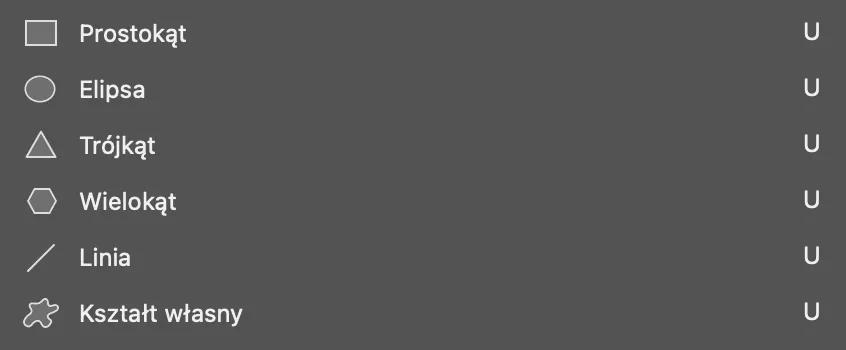
– Rectangle (Prostokąt), Rounder Rectangle (Prostokąt z zaokrąglonymi narożnikami), Elipse (Elipsa), Polygon (Trójkąt), Line (Linia), Custom Shape (Kształt własny).
- Skrót: U
Wszystkie te narzędzia służą do rysownia kształtów prostych typu kwadrat, prostokąt, elipsa itd. Każde użycie tego narzędzia tworzy tzw. obiekt, który zachowuje się podobnie do obiektów wektorowych, lecz w rzeczywistości jest oczywiście wciąż bitmapą. Zaletą użycia tego narzędzia jest łatwość definiowania jego parametrów wypełnienia i obrysu.
🎬 Zobacz ten zestaw w praktyce:
– Path Selection Tool Mask (Zaznaczenie bezpośrednie)
- Skrót: A
- Każdy obiekt narysowany narzędziem kształtu może być zaznaczony właśnie tym narzędziem. Zaznaczenie umożliwi jego modyfikację. Działanie tego narzędzia przypomina edytowanie obiektów wektorowych.
– Path Selection Tool Mask (Zaznaczenie bezpośrednie)
- Skrót: A
Każdy obiekt narysowany narzędziem kształtu może być zaznaczony właśnie tym narzędziem. Zaznaczenie umożliwi jego modyfikację. Działanie tego narzędzia przypomina edytowanie obiektów wektorowych.

– Direct Selection Tool (Zaznaczanie ścieżek)
- Skrót: A
Narzędzie to jest rozwinięciem narzędzia zaznaczania bezpośredniego. Różnica między nimi polega na tym, że tym razem możemy jeszcze głębiej wejść w proces edycji ścieżki i wybrać jej węzeł po to aby zmienić jego położenie, a w konsekwencji kształt.

🎬 Zobacz ten zestaw w praktyce:
– Pen (Pióro), Free Form Pen (Pióro dowolne), Add Anchor Point (Dodawanie punktów kontrolnych), Delete Anchor Point (Usuwanie punktów kontrolnych), Convert Point (Konwertowanie punktów)
- Skrót: P
Zestaw tych narzędzi służy do rysowania krzywych w tzw. trybie ścieżki Beziera’a. Ścieżka ta nazywana jest często ścieżką szparującą, gdyż najczęściej służy do precyzyjnego obrysowania elementu obrazu lub narysowania jego kształtu. Używanie zestawu tych narzędzi nie jest proste i wymaga dosyć dużej wprawy, ale efekty ich działania stanowią podstawę użycia Photoshop’a jako narzędzia do edycji obrazów. Bez nich, trudno jest sobie wyobrazić precyzyjne zaznaczanie i edycję obszarów bitmapy.
🎬 Skorzystaj z filmów aby dowiedzieć się jak wydajnie korzystać z tych narzędzi:
Narzędzia Tekstowe

Narzędzia Tekstowe
– Horizontal Type Tool (Tekst poziomy)
- Skrót: T
- Narzędzie to pozwala na dodanie tekstu w poziomie. Tekst dodany w Photoshopie jest wektorem do czasu jego spłaszczenia czyli zamiany na bitmapę i możliwe jest jego modyfikowanie w niemal każdym zakresie takim jak wybór fontu, wielkość, szerokość i wiele innych parametrów tekstowych.
– Vertical Type Tool (Tekst pionowy)
- Skrót: T
- Narzędzie to pozwala na dodanie tekstu w pionie i działa dokładnie tak samo jak narzędzie do wstawiania tekstu poziomego.
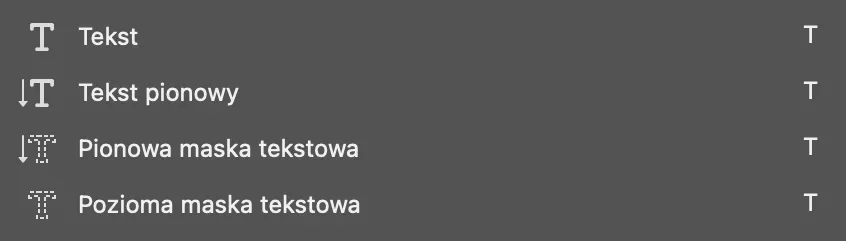
– Horizontal Type Mask (Maska Tekst poziomy)
- Skrót: T
- Narzędzie to tworzy maskę, zaznaczenie o kształcie tekstu poziomego (kształt jest generowany na podstawie wybranego fontu)
– Vertical Type Mask (Maska Tekst pionowy)
- Skrót: T
- Narzędzie to tworzy maskę, zaznaczenie o kształcie tekstu pionowego (kształt jest generowany na podstawie wybranego fontu)
Poznaj inne produkty Adobe:
Narzędzia Nawigacyjne i Widoku

Narzędzia Nawigacyjne i Widoku
– Hand Tool (Rączka)
- Skrót: H
- Niezwykle przydatne narzędzie, przy pomocy którego przesuwamy obraz ale bez żadnych zmian w zawartości. Przesuwamy tylko zawartość otwartego okna i zapisanie obrazu niczego nie zmienia. Narzędzie to służy do precyzyjnego wskazania miejsca, które chcemy edytować.
💡 TIP! Przytrzymaj klawisz spacja aby wywołać narzędzie łapka. Przesuwaj nim z wciśniętym prawym klawiszem myszy aby przenosić się w inny obszar obrazu. Będzie on się przesuwał tylko pod warunkiem, że będziemy mieli odpowiednio duże powiększenie.

– Rotate View (Obracanie widoku)
- Skrót: R
Narzędzie to podobnie do rączki zmienia tylko widok obrazu przez jego obrót. Tzw. dwuklik przywraca widok podstawowy.

Narzędzia Pomiarowe i Pomocnicze

Narzędzia Pomiarowe i Pomocnicze
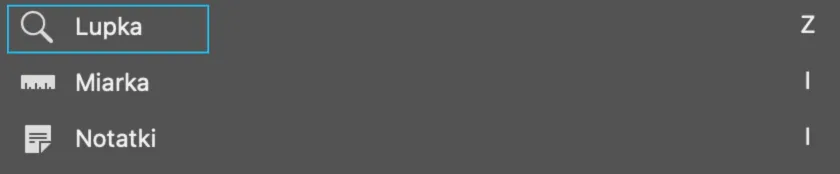
– Zoom tool (Lupka)
- Skrót: Z
Narzędzie przy pomocy którego zmieniamy wielkość podglądu naszego obrazu. Przytrzymanie narzędzia powoduje dynamiczne powiększenie lub pomniejszenie w zależności od ruchów myszką w górę lub w dół ekranu.
💡 TIP! Przytrzymaj wciśnięty Alt (dla komputerów Windows) lub Option (dla komputerów Mac) aby pomniejszać obszar obrazu.
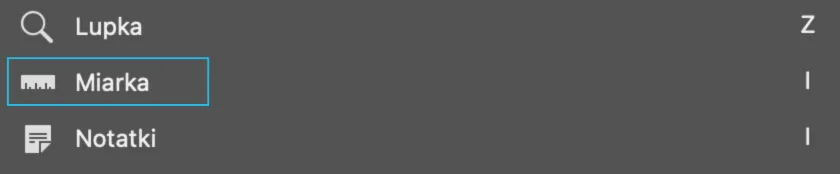
– Ruler Tool (Linijka/miarka)
- Skrót: I
Narzędzie linijki, służące do pomiaru części obrazu pomiędzy dwoma punktami. Mierzy odległość i kąt nachylenia.
– Notes Tool (Notatka/Notatki)
- Skrót: I
Narzędzie to służy to umieszczania tekstowych notatek na obrazie. Notatki te nie są drukowane i służą jedynie do przekazywania informacji np. pomiędzy operatorami, którzy wprowadzają w nim korekty.
– Eyedropper tool (Kroplomierz)
- Skrót: I
- Przy pomocy kroplomierza możemy próbkować kolor w obrazie w miejscu kliknięcia. Szczególnie przydatne przy wyborze koloru, obiektu itd.
– Color Sampler tool (Próbnik kolorów)
- Skrót: I
Rozwinięcie narzędzia kroplomierz. Działa identycznie, ale pozwala na zapamiętanie wielu próbkowanych obszarów. Maksymalna liczba próbek to 10.
To już ostatnia część naszego Photoshopowego kompendium – masz komplet narzędzi pod ręką, bez błądzenia po menu.
W poprzednich częściach (jęsli nie miałąś/miałeś okazji przeczytać) również czekają na Ciebie praktyczne wideo i garść tipów, więc warto tam zajrzeć.
No i co dalej?
Narzędzia ogarnięte więc teraz czas działać i tworzyć! 🎨