Jak zainstalować QGIS - pierwsze kroki
Spis treści:
QGIS to darmowy program do pracy z mapami i danymi przestrzennymi. Sprawdzisz w nim działkę, wczytasz plan ogólny gminy, zmierzysz odległość albo przygotujesz mapę do wniosku. Problem w tym, że świeżo zainstalowany program nie jest gotowy do pracy z polskimi danymi. Domyślnie pokazuje świat w stopniach, a nie Polskę w metrach, i dopiero kilka ustawień to zmienia.
W tym artykule przejdziemy przez cały start po kolei: skąd pobrać właściwą wersję, jak ją zainstalować i co ustawić od razu. Na końcu będziesz mieć działający program, polski układ współrzędnych i ortofotomapę z działkami z Geoportalu na ekranie. Całość zajmie około pół godziny, z czego większość to pobieranie instalatora.
Tekst jest dla osób, które nigdy nie otwierały QGIS-a. Pokazujemy wszystko na Windowsie i polskiej wersji językowej programu.
Skąd pobrać QGIS
Program pobieraj tylko z oficjalnej strony qgis.org (zakładka Download). QGIS jest w pełni darmowy, działa na licencji GNU GPL, nie ma wersji „Pro” i nie wymaga rejestracji. Przy pobieraniu strona może zaproponować dobrowolną wpłatę na rozwój projektu. Możesz ją pominąć. Omijaj za to portale z „bazą programów do pobrania”. Często podsuwają stare wersje albo instalatory z doklejonymi dodatkami.
LTR czy najnowsza wersja?
Na stronie pobierania zobaczysz dwie wersje obok siebie.
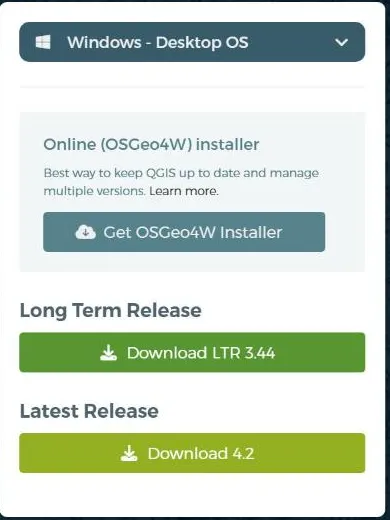
Strona qgis.org/download: LTR (3.44) i najnowsza wersja (4.2).
LTR (Long Term Release) to wersja długoterminowa. Nie dostaje nowych funkcji, tylko poprawki błędów, dzięki czemu jest stabilna i przewidywalna. Najnowsza wersja (Latest Release) ma świeże rozwiązania, ale częściej trafiają się w niej błędy, a część wtyczek może jeszcze nie być do niej dostosowana.
W chwili pisania tego artykułu (październik 2026) LTR to QGIS 3.44 „Solothurn”, a najnowsza wersja to 4.2, zbudowana już na nowszej bibliotece Qt6. Jeśli QGIS ma ci służyć do pracy w urzędzie, firmie albo na szkoleniu, wybierz LTR. Wszystkie zrzuty w tym artykule pochodzą właśnie z wersji 3.44.15. Wersję 4.x warto zainstalować obok, żeby ją sprawdzić, ale na co dzień lepiej trzymać się sprawdzonej.
Instalacja na Windows krok po kroku
Potrzebujesz uprawnień administratora (w urzędzie zwykle trzeba poprosić informatyka) i kilku GB wolnego miejsca na dysku. Sam instalator waży około 550 MB.
- Na stronie Download wybierz Windows – Desktop OS i kliknij przycisk Download LTR 3.44. Pobierzesz samodzielny instalator, czyli jeden plik .msi. Opcję „Online (OSGeo4W) installer” pomiń, jest dla bardziej zaawansowanych.
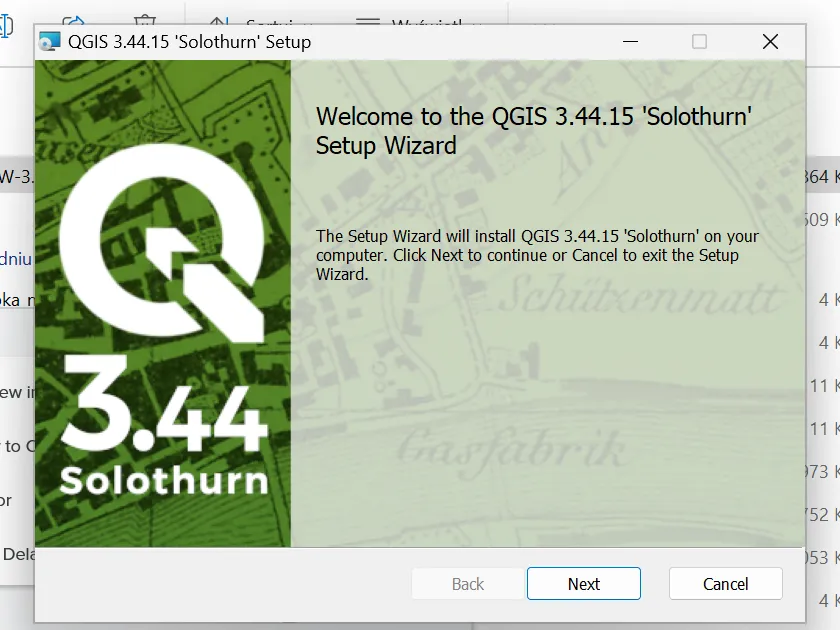
- Uruchom pobrany plik. Na pierwszym ekranie kliknij Next.
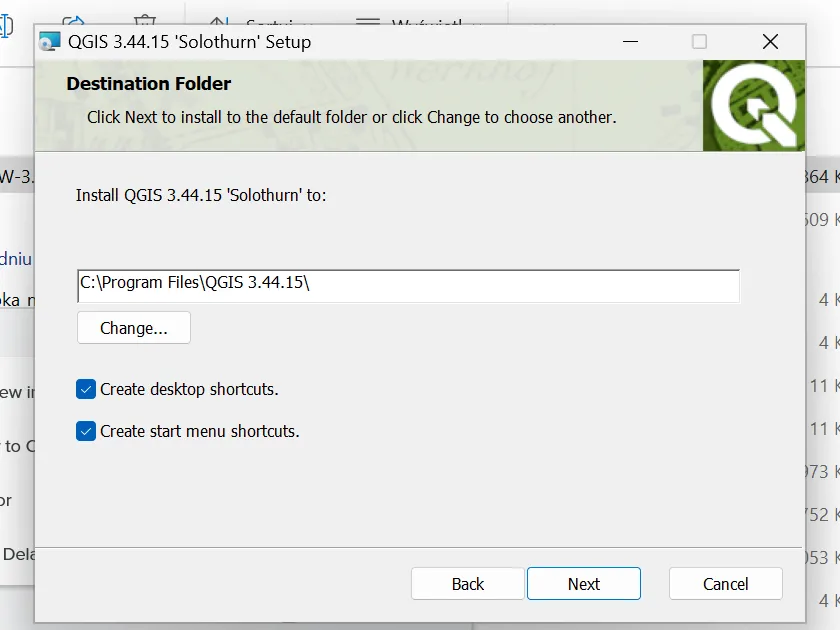
- Zaakceptuj licencję i przejdź dalej. Na ekranie Destination Folder zostaw domyślny folder (
C:Program FilesQGIS 3.44.15). Zaznaczone opcje Create desktop shortcuts i Create start menu shortcuts oznaczają, że program pojawi się na pulpicie i w menu Start.
- Kliknij Install. Windows zapyta o zgodę na uruchomienie instalatora, potwierdź ją. Teraz zostaje czekać, kilka minut.
- Po zakończeniu kliknij Finish. Uruchamiaj zawsze skrót QGIS Desktop i ignoruj pozostałe, takie jak OSGeo4W Shell czy GRASS. To narzędzia dla zaawansowanych.
Chcesz mieć kilka wersji naraz? To możliwe. Każda wersja ma własny folder i własny skrót, więc 3.44 i 4.2 spokojnie działają obok siebie. Dzięki temu nową wersję przetestujesz bez ryzyka dla swoich projektów.
macOS i Linux w skrócie. Na Macu pobierasz plik .dmg z tej samej strony i przeciągasz QGIS do folderu Aplikacje. W Linuksie (Ubuntu, Debian) instaluj z oficjalnego repozytorium QGIS według instrukcji na stronie. Wersja z domyślnych repozytoriów systemu bywa mocno przestarzała.
Pierwsze uruchomienie: co widzisz na ekranie
Przy pierwszym starcie QGIS pokazuje ekran powitalny z listą ostatnich projektów i szablonami. Jeśli program uruchomił się po angielsku, język zmienisz w Ustawienia → Opcje → Ogólne, a po restarcie wszystko będzie po polsku.
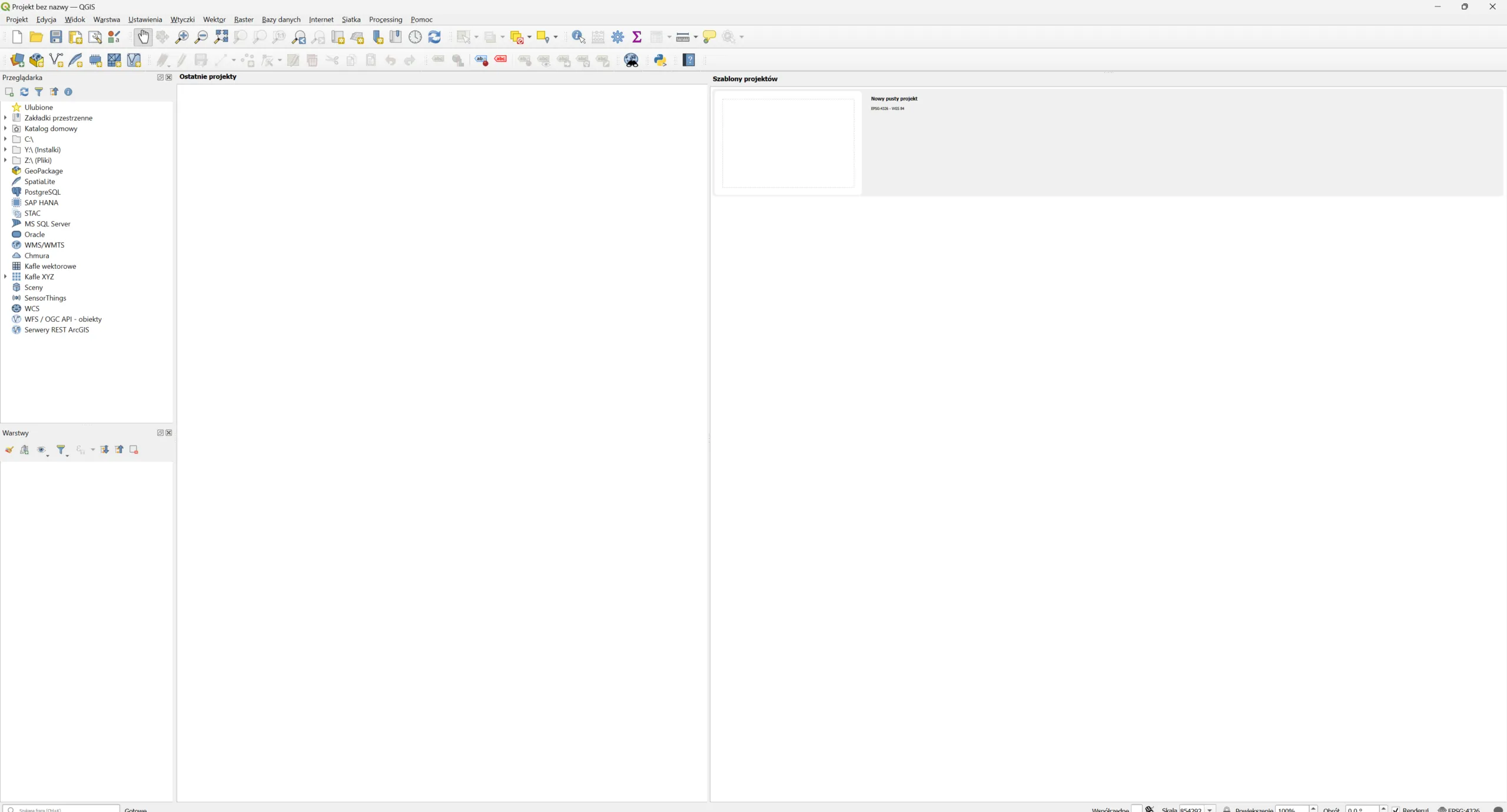
Warto od razu rozpoznać cztery miejsca, do których będziesz wracać codziennie:
- Okno mapy to duży obszar pośrodku. Tu pojawiają się twoje dane.
- Panel Warstwy (lewy dolny róg) to lista wczytanych warstw. Kolejność na liście decyduje o kolejności rysowania, więc warstwa wyżej przykrywa te niżej.
- Panel Przeglądarka (lewy górny róg) pokazuje pliki na dysku i usługi sieciowe, takie jak WMS czy WMTS. Dane przeciągasz z niego na mapę.
- Pasek stanu na dole pokazuje współrzędne kursora, skalę i aktualny układ współrzędnych (u nas na starcie EPSG:4326). Za chwilę go zmienimy.
Za mała czcionka? Na dużym monitorze interfejs QGIS bywa drobny. Wejdź w Ustawienia → Opcje → Ustawienia ogólne, w sekcji Program zaznacz własną czcionkę i zwiększ jej rozmiar, na przykład do 14. Po zatwierdzeniu uruchom QGIS ponownie. Ikony powiększysz w tym samym miejscu, w polu Rozmiar ikon. Zrzuty w dalszej części artykułu pochodzą już z większą czcionką.
Profil użytkownika. QGIS trzyma ustawienia, wtyczki i zapisane połączenia w osobnym folderze profilu. Znajdziesz go w Ustawienia → Profile użytkownika → Otwórz aktywny folder profilu. Dobrze to wiedzieć, bo skopiowanie tego folderu to najprostszy sposób, żeby przenieść całą konfigurację na drugi komputer albo do kolegów z zespołu.
7 ustawień, które warto zrobić od razu
To około kwadransa pracy. W zamian unikniesz sytuacji, w której działka ląduje „w środku Afryki”, a pomiar pokazuje wynik w stopniach.
1. Polski układ współrzędnych jako domyślny
Nowy projekt w QGIS dostaje domyślnie układ globalny (WGS 84), w którym odległości liczy się w stopniach. W Polsce dla map całego kraju standardem jest PUWG 1992 (kod EPSG:2180). Mapy ewidencyjne i zasadnicze w powiatach są często w PUWG 2000 (kody EPSG:2176 do 2179, zależnie od strefy).
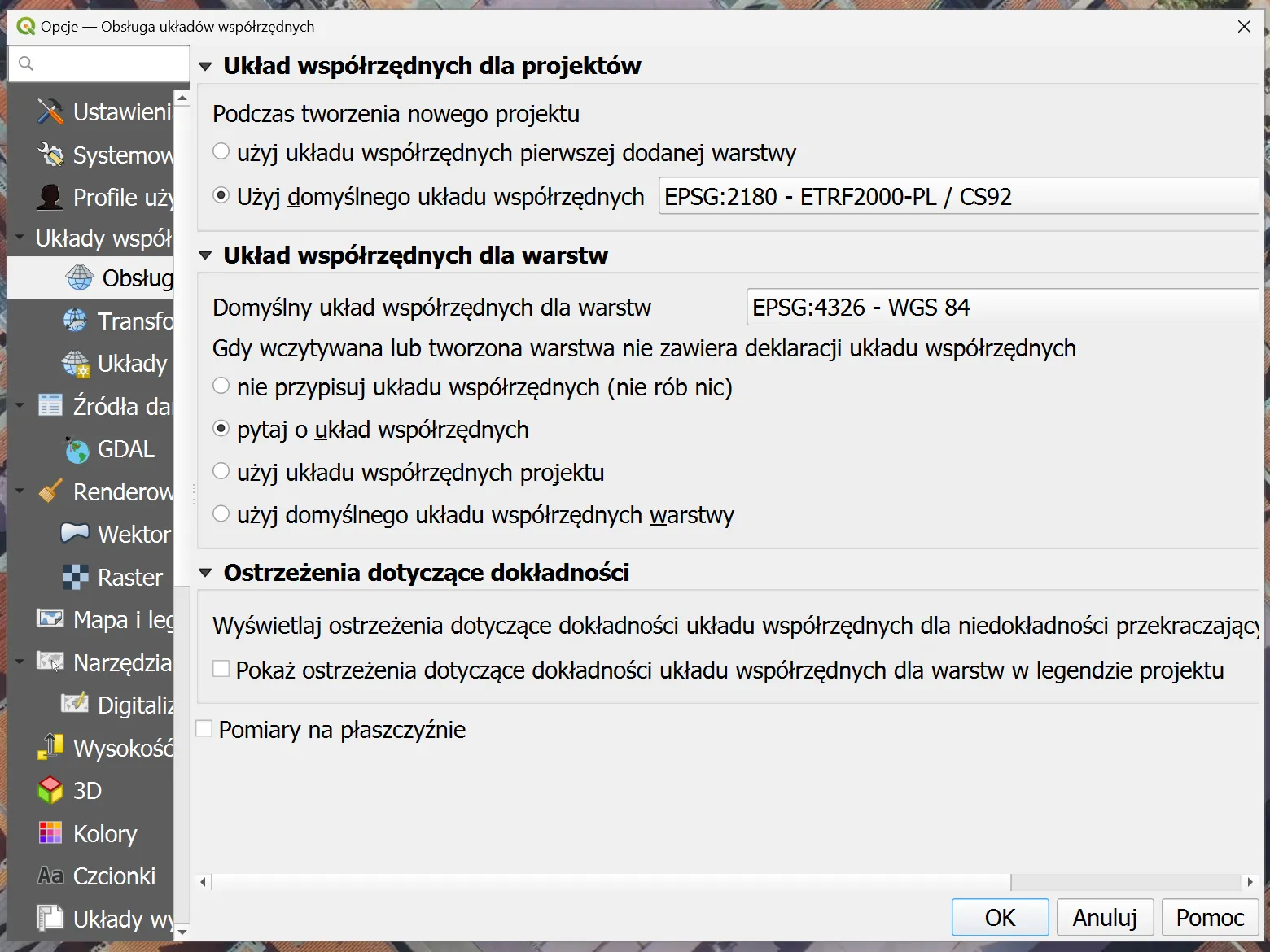
Wejdź w Ustawienia → Opcje → Układy współrzędnych → Obsługa układów współrzędnych. W sekcji Układ współrzędnych dla nowych projektów zaznacz opcję użyj domyślnego układu współrzędnych, a potem kliknij ikonę wyboru układu obok listy.
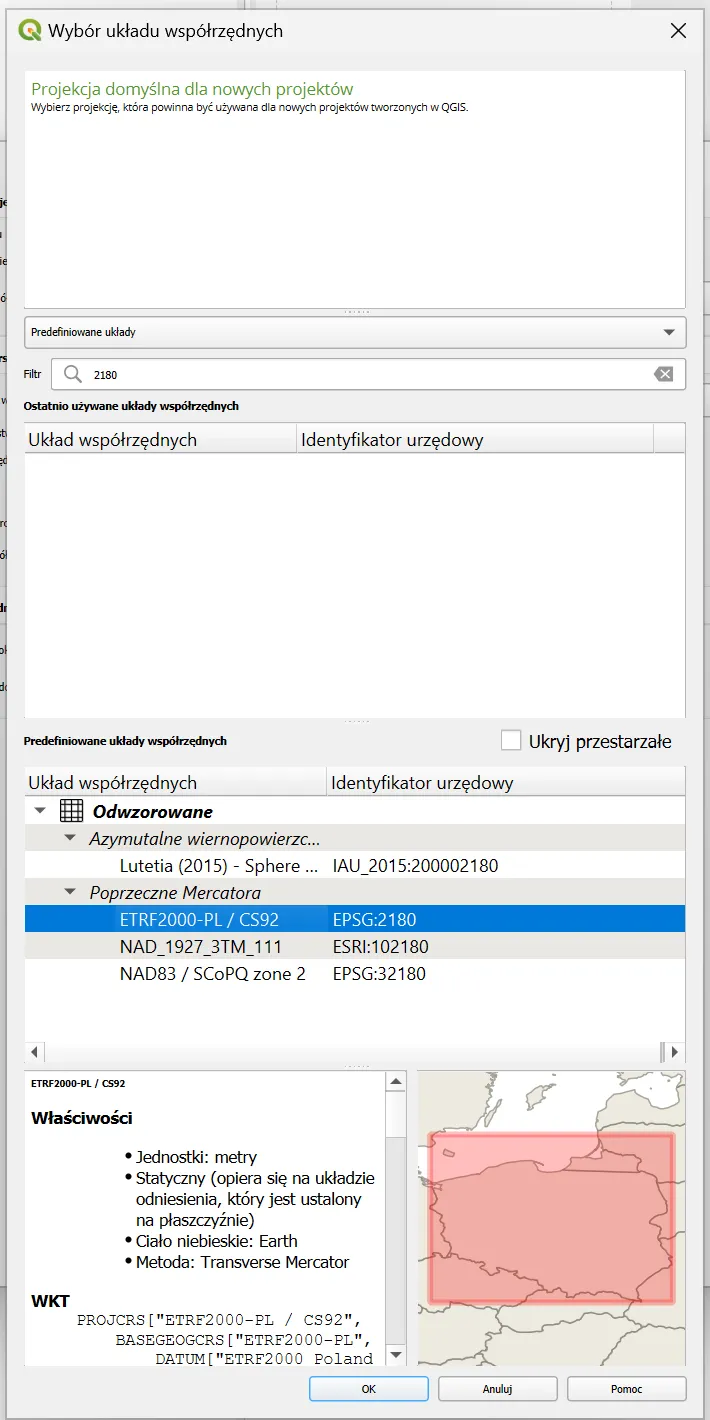
W oknie wyboru wpisz w filtr 2180. QGIS nazywa ten układ ETRF2000-PL / CS92 i właśnie on ma identyfikator EPSG:2180. Zaznacz go i zatwierdź.
Dodatkowo, w sekcji dotyczącej układu dla warstw, zaznacz opcję pytania o układ. Gdy wczytasz plik bez zdefiniowanego układu, QGIS zapyta cię o niego zamiast zgadywać po cichu i się mylić.
2. Pomiary w metrach i hektarach
Wejdź w Projekt → Właściwości → Ogólne i znajdź sekcję z pomiarami. Jednostki odległości ustaw na metry, a powierzchni na metry kwadratowe lub hektary. Wtedy narzędzie pomiaru od razu poda wynik w jednostkach, których używasz w pismach i wnioskach.
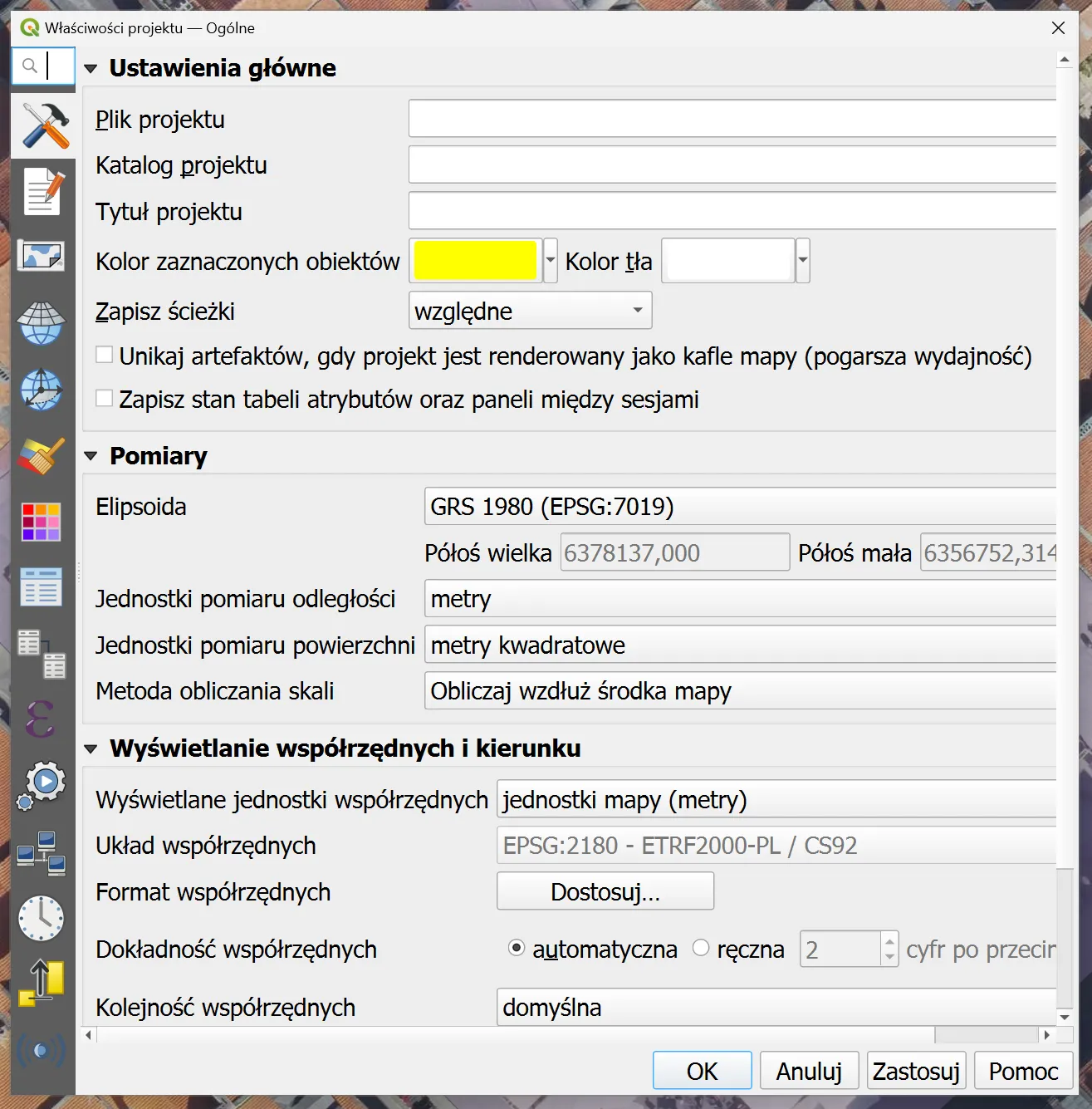
Ten sam ekran przyda się jeszcze raz. Zakładka Układ współrzędnych po lewej pokazuje, w jakim układzie jest właśnie otwarty projekt.
3. Podkład z Geoportalu: ortofotomapa i działki
Darmowe usługi Głównego Urzędu Geodezji i Kartografii dodasz w panelu Przeglądarka. Kliknij prawym przyciskiem WMS/WMTS i wybierz Nowe połączenie. W polu Nazwa wpisz dowolną nazwę, w polu URL adres usługi. Potwierdź przyciskiem OK. Połączenia zapisują się w profilu, więc robisz to tylko raz.
Ortofotomapa. Tu mała uwaga z praktyki. Usługa WMS ortofotomapy w naszych testach zwracała błędy, więc używaj wersji WMTS. Działa szybciej i stabilnie. Adres:
https://mapy.geoportal.gov.pl/wss/service/PZGIK/ORTO/WMTS/StandardResolution?Service=WMTS&Request=GetCapabilities
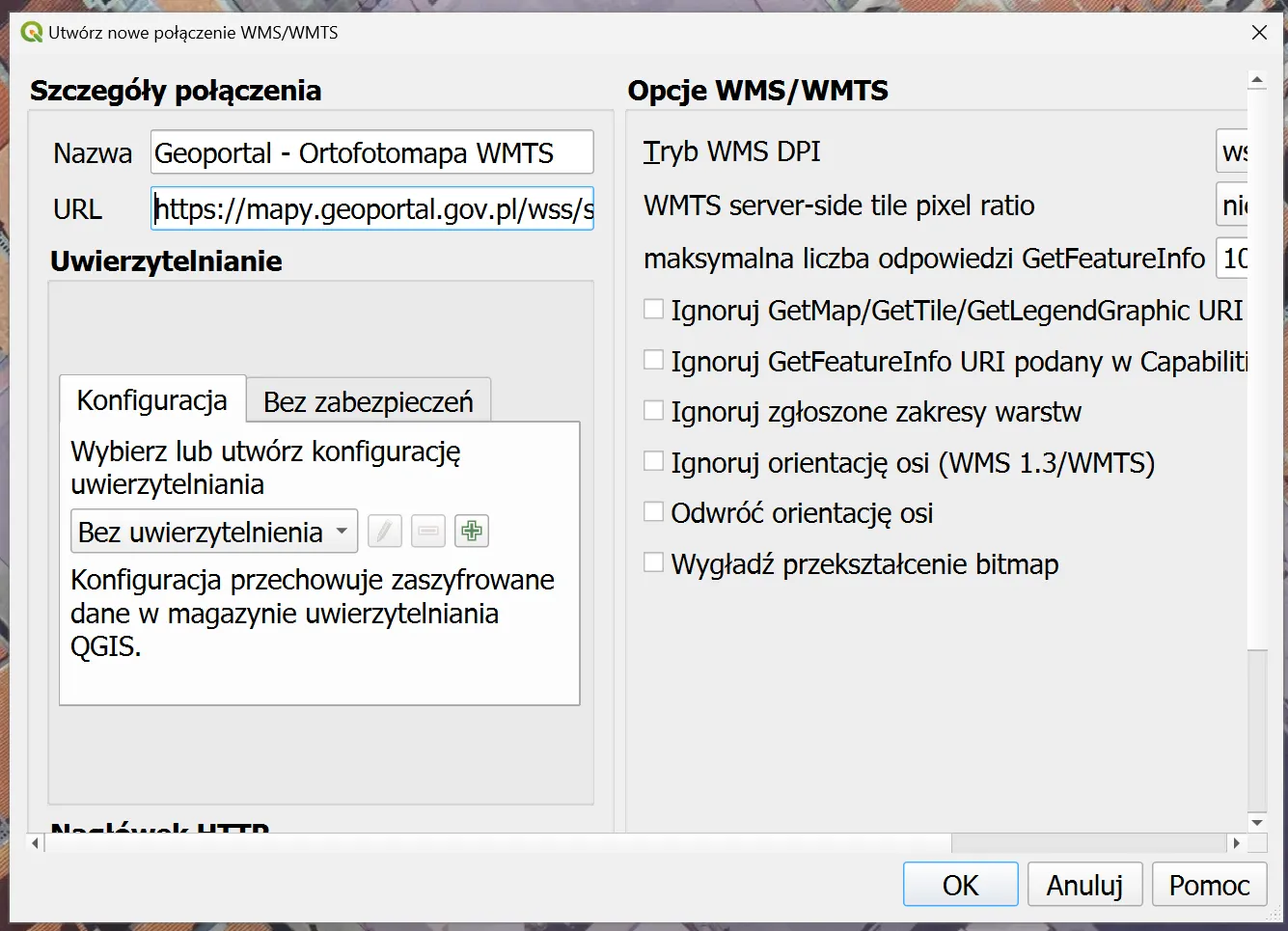
Po zapisaniu rozwiń nowe połączenie w Przeglądarce. Zobaczysz warstwę ORTOFOTOMAPA z kilkoma układami do wyboru. Kliknij dwukrotnie wariant EPSG:2180 i ortofotomapa trafi na mapę.
Działki ewidencyjne. Drugie połączenie dodajesz tak samo, ale ze zwykłym adresem WMS (usługa Krajowej Integracji Ewidencji Gruntów):
https://integracja.gugik.gov.pl/cgi-bin/KrajowaIntegracjaEwidencjiGruntow
Z tej usługi dodaj warstwy działek i ich numerów. Pamiętaj, że granice działek pojawiają się dopiero po dużym przybliżeniu. Na widoku całej gminy zobaczysz pustą mapę i to normalne.
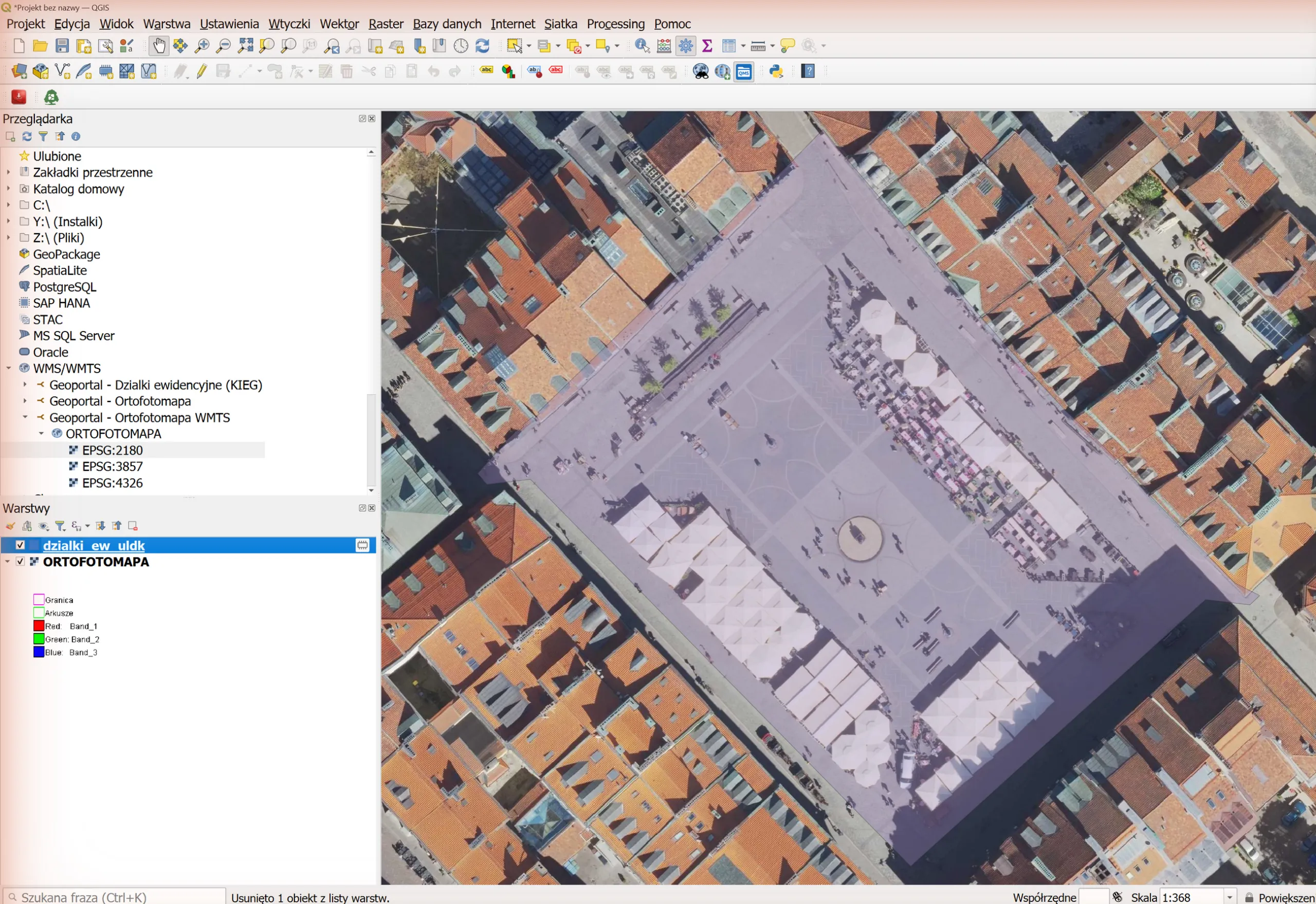
Efekt możesz sprawdzić od razu. Wpisz w pasku stanu, w polu Współrzędne, wartości 488981,637320 (najpierw N, potem E, w tej kolejności) i ustaw skalę 1:700. Jesteś na Rynku Starego Miasta w Warszawie.
Zwróć uwagę, że to usługi obrazkowe. Działki z KIEG widzisz i możesz kliknąć w informację o obiekcie, ale nie policzysz ich powierzchni ani nie zrobisz na nich analizy. Do tego potrzebne są prawdziwe dane wektorowe, a tu pomagają wtyczki z następnego punktu. Tak wygląda gotowa mapa: ortofotomapa i działka pobrana jako obiekt wektorowy wtyczką ULDK (półprzezroczysty fiolet).
4. Trzy wtyczki na start
Wejdź w Wtyczki → Zarządzanie wtyczkami, w zakładce Wszystkie wpisz nazwę wtyczki, zaznacz ją na liście i kliknij Zainstaluj wtyczkę. Wszystkie trzy poniższe są darmowe i działają w QGIS 3.44.
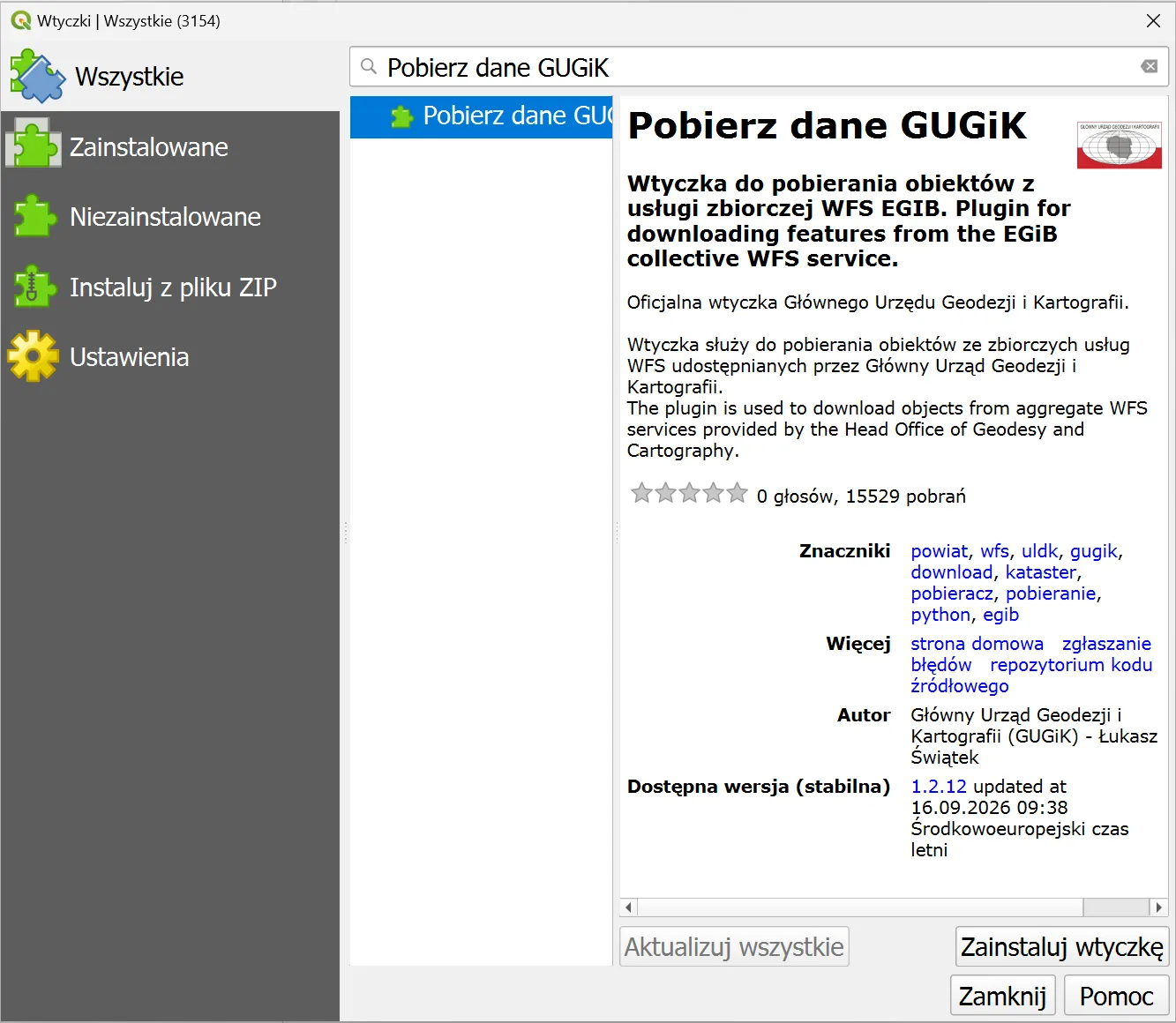
Pobierz dane GUGiK. Oficjalna wtyczka Głównego Urzędu Geodezji i Kartografii. Pobiera działki i budynki z państwowej ewidencji (usługi WFS EGiB) jako warstwy wektorowe, na których da się już liczyć. Po instalacji pojawia się panel Pobierz dane GUGiK. Wybierasz w nim województwo, powiat, gminę i obręb (albo wpisujesz kod TERYT), a potem klikasz Pobierz. Przydaje się, gdy potrzebujesz działek z całego obrębu, a nie jednej.
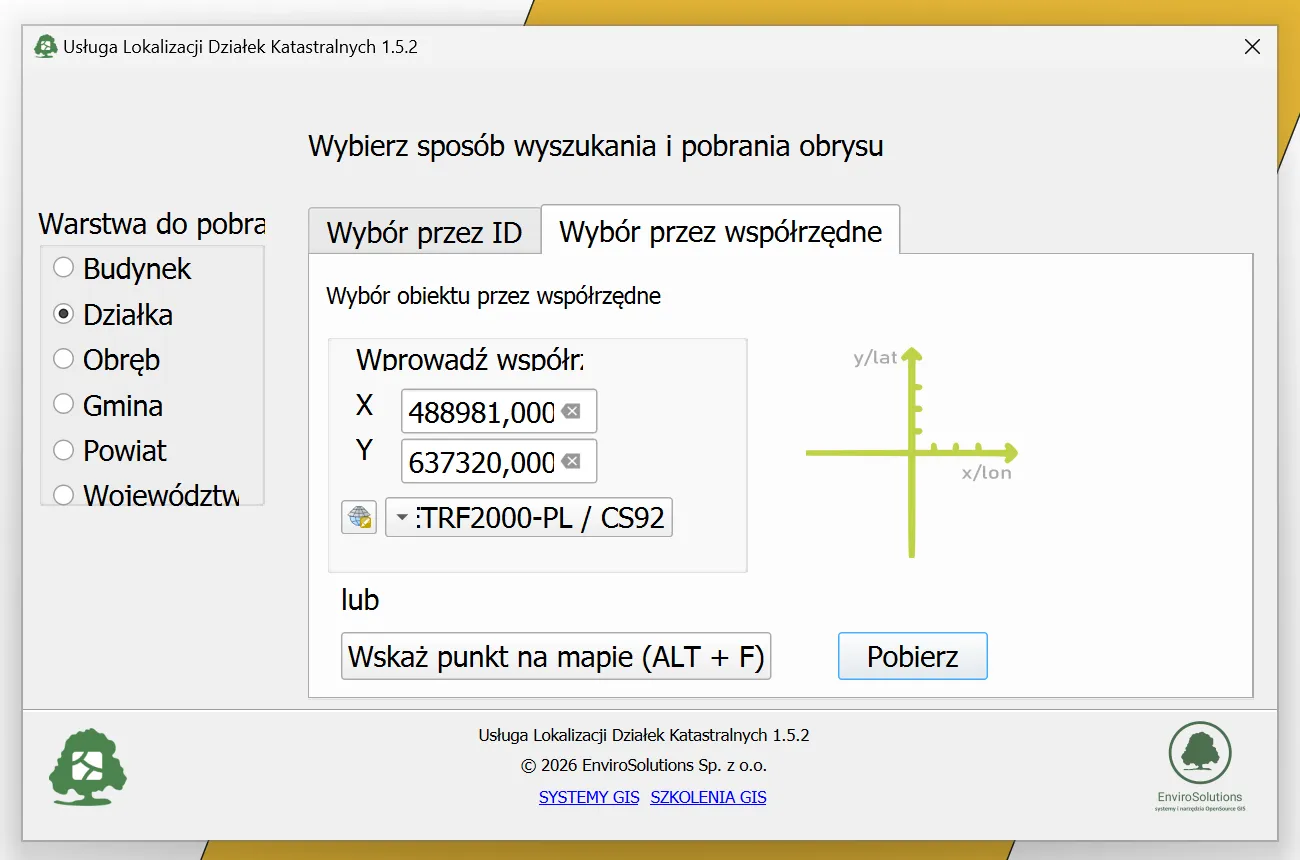
Usługa Lokalizacji Działek Katastralnych (ULDK). Wyszukuje działkę po identyfikatorze albo po współrzędnych i zapisuje ją jako obiekt wektorowy. Po instalacji w pasku narzędzi pojawia się jej ikona. Po kliknięciu wybierz warstwę do pobrania (u nas Działka), przejdź na kartę Wybór przez współrzędne, wpisz w polu X wartość północną, a w polu Y wschodnią (488981 i 637320) i kliknij Pobierz. Gdy wolisz, użyj przycisku Wskaż punkt na mapie i po prostu kliknij w mapę. U góry mapy zobaczysz komunikat z numerem działki, a nowa warstwa trafi do panelu Warstwy.
Uwaga praktyczna: po pierwszej instalacji wtyczka może wyświetlić okno z ankietą producenta o branży. Możesz je zamknąć krzyżykiem.
NextGIS QuickMapServices. Jednym kliknięciem dodaje podkłady, na przykład OpenStreetMap, z katalogu usług QMS. Po instalacji pojawia się panel Search NextGIS QMS, w którym wpisujesz nazwę podkładu i klikasz Add. Przydaje się, gdy ortofotomapa jest zbyt szczegółowa i chcesz zobaczyć sam układ ulic.
5. Ścieżki względne w projekcie
Sprawdź w Projekt → Właściwości → Ogólne, że w polu Zapisz ścieżki jest ustawione względne. Zwykle jest tak domyślnie. Trzymaj plik projektu (.qgz) i dane w jednym folderze. Wtedy skopiujesz cały folder na dysk sieciowy albo wyślesz koledze i projekt otworzy się bez komunikatów o brakujących warstwach.
6. Algorytmy przetwarzania i Statystyki
Włącz w Widok → Panele dwa panele: Algorytmy przetwarzania (u nas to ta sama wyszukiwarka co „Przybornik Processing”) oraz Statystyki. Pierwszy to wyszukiwarka wszystkich narzędzi analitycznych, takich jak bufor, przecięcie czy złączenie przestrzenne. Zamiast szukać w menu, wpisujesz nazwę narzędzia. Drugi policzy ci sumę, średnią i inne wartości dla wybranej kolumny w tabeli.
7. Skróty, które warto znać od pierwszego dnia
Skrót
Działanie
Ctrl+K
Pasek wyszukiwania (lokalizator): warstwy, narzędzia, ustawienia
Ctrl+Alt+T
Panel Algorytmy przetwarzania
F6
Tabela atrybutów zaznaczonej warstwy
Ctrl+Shift+I
Informacje o obiekcie (klik na mapę)
Ctrl+S
Zapis projektu
Najczęstsze problemy na start
Objaw
Przyczyna
Rozwiązanie
Warstwa wczytała się "gdzieś obok" albo w ogóle jej nie widać
Plik ma inny układ współrzędnych, niż przypisał mu QGIS
Prawy klik na warstwę, Ustaw układ współrzędnych warstwy i wybór właściwego (2180 lub 2176 do 2179). Potem Przybliż do warstwy
Pomiar pokazuje ułamki zamiast metrów
Projekt jest w układzie WGS 84 (stopnie)
Ustawienia nr 1 i 2 z tego artykułu
Wpisane współrzędne lądują w zupełnie innym miejscu
W układzie 2180 kolejność to N, E, czyli odwrotnie niż zwykle
Wpisz najpierw północ, potem wschód
Ortofotomapa z WMS ładuje się pusta albo zgłasza błąd
Usługa WMS bywa niestabilna
Użyj połączenia WMTS z punktu 3
Działek nie widać
Zbyt mała skala, granice pojawiają się po dużym przybliżeniu
Przybliż do poziomu ulicy lub pojedynczych budynków
Wtyczka nie instaluje się lub zgłasza błąd Pythona
Wtyczka jest niezgodna z twoją wersją QGIS
Sprawdź zgodność w repozytorium wtyczek, w razie potrzeby użyj wersji LTR
W urzędzie nie działają usługi sieciowe ani instalacja wtyczek
Proxy lub zapora sieciowa
Ustawienia → Opcje → Sieć i dane proxy od działu IT
Najczęstsze pytania
Tak. To program open source na licencji GNU GPL. Możesz go używać prywatnie i w firmie bez opłat. Płatne bywają tylko szkolenia i usługi wokół niego.
LTR, czyli obecnie 3.44. Jest stabilniejsza, a większość poradników i wtyczek jest pod nią sprawdzona.
Do podstawowej pracy wystarczy zwykły komputer biurowy. Wolniej zrobi się przy dużych rastrach i ciężkich analizach, wtedy przyda się więcej pamięci RAM.
Najczęściej przez za małe przybliżenie albo zły układ współrzędnych projektu. Sprawdź oba ustawienia z tego artykułu.
Co dalej
Masz już zainstalowany QGIS, polski układ współrzędnych ustawiony domyślnie oraz ortofotomapę i działki z Geoportalu pod ręką. To dobry moment na pierwsze własne zadanie, na przykład obejrzenie działki na tle planu miejscowego albo policzenie jej powierzchni na wektorowych danych z wtyczki.
Jeśli wolisz przejść od razu przez całość z prowadzącym, zerknij na szkolenie QGIS od podstaw. Pracujemy tam na prawdziwych danych z Geoportalu, a pierwszy dzień wygląda dokładnie tak jak ten artykuł, tylko szybciej i z pytaniami na żywo. Gdy podstawy masz już opanowane, kolejnym krokiem jest szkolenie QGIS średniozaawansowane z AI. Wszystkie terminy i szkolenia z tej kategorii znajdziesz w ofercie szkoleń QGIS.
Zespół z urzędu albo firmy może przejść to samo w formule zamkniętej, dopasowanej do waszych zadań. Dowiesz się o niej na stronie szkoleń dedykowanych. A jeśli zastanawiasz się, jak sfinansować szkolenie, przeczytaj, jak działa Krajowy Fundusz Szkoleniowy.