
Listy w komórce Excela: jedna komórka, wiele wartości
Spis treści:
Masz tabelę z pracownikami i w kolumnie “Kompetencje” wpisujesz kilka rzeczy naraz: “Excel; Power BI; SQL”. Wygląda w porządku, dopóki nie chcesz pokazać wszystkich osób, które znają Power BI. Filtr widzi wtedy tylko całe teksty i trzeba kombinować z wieloma zaznaczeniami albo z dodatkowymi kolumnami.
Od niedawna Excel ma na to prostsze rozwiązanie. To listy w komórce: w jednej komórce trzymasz kilka osobnych wartości, a Excel wie, że to są osobne elementy. W tym artykule pokażę, jak to zrobić, jak filtrować po pojedynczym elemencie i na co uważać przy udostępnianiu pliku.
Wszystkie zrzuty pochodzą z Excela w wersji 2611 (kanał Beta), z polskim interfejsem.
Co to jest lista w komórce
Zwykła komórka z tekstem “Excel; Power BI; SQL” to dla Excela jeden ciąg znaków. Średniki nic dla niego nie znaczą.
Lista w komórce wygląda podobnie, ale w środku ma trzy osobne elementy: Excel, Power BI i SQL. Dzięki temu możesz je filtrować pojedynczo, wyciągać do formuł i nie musisz rozbijać danych na kilka kolumn.
Przykładowa tabela, na której pracuję:
Pracownik
Dział
Kompetencje
Anna K.
Finanse
Excel; Power BI; SQL
Piotr M.
Sprzedaż
Excel; CRM
Ewa Z.
HR
Excel; SharePoint; Power Automate
Tomasz W.
IT
SQL; Python; Power BI
Marta L.
Marketing
Canva; Excel
Jak wygląda problem przed zmianą
Tak wygląda tabela z tekstem rozdzielonym średnikami. Kiedy rozwiniesz filtr w kolumnie “Kompetencje”, zobaczysz na liście całe ciągi, a nie pojedyncze umiejętności.
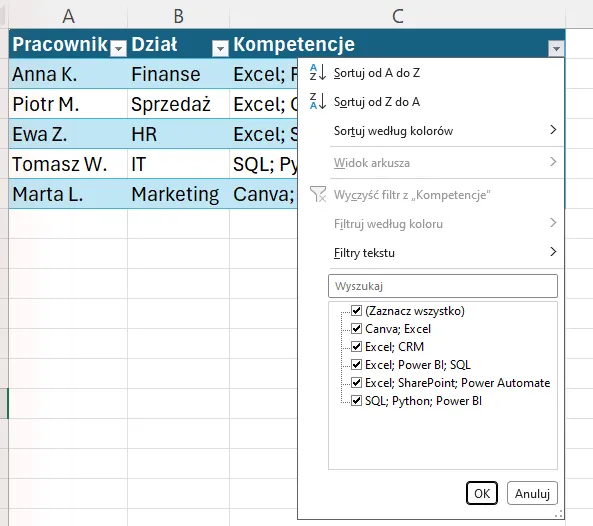
Żeby znaleźć wszystkich od Power BI, musiałbyś zaznaczyć dwie pozycje, a przy większej tabeli kilkanaście. To właśnie chcemy uprościć.
Jak zamienić tekst w listę (krok po kroku)
W tej wersji Excela nie szukaj przycisku “Lista” na wstążce, bo go tam nie ma. Całość robi się skrótem klawiaturowym.
- Zaznacz komórki z tekstem, który ma zostać listą. U mnie to zakres C2:C6.
- Upewnij się, że elementy są rozdzielone średnikiem albo przecinkiem. Excel rozpoznaje oba znaki.
- Naciśnij Ctrl+J.
Każda z zaznaczonych komórek dostaje po lewej stronie małą ikonę. To znak, że w środku jest lista, a nie zwykły tekst.
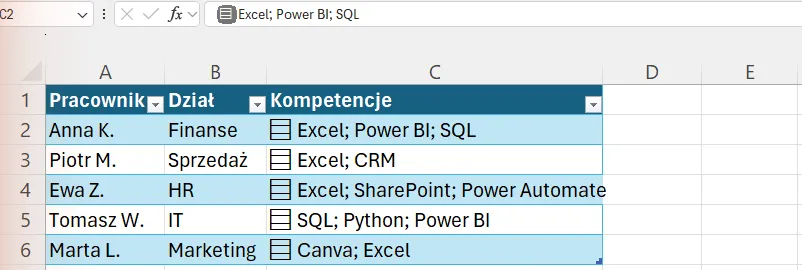
Skrót działa jak przełącznik. Gdy zaznaczysz komórki z listą i znowu naciśniesz Ctrl+J, wrócą do zwykłego tekstu. Dobrze o tym wiedzieć, jeśli kiedyś trzeba będzie szybko się wycofać.
Uwaga: nie wciskaj Ctrl+J w trybie edycji komórki (po F2). Tam ten skrót nie utworzy elementów. Zaznacz komórki i dopiero wtedy użyj skrótu.
Podgląd elementów listy
Kliknij ikonę w komórce, a zobaczysz kartę z pojedynczymi elementami i podpisem “Lista z 3 elementami”.
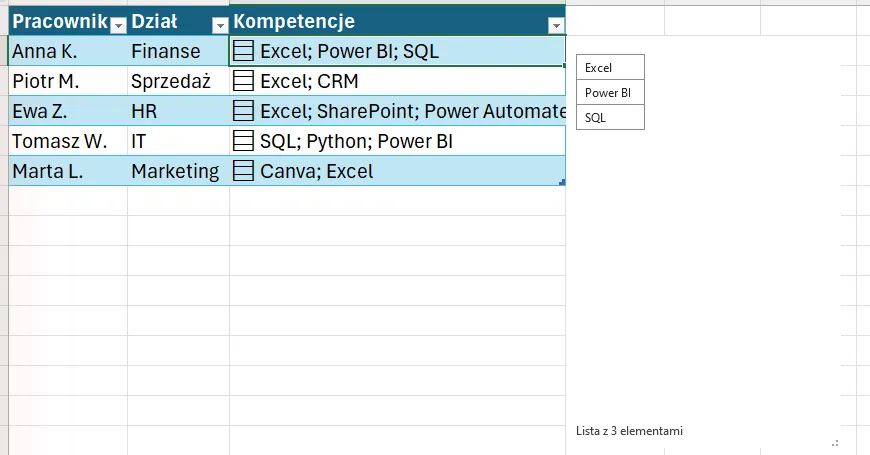
To szybki sposób, żeby sprawdzić, czy Excel dobrze podzielił tekst. Jeśli któryś element jest sklejony z innym, to znak, że w oryginale zabrakło separatora.
Filtrowanie po jednym elemencie listy
To jest główny powód, dla którego warto używać list. Rozwiń filtr w kolumnie z listami. Na górze pojawi się pole “Wybierz pole” z wartością “(Elementy listy)”, a poniżej zobaczysz każdy element osobno: Canva, CRM, Excel, Power Automate, Power BI, Python, SharePoint, SQL.
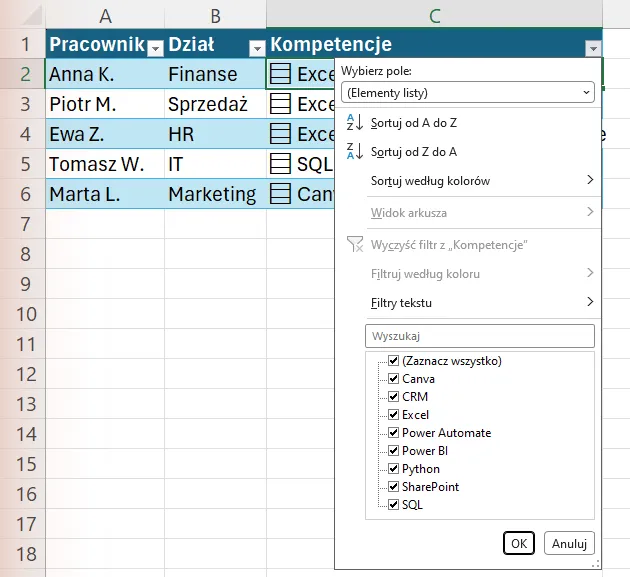
Odznacz “Zaznacz wszystko”, zaznacz tylko “Power BI” i zatwierdź. Zostają wiersze, w których ten element występuje, czyli Anna K. i Tomasz W.
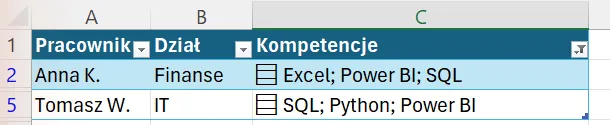
Zwróć uwagę na pasek stanu na dole okna. Excel pisze tam, że znalazł 2 rekordy z 5. Czyli dokładnie to, o co nam chodziło, bez dodatkowych kolumn.
Listy w formułach
Odwołanie do komórki z listą zwraca całą listę rozlaną na kolejne wiersze. Wpisałem w E2 zwykłe =C2 i dostałem trzy osobne komórki z elementami.
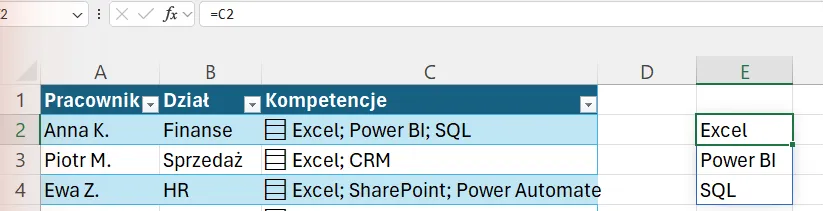
To otwiera drogę do dalszych obliczeń: możesz policzyć elementy, posortować je albo sprawdzić, czy konkretna wartość się w nich znajduje. Do takich sprawdzeń Excel ma też osobne funkcje z rodziny HAS. Opiszę je w osobnym artykule.
Kiedy listy mają sens, a kiedy nie
Listy sprawdzą się tam, gdzie jedna osoba albo jeden rekord ma kilka cech naraz: umiejętności, tagi, kategorie, uczestnicy spotkania. Jeśli jednak dane mają trafić do raportu, do Power BI albo do bazy, lepiej trzymać je w osobnym wierszu na każdy element. Taka struktura jest stabilniejsza i łatwiej ją przetwarzać.
Zanim wyślesz plik dalej
Listy w komórce to nowość. Ktoś, kto otworzy plik w starszej wersji Excela, nie musi zobaczyć tego samego co Ty. Zanim wyślesz plik do klienta albo do całego działu, otwórz go w wersji, której używają odbiorcy, i sprawdź, jak wygląda. W razie wątpliwości zamień listy z powrotem na tekst skrótem Ctrl+J.
Jak sprawdzić, czy masz tę funkcję
U mnie lista działa w wersji 2611 w kanale Beta. Swoją wersję zobaczysz w menu Plik, w zakładce Konto, w sekcji “Excel – informacje”.
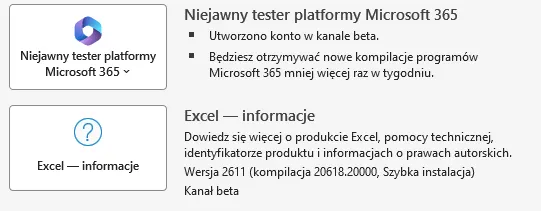
Jeśli nie masz tej funkcji, a Ctrl+J nic nie zmienia, Twoja wersja prawdopodobnie jeszcze jej nie dostała. Microsoft wdraża nowości stopniowo, więc może minąć trochę czasu, zanim trafi do kanału, z którego korzysta Twoja firma.
Podsumowanie
Lista w komórce to jeden skrót (Ctrl+J), który zamienia tekst z separatorami w osobne elementy. Dostajesz filtr po pojedynczej wartości, formuły widzą każdy element i nie trzeba dzielić danych na kolumny. Pamiętaj tylko o testowaniu pliku w wersji odbiorców.
Jeśli chcesz na co dzień sprawniej pracować na takich tabelach, filtrach i formułach, zajrzyj do naszego szkolenia MS Excel poziom średniozaawansowany. A jeśli wolisz uczyć się we własnym tempie, sprawdź e-learning Excel. Więcej praktycznych porad znajdziesz też na naszym blogu.